Capítulo 9: Reportes
Este capítulo tiene como propósito asistir a los usuarios en la generación de reportes con la herramienta Report Tool ofrecida por Opencontour, la cual permite a los usuarios manipular propiedades previamente establecidas en un archivo .CSV que será exportado del software.
Acceso Rápido
9.1 Módulo de Reportes
Para abrir la ventana de reportes, haga clic en el botón Report Tool en el menú de herramientas.
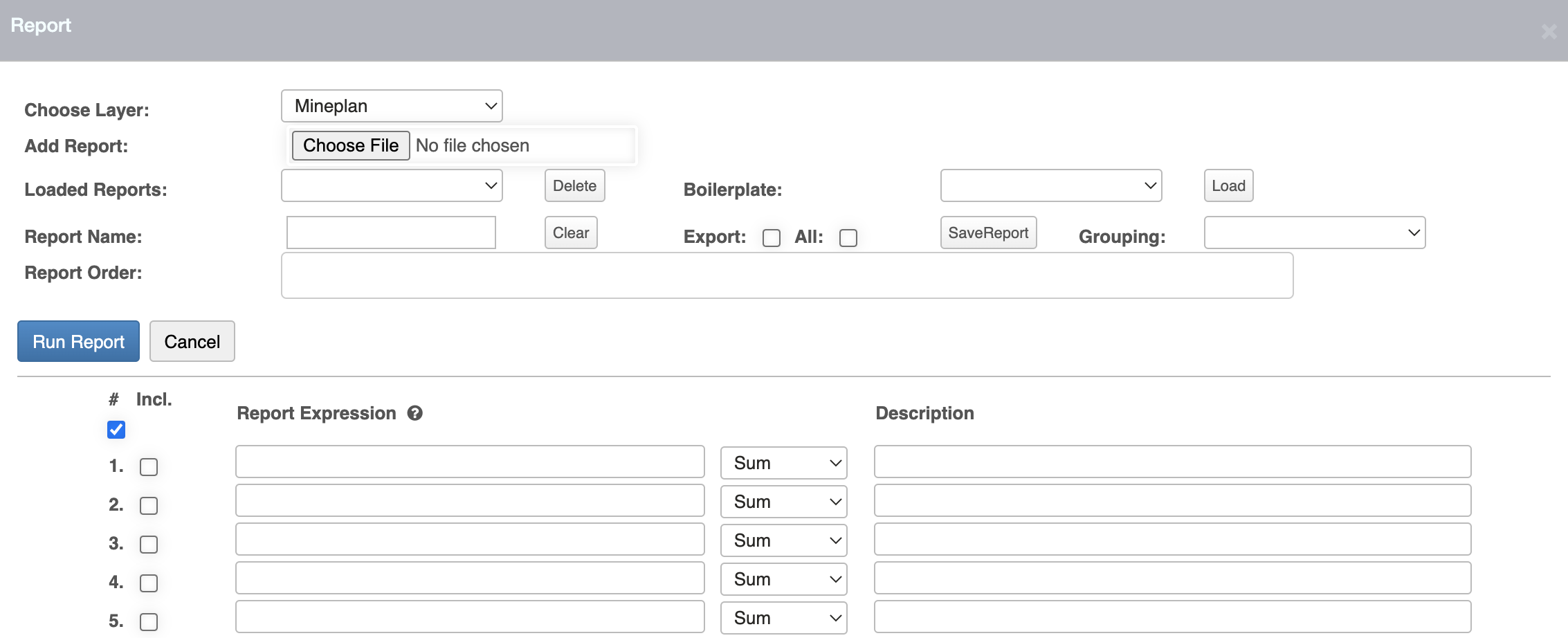
Al ejecutar un reporte, diferentes navegadores pueden mostrar distintas notificaciones de exportación para guardar los datos. Los reportes se generan a partir de la capa Mineplan y pueden ser agrupados por un parámetro, por ejemplo, pm (período de minado).
Ventana de Reportes
9.1.1 Resumen de Entradas de Reporte
Esta sección detallará cómo funcionan las entradas dentro del módulo de reporte (Report):
| Nombre de entrada | Descripción |
|---|---|
| # Incl | Esta primera columna permite a los usuarios determinar qué expresiones desean seleccionar para ejecutar cuando hagan clic en Run Report. Presionar la casilla superior seleccionará/deseleccionará todas las líneas de código en la ventana |
| Expresión de Reporte (Report Expression) | Este cuadro permite al usuario ingresar la expresión o valor que desea atribuir para que se exporte en el reporte. Para obtener más información sobre cómo usar Javascript, vaya a 7.2 Guía General de JavaScript |
| Columna de Tipo de Datos (Data Type Column) | Esta columna permite al usuario seleccionar desde un menú desplegable qué tipo de dato desea reportar para cada expresión. Las opciones de tipo de dato disponibles actualmente son: Suma, Valor, Mínimo, Máximo, Promedio, y Recuento |
| Descripción (Description) | Permite al usuario hacer varias notas ó describir lo que esta haciendo la expresión |
9.1.2 Seleccionar Capa (Choose Layer)
Este menú desplegable permite al usuario seleccionar la capa de la cual desea reportar los datos. Por defecto, se selecciona automáticamente la capa Mineplan.
9.1.3 Agregar Reporte (Add Report)
Este botón permite al usuario importar una plantilla de reporte a su proyecto. El reporte debe estar en formato .JSON para importarlo correctamente.
9.1.4 Reportes Cargados (Loaded Reports)
Este menú desplegable muestra todos los reportes que están disponibles para seleccionar en el proyecto. Una vez que el reporte este seleccionado, debería aparecer en los cuadros de expresión correspondientementes de abajo.
Los reportes pueden ser eliminados de la lista haciendo clic en el botón Eliminar (Delete) cuando el reporte está seleccionado en el menú.
9.1.5 Nombre del Reporte (Report Name)
Permite al usuario manipular o establecer un nombre para el reporte en el que está trabajando.
9.1.6 Plantilla (Boilerplate)
Opencontour ofrece 12 plantillas de reporte que el usuario puede seleccionar y editar si no tienen reportes configurados por sí mismo. Estos reportes se pueden usar para analizar el tonelaje de fase y destino, onzas por fase minada, resúmenen de equipos y otros aspectos útiles.
9.1.7 Guardar y Exportar Reportes (Saving and Exporting Report)
Hay varias formas en que el usuario puede optar por guardar y/o exportar su trabajo dentro del módulo de reporte (Report):
- Guardar Reporte (SaveReport) - Simplemente presionar el botón SaveReport permite al usuario guardar todo el trabajo que ha realizado dentro de la ventana si desea navegar temporalmente a otra ventana dentro del proyecto.
- Exportar + Guardar Reporte (Export + SaveReport) - Esta combinación permitirá al usuario guardar y exportar como plantilla el reporte actual en formato .JSON en la que está trabajando.
- Todo + Exportar + Guardar Reporte (All + Export + SaveReport) - Esta combinación permitirá al usuario guardar y exportar como plantilla todos los reportes cargados en el proyecto en un único archivo .JSON
9.1.8 Orden del Reporte (Report Order)
Esta función permite al usuario seleccionar el orden en que desea ejecutar múltiples reportes a la vez.
9.1.9 Agrupar y Ejecutar Reporte (Grouping and Running Reports)
Una vez que el usuario ha creado las expresiones de reporte y atribuido el tipo de dato correcto a cada una, el siguiente paso es asignar la agrupación adecuada para que el reporte pueda ser generado correctamente. Usando el menú desplegable etiquetado como Agrupar (Grouping) en la parte superior de la ventana, el usuario puede elegir una propiedad de la capa seleccionada para agrupar los datos del reporte final.
Una vez que se ha seleccionado la agrupación, el usuario puede hacer clic en el botón Ejecutar Reporte (Run Report). Esto generará el/los reporte(s) como un archivo .CSV que puede ser guardado en la computadora.
9.2 Proyecto Tutorial Parte 7: Generar Reportes del Proyecto
En esta sección final del proyecto tutorial, donde se asistirá a usuario cómo guardar y exportar la información del proyecto a un formato .CSV, para tener la información en un archivo para referencia futura.
9.2.1 Cargar Reportes
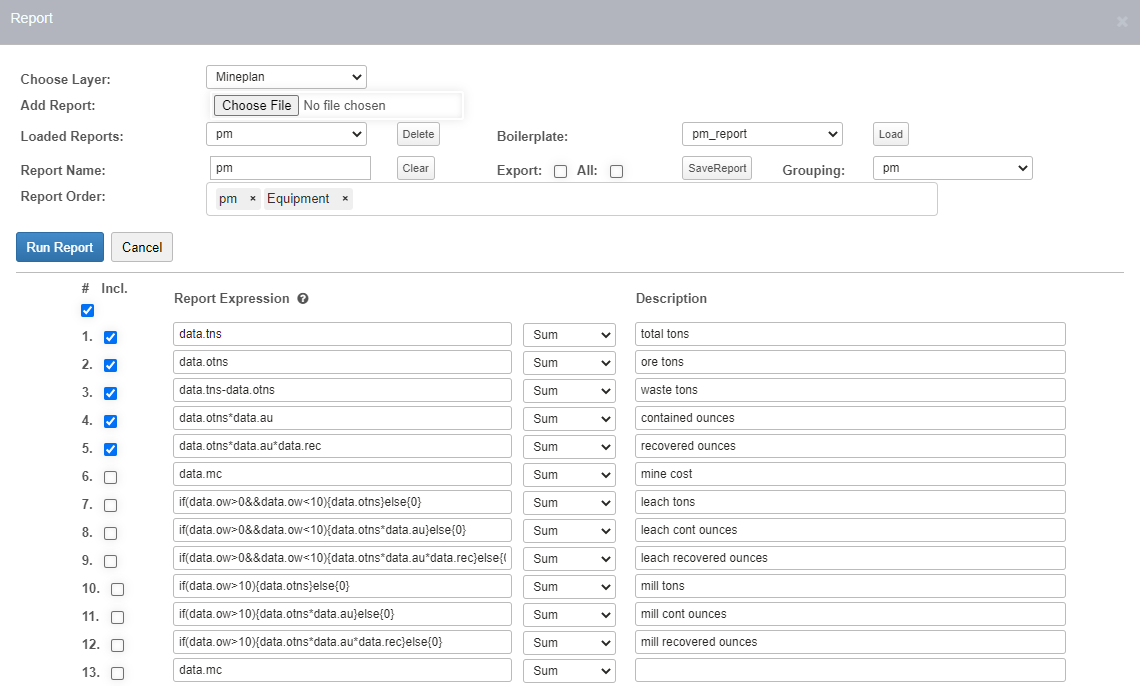
- Los reportes que se analizarán para este proyecto seran tomados del menú desplegable Boilerplate, y son los siguientes:
- pm_report
- Equipment_report
- Una vez que ambos se hayan cargado, organiza el orden en el recuadro Report Order, luego haga clic en el botón Run Report
Ventana de Reporte del Proyecto