Capítulo 4 Módulo Principal
Este capítulo mostrará un resumen general de cómo funcionan las herramientas principales en Opencontour. Las herramientas principales se encuentran en los siguientes menús: Menú Desplegable (Dropdown Menu), Menú Principal (Main Menu), Menú de Herramientas (Utility Menu), Menú de capas (Layer Menu), Configuración de Vista (View Settings), y Barra de Mensaje (Message Bar).
Video: Navegar en Opencontour
Video: Descripción General de la Capa Base
Acceso Rápido
- Resumen General
- Menú Desplegable
- Barra de Herramientas
- Menú de Herramientas
- Menú de Capas
- Configuración de Vista
- Barra de Mensaje
- Proyecto Tutorial Parte 2: Importación y Visualización de Capas
4.1 Resumen General
La ventana Project Window es usado para crear y manipular proyectos de Opencontour utilizando varios elementos como: paneles, barras, ventanas, etc. Después de finalizar el Project Settings, se creará el nuevo proyecto. El nombre del proyecto y el número de versión se muestran en la esquina superior derecha de la ventana Project Window.
Ventana del Proyecto Opencontour
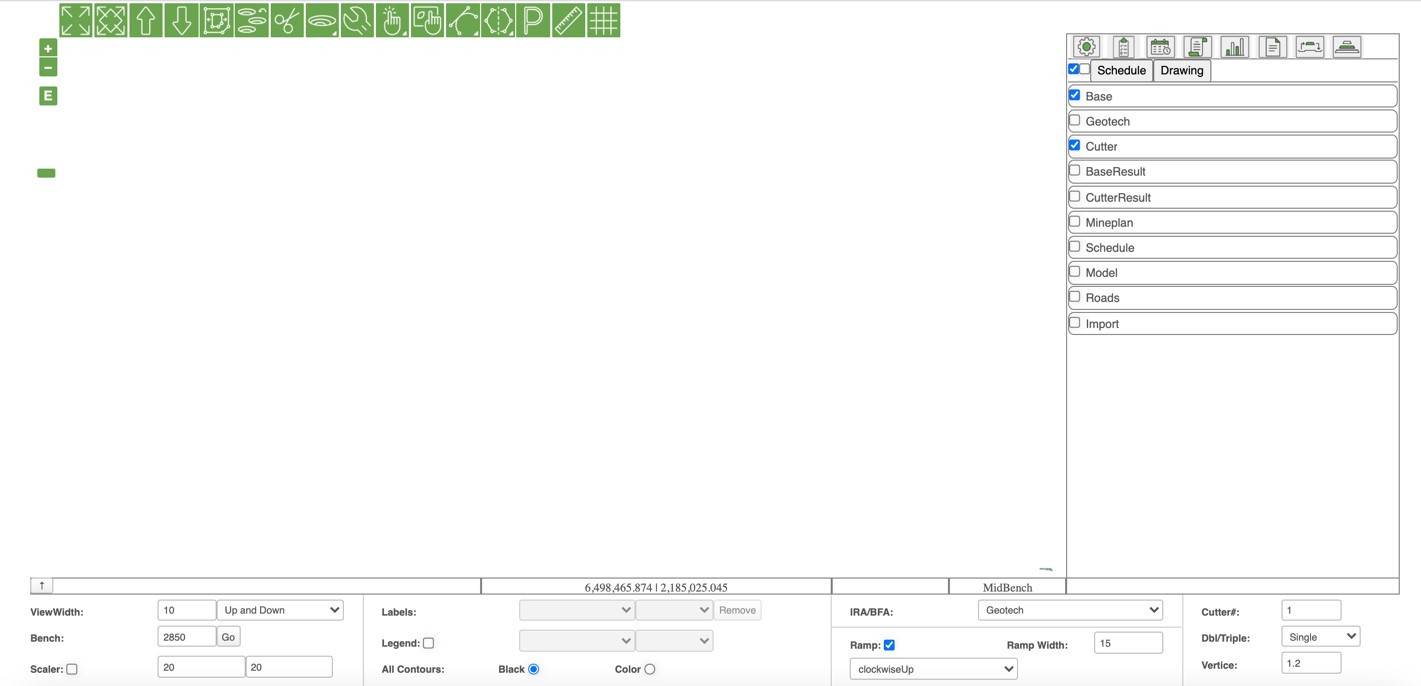
En la ventana del proyecto, es posible acceder a los siguientes menús:
- Menú Desplegable
- Barra de Herramientas
- Ventana de Diseño
- Menú de Herramientas
- Menú de Capas
- Configuración de Vista
- Barra de Mensajes
Menú Desplegable
El Menú desplegable se encuentra debajo de la barra de direcciones del navegador. Este menú se utiliza para guardar y abrir archivos, configurar parámetros de visualización, acceder a funciones de diseño y herramientas 3D. También hay enlaces para acceder directamente a la guía de ayuda (Help Guide).
Barra de Herramientas
Al abrir un proyecto, aparece los botones verdes Barra de herramientas en la parte superior de la ventana. Es posible crear un proyecto a través de las herramientas de edición y diseño de capas que se encuentran en este este menú y ejecutar las funciones.
Ventana de Diseño
Cuando se abre un proyecto, la ventana Ventana de Diseño se ubica en la parte central de la pantalla y es la ubicación del trabajo de diseño CAD. Al abrirse un proyecto, esta sección inicialmente esta vacía hasta que se agreguen las capas.
Menú de Herramientas
El Menú de Herramientas permite acceder a los usuarios a los siguientes módulos: configuración del proyecto (Project Settings), diseño de mina (Mine Design), secuencia (Create Schedule), códigos (Create Script), gráficas (Create Charts), reportes (Report), apilamiento (Stacking), modelo de lixiviación (Leach Model) y extracción de minado vertical (Vertical Extraction Mining).
Menú de Capas
El Menú de Capas se utiliza para editar capas individualmente.
Barra de Mensajes
La Barra de Mensajes: se usa para proporcionar información al usuario como: coordenadas, elevaciones, ángulos de azimut, ángulos de pared y distancias.
Configuración de Vista
La Configuración de Vista de pantalla se usa para controlar cuánta y qué información se muestra en la ventana de diseño. Otros usos incluyen cómo se hacen las proyecciones de contorno, visualización de leyendas y etiquetas en la ventana de diseño.
Opciones Adicionales de Vista
-
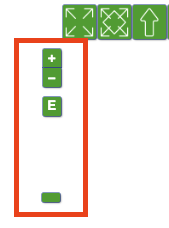
Acercar: Presione el botón verde + para acercar. Esto tiene el mismo efecto que girar la rueda del mouse.
-
Alejar: Presione el botón verde - para alejarse. Esto tiene el mismo efecto que girar la rueda del mouse.
-
Barra de acercamiento: Esta barra verde permite acercar y/o alejar deslizándola hacia arriba o abajo.
Funciones de Zoom
4.1.1 Otras operaciones
Paneo
El usuario también podrá realizar un paneo usando el mouse y teclado:
Window: Ctrl+Click
Mac: Cmd+Click
Ingresar Valor en la Ventana Secuencia (Schedule)
Para ingresar un valor en los períodos restantes de la programación, escriba el valor en una casilla en blanco ya sea si se trata de una restricción de mina (Mine Constraint) o un límite de proceso (Process Limit). Seleccione el valor, haga clic derecho y elija copiar hacia arriba (Copy Up) o copiar hacia abajo (Copy Down).
Opciones de Clic Derecho para Objetos Seleccionados
Utilice el botón seleccionar objeto (Choose Feature) o seleccionar objetos con un cuadro (Select Features with a Box) del menú principal para seleccionar una sola entidad o varias en la capa activa. Haga clic derecho en la ventana de diseño para que aparecen las opciones permitidas. Estas son:
-
Copiar (Copy)
-
Eliminar (Remove)
-
Ocultar/mostrar (Hide/Unhide)
Copiar
Las objetos se pueden copiar de una capa activa a una capa inactiva. Para copiar de una capa activa a una capa inactiva, siga los pasos que se mencionan a continuación.
-
Active la capa desde la que desea copiar un objeto. Para activar una capa, simplemente haga clic sobre la capa en el menú de capas.
-
Utilice el botón seleccionar objeto (Select Feature) o seleccionar objeto(s) con un cuadro (Select feature with a Box) para seleccionar el objeto. El elemento seleccionado cambiará a un color verde claro.
-
Haga clic con el botón derecho y seleccione una capa a través del menú desplegable. Las capas enumeradas contendrán todas las capas disponibles en el proyecto actual. El elemento seleccionado se copiará en la capa seleccionada, a la misma elevación de la capa de origen.
-
Compruebe que el procedimiento de copia funcionó correctamente desmarcando la capa de origen del objeto y activando la capa de destino.
NOTA 1: Si no aparece una capa (por ejemplo, Filler5), primero debe agregar la capa
NOTA 2: Solo se pueden copiar las capas Cutter y Filler
Eliminar
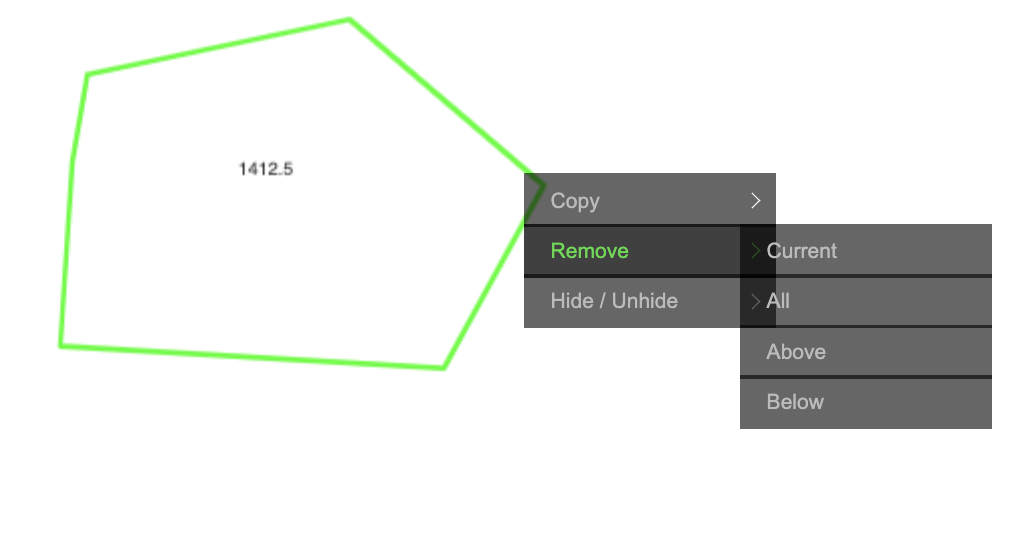
Los objetos de una capa activa se pueden eliminar. Utilice seleccionar objeto (Choose Feature) o seleccionar objetos con un cuadro (Select Features with a Box) para seleccionar un item(s), a continuación, haga clic derecho. Aparecerá una opción eliminar (Remove) en la ventana de diseño (Drawing Window).
Las opciones disponibles son las siguientes:
- Actual (Current) – se eliminará solo el contorno seleccionado.
- Todos (All) – se eliminarán todos los contornos de la capa.
- Arriba (Above) – se eliminarán todos los contornos de la capa que esté verticalmente arriba del contorno seleccionado.
- Abajo (Below) – se eliminarán todos los contornos de la capa que esté verticalmente abajo del contorno seleccionado.
Opción de Eliminar
Ocultar / Mostrar
Las opciones disponibles son:
- Ocultar seleccionado – oculta la visualización de la función seleccionada.
- Mostrar todo – muestra todos los objetos de la capa.
4.2 Menú desplegable
Existe un menú desplegable debajo de la barra de direcciones del navegador. Este menú se usa para abrir, importar y guardar archivos. También se pueden escribir PDF. Aquí puede configurar los parámetros de visualización de la cuadrícula, acceder a las funciones de diseño, ver resúmenes volumétricos y abrir las herramientas de visualización 3D. Hay enlaces de acceso directo de la guía de ayuda.
Menu despegable de Opencontour

4.2.1 Proyecto
La opción de Proyecto (Project) se ubica en la esquina superior izquierda de la pantalla del Menú Desplegable. Haga clic en las tres lineas horizontales, aparecerá el tablero ampliado:
Despliegue del panel de control
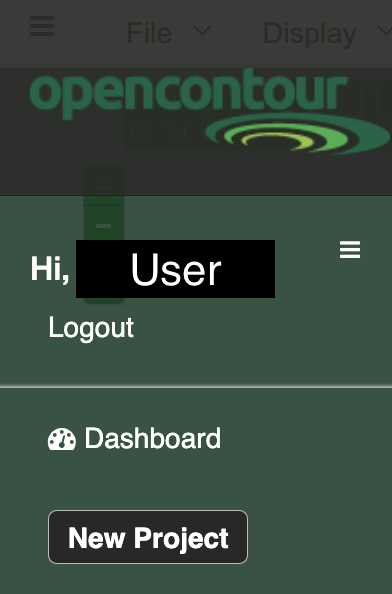
El tablero muestra:
-
Una lista de proyectos actuales. Haga clic en nuevo proyecto (New project) para iniciar un nuevo proyecto. Además, puede volver a abrir un proyecto anterior haciendo clic en el nombre del proyecto que aparece debajo de la opción nuevo proyecto (New project), por ejemplo, Mina X.
-
El nombre de usuario (User Name) se muestra en la parte superior de la ventana. A la derecha del nombre de usuario hay tres lineas horizontales cuando se expande el panel. Presione estas tres lineas para contraer la pantalla del panel.
-
Cerrar sesión (Logout) (presione en cerrar sesión). Podrá cambiar de usuario volviendo a la pantalla de inicio de sesión.
4.2.2 Archivo (File)
El menú archivo (File) se usa para gestionar archivos y actividades del proyecto. Haga clic en File. Aparecerá el tablero desplegado.
Opencontour File Menu
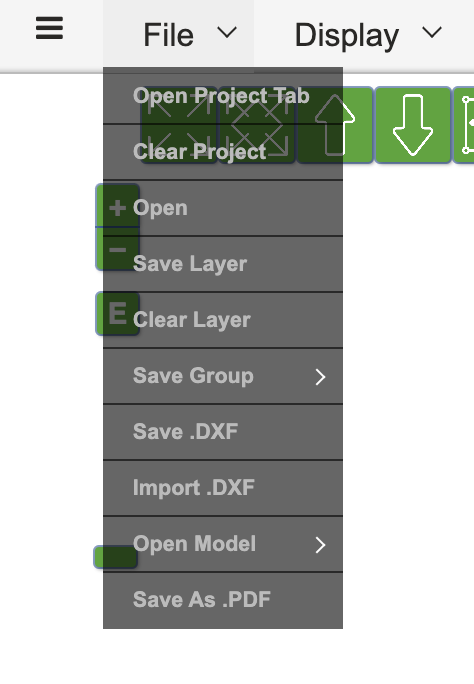
File (Archivo) > Open Project Tab (Abrir Proyecto)
Esta opción iniciará una nueva pestaña del navegador precargada con el panel de control de Opencontour. Si la sesión está actualizada, no será necesario volver a iniciar sesión. Si han pasado mas de 2 horas, se requerirá información de inicio de sesión.
File (Archivo) > Clear Project (Borrar Proyecto)
Cuando se selecciona, se borrarán los archivos de proyecto actuales. Todas las capas del menú de capas (Layer Menu) no contendrán datos. El mismo archivo de proyecto permanecerá abierto, sin ninguna capa cargada.
File > Open
Haga clic en abrir (Open) en el menú archivo y seleccione el archivo JSON. Esta opción se puede utilizar en lugar de la función de arrastrar y soltar (Drag & Drop) en el menú desplegable. La ubicación del archivo se especifica mediante la propiedad la en el archivo JSON una vez que es almacenado, por lo que no será necesaria la activación de una capa.
File (Archivo) > Save Layer (Guardar Capa)
Una capa se puede exportar desde Opencontour como un archivo JSON una vez que se crea y se activa en el menú de capas (Layer Menu).
- En el menú de capas, active la capa deseada.
-
Clic File (Archivo) > Save Layer (Guardar Capa).
Dependiendo de la capa activa, el nombre del archivo incluirá de manera automática la extensión predeterminada de la capa, por ejemplo “pit1_cutter.json”. El componente “pit1” debe sobrescribirse a algo significativo.
File (Archivo) > Clear Layer (Limpiar capa)
Para limpiar toda la información de una capa activada, seleccione limpiar capa (Clear Layer) en el menú desplegable. Luego del proceso, la capa permanecerá; sin embargo, todos los objetos que contenga habrán sido eliminados.
File (Archivo) > Delete Layer (Eliminar capa)
Para eliminar por completo una capa activa del Menú de Capas (Layer Menu), seleccione la opción eliminar capa (Delete Layer) del despegable.
File (Archivo) > Save Group (Guardar grupo)
El grupo guardar mostrará las opciones disponibles:
- All (Model): guarda todas las capas, incluida la Capa Modelo.
- All: guarda todas las capas, excluyendo la capa Model
- Contour Group: guarda todas las capas Cutter y Filler, Base, Geotech, BaseResult, CutterResult e Import.
- Mineplan Group: guarda las capas de BaseResult, CutterResult, Mineplan, Schedule, Roads, Import, y Annotations
- Leach Model Group: guarda las capas de Base, Model, Schedule, y Solution.
- MP/CR: guarda las capas Base, BaseResult y CutterResult
NOTE: Al guardar un archivo de grupo, se guardarán las entradas en el Módulo de Apilamiento, la pestaña Grid, leyendas y gráficos.
File (Guardar) > Save DXF (Guardar DXF)
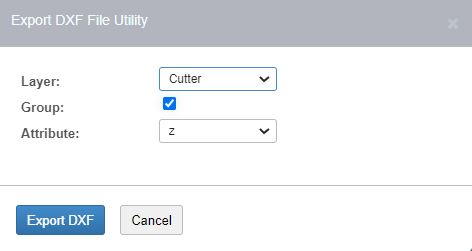
En el Menú de Capas, active la capa deseada y haga clic en guardar DXF (Save DXF).
Para dividir el archivo DXF en capas únicas, haga clic en la casilla grupo Group. A continuación, seleccione el atributo para el desplegable que se utilizará para filtrar el archivo DXF:
Exportar de Archivos DXF
File (Archivo) > Import DXF (Importar DXF)
Para importar un archivo DXF,
- Seleccione la opción Importar .DXF en el menú desplegable. Aparecerá una ventana emergente.
- Haga clic en DXF Layers. Se enumerarán las capas del DXF.
Importar Archivo DXF
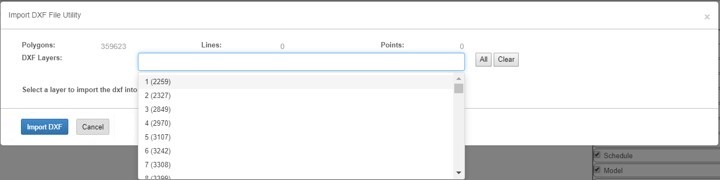
3. Seleccione las capas deseadas en el DXF. Hay una opción para importarlos todos (All) o limpiar (Clear) todas las capas seleccionadas previamente de la importación. Se pueden seleccionar varias capas del DXF.
4. Seleccione la capa en Select a layer to import the dxf into de la lista desplegable de capas. La lista contendrá las capas actuales listadas en el proyecto. Si falta una capa, primero debe agregarse antes de importarla como las capas relleno (Filler) o solución (Solution).
5. 1. Clic en importar DXF (Import DXF). Al presionar cancelar (cancel) se cerrará la ventana.
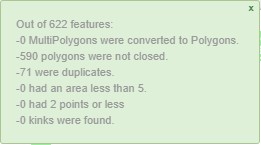
NOTA: Durante la importación, el usuario puede ejecutar corregir todos los polígonos (Fix) en los objetos importados. Se creará la capa Error para almacenar cualquier error. Para continuar luego de la advertencia de error, haga clic en "x" en la esquina superior derecha de la ventana.
Cuadro de Error de Polígono
File (Archivo) > Open Model (Abrir modelo)
La función Open Model se usa para importar Modelos y Mineplans a un proyecto. Los archivos OMF (Open Mining Format) también se pueden guardar aquí. Después de seleccionar un tipo de archivo, el usuario debe especificar el directorio y la ubicación del archivo. Los formatos de archivo compatibles son:
- JSON
- CSV
- OMF
NOTA: Es importante que todos los archivos CSV utilizados para la importación de datos estén en el formato 'genérico' (por ejemplo, 43914 sin decimales para la propiedad pm). No se deben usar comas. Las fechas deben ingresarse en el formato serie de Excel. Evite el formato: m / d / año.
Para importar archivo CSV o OMF:
-
Click File > Open Model > CSV y selecciona el archivo.
-
Seleccione en el desplegable la capa de Opencontour para los datos importados. Las opciones se muestran a continuación:
Selección del Menú Despagable Capa Import
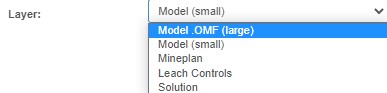
• La opción Model (small ) es para archivos CSV más pequeños • La importación en la opción Mineplan se utiliza para proyectos de apilamiento de lixiviación
Ventana de Importación CSV
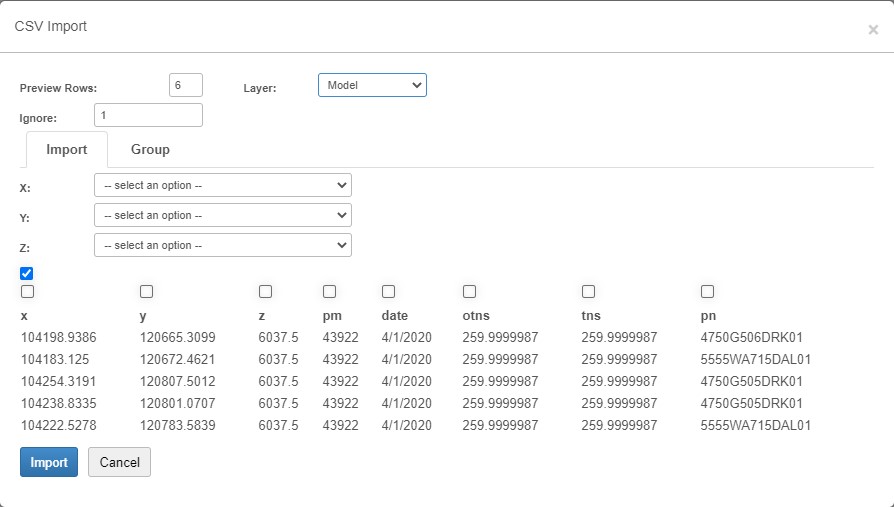
3. Ingrese los siguientes detalles en la ventana desplegada:
Ventana de Importación CSV con Descripción de Nombre de Campo
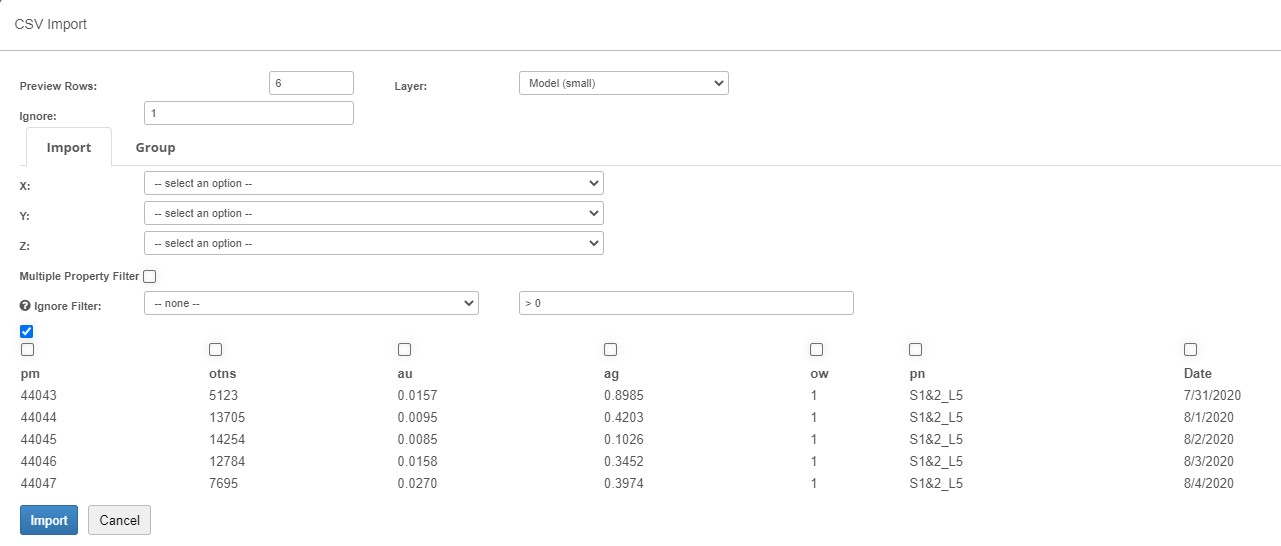
| Nombre de campo | Descripción |
|---|---|
| Preview Rows | Número de filas previsualizadas, incluye la fila del encabezado |
| Layer | Seleccionar la capa de destino del despegable, Model o Mineplan |
| Ignore | El número introducido aquí no importará los datos escritos en esta fila. Si se introduce 4, las 3 primeras filas de datos serán ignoradas y excluidas de la capa |
| Coordinate X,Y,Z | La lista desplegable de encabezado del archivo puede utilizarse para asignar la ubicación de las coordenadas X, Y y Z |
| Multiple Property Filter Checkbox | Cuando esta casilla está marcada, se puede introducir una expresión para rellenar varias propiedades. Por defecto, la expresión "data.otns > 0 && data.au > 0" aparecerá en la casilla "Ignore Filter:" y podrá ser editadas |
| Ignore Filter | Si filtra una sola propiedad, seleccione una propiedad del primer cuadro desplegable. El segundo cuadro es usado para introducir la expresión de la propiedad. Por defecto, se mostrará "> 0". |
| Header Checkboxes | Para hacer clic en todas los encabezados, haga clic en la marca azul. Para incluir sólo algunas cabeceras, vuelva a hacer clic en la marca azul y marque individualmente las casillas de verificación de los encabezados requeridos |
4. Clic en importar (Import). El nombre del archivo importado se escribirá junto al nombre de la capa elegida en el Menú de Capas.
NOTA: Si existe una capa de Mineplan o Modelo en el proyecto, se puede guardar como un archivo de modelo OMF usando File>Open Model>Save .OMF. Hay opciones de visualización limitadas para dichos datos. Se puede utilizar la visualización de leyendas y etiquetas en la ventana de diseño, pero no la funcionalidad de gráficas.
File (Archivo) > Save As PDF (Guardar como PDF)
Esta función se usa para crear un archivo PDF para plotear. Todo lo que aparezca en la ventana de diseño se almacenará y guardará. Los objetos deben estar centrados para ser incluidos en la escala de la pantalla.
-
Prepare la visualización de la ventana de diseño para imprimir. Se capturará todo lo que se muestre en la ventana de diseño. Los objetos deben estar centrados para que la escala introducida en la ventana emergente los incluya. Si se muestra, se incluirá la cuadrícula.
-
Haga clic en File > Save As PDF. Aparecerá la ventana imprimir PDF (Print PDF).
Ventana para guardar como PDF
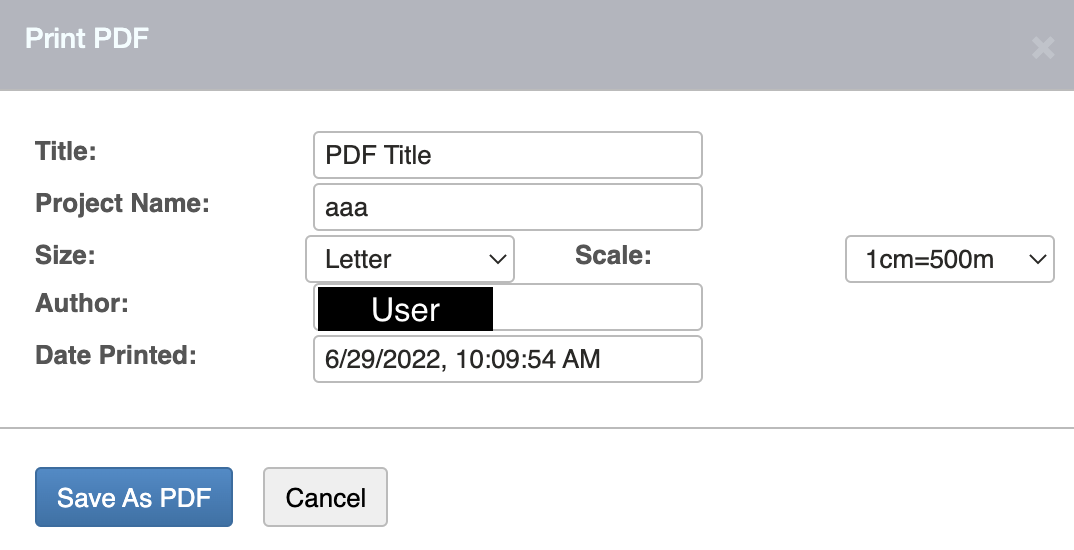
3. Cada entrada de esta plantilla es configurable, incluyendo las opciones de tamaño (Size) y escala (Scale). Utilice las opciones desplegables para modificar cada uno.
4. Haga clic en guardar como PDF (Save as PDF) para guardar el archivo como PDF.
4.2.3 Visualización
El menú de visualización se utiliza para resumir vistas específicas e información de datos
Menú de Visualización
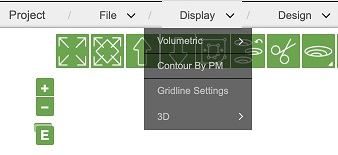
Display (Visualización) > Volumetric (Volumétrico)
Los datos representan un resumen de los atributos y características de la capa CutterResult. La función volumétrica ofrece dos opciones para filtrar:
- Detallada (Detail)
- Resumir por (Summary By)
Filtro del Menú Volumetrico
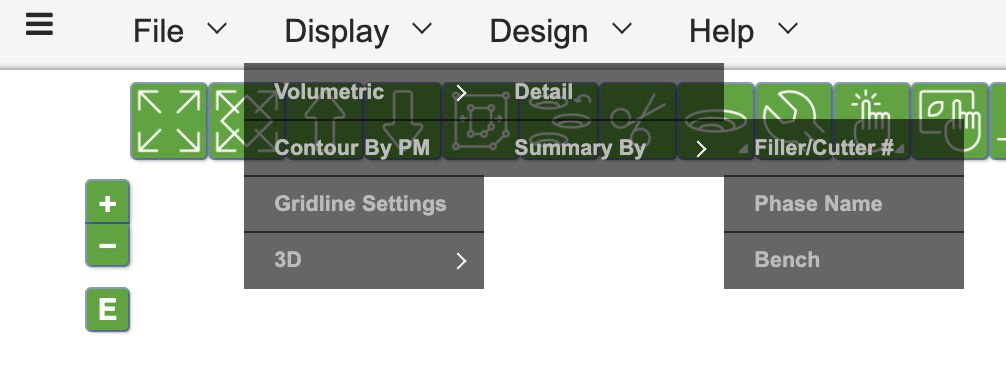
Display (Visualización) > Volumetric (Volumétrico)> Detail (Detalle)
- Haga clic en Display > Volumetric > Detail. Aparecerá la ventana Resumen volumétrico (Volumetric Summary).
Ventana de Resumen Volumétrico
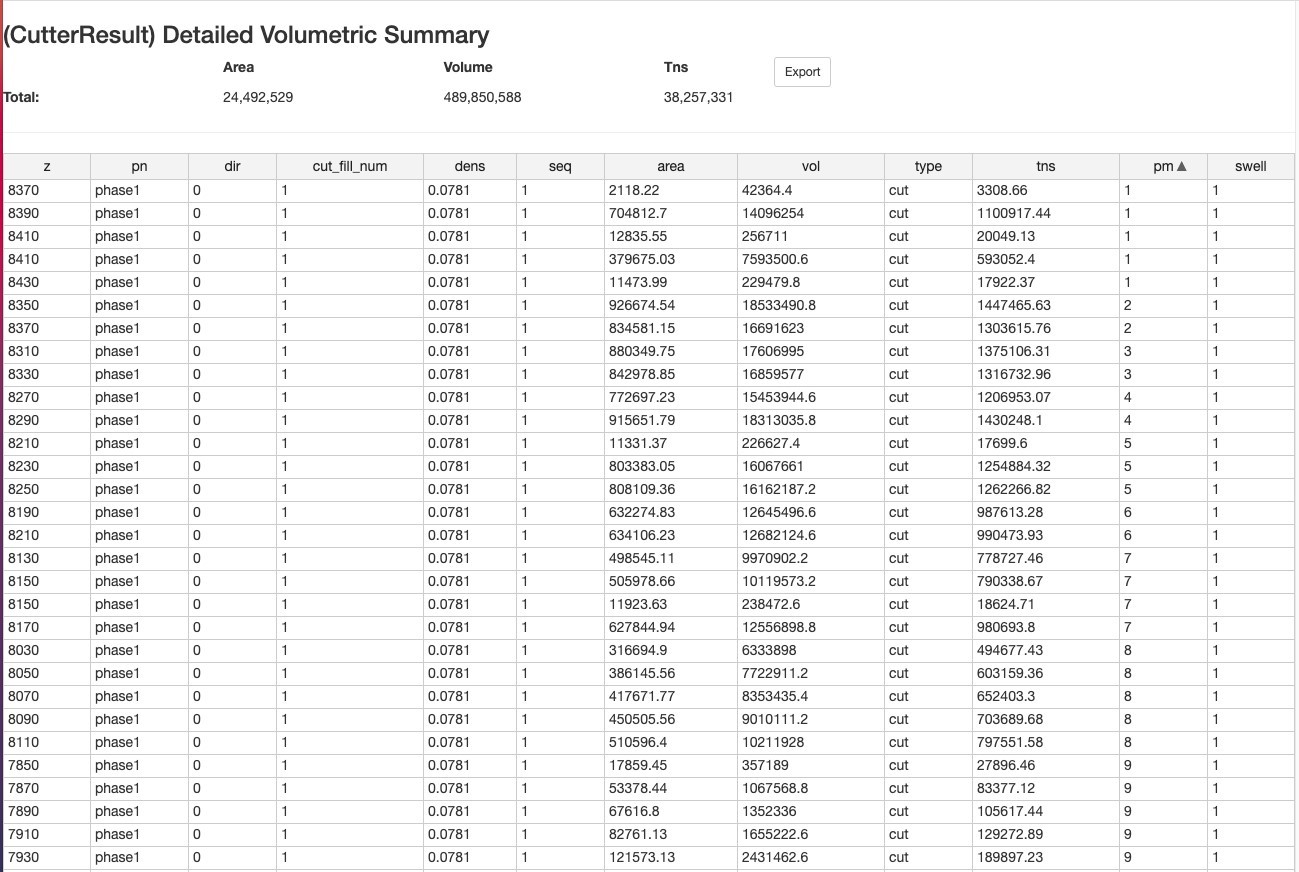
2. Las propiedades de cada CutterResult se explican en la siguiente tabla. Los valores de la tabla se pueden ordenar presionando el encabezado, por ejemplo, (pn, nombre de fase). Esto ordena las entradas pn en toda la tabla para que se enumeren alfanuméricamente. Aparecerá una flecha junto al encabezado ordenado. Al presionar nuevamente el encabezado, se ordenarán en la dirección opuesta. Los datos de la tabla se pueden copiar y pegar directamente en Excel, o toda la tabla se puede guardar en formato CSV utilizando el botón Exportar. La exportación creará un archivo delimitado por comas que se puede ver en Excel o en un programa similar.
Propiedades de CutterResult
| Propiedad | Descripción |
|---|---|
| z | Elevación del contorno a medio banco. |
| pn | Nombre de fase, asignado en la capa cutter y filler, rellena las caracteristicas de CutterResult cuando se aplica el Cut Contour with Cutter/Filler. |
| dir | Dirección del relleno. |
| cut_fill_num | Número de capa de Cut/Fill. |
| area | Area del tajo, botadero y leach pad en esa elevación. |
| density | Densidad usada para calcular el tonelaje del tajo, leach pad o botadero. Este valor es introducido en Project Settings, revisa usando el botón de Project Settings, de Utility Menu. El material de los informes volumétricos usa el Density - mass/volume (ton/ft3 or t/m^3) en Schedule Settings. La unidad de densidad debería estar en tns/volumen. Los bloques de Cutter reportados y graficados desde la capa Mineplan usan la densidad (dens) de buildMineplan Settings |
| type | Usado para especificar el tipo de información almacenada en la capa. Esto leerá "cut" para un tajo, "fill" para una capa de relleno. |
| tns | Tonelaje calculado en esa elevación, usando la densidad introducida, el área y volumen. |
| swell | El factor de esponjamiento del volumen es usada para calcular el volumen del botadero. El valor para usar está introducido en Project Settings, del Utility Menu. |
Display (Visualización) > Volumetric (Volumétrica) > Summary By (Resumir por)
Estos resúmenes se usan para consultar los volúmenes del tajo, diseño de botaderos y construir leach pads. Se aplica a cualquier objeto presente en la capa CutterResult. La data del tonelaje es independiente del Mineplan.
El Summary By ofrece tres opciones para filtrar:
- Filler/Cutter#: Resume las áreas de corte y relleno, los volúmenes, tonelajes y genera un archivo con un cálculo para cada número de corte/relleno.
Ventana de Resumen por Filler/Cutter
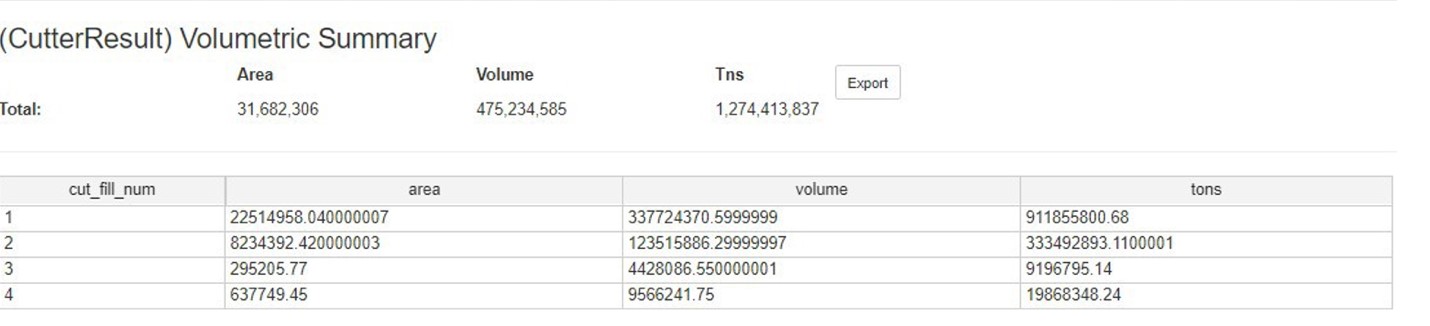
- Phase Name: Funciona de manera similar a la opción Filler/Cutter, pero cada línea de datos incluirá el nombre de fase (pn). Las similitudes entre el cut_fill_num y el pn pueden apreciarse en el reporte detallado.
Ventana de Resumen por Nombre de Fase
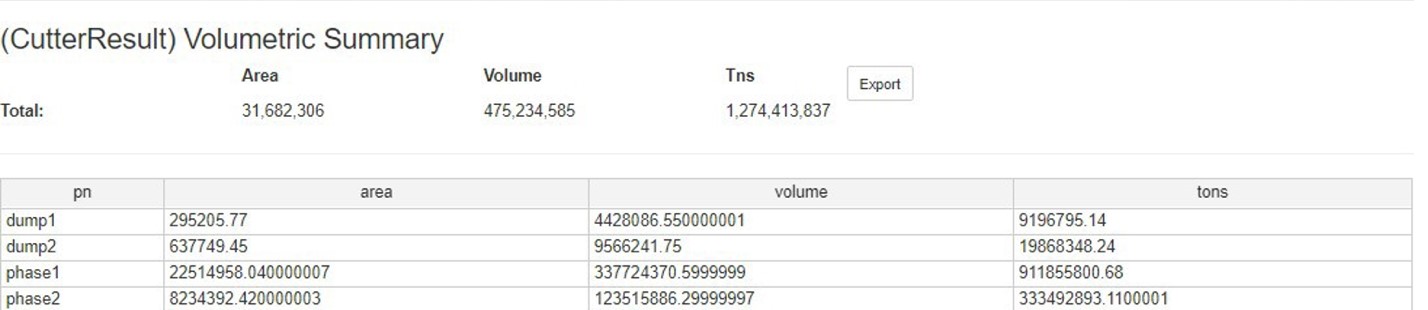
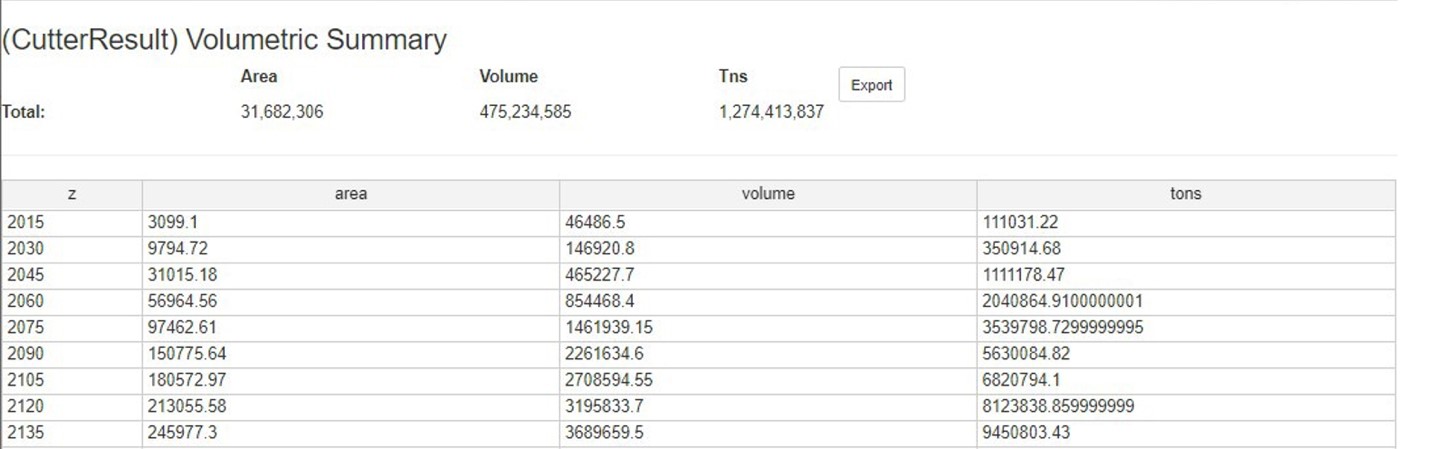
- Bench: Esta opción hace uso de la elevación (z) pero no brinda información sobre el número inicial “cut_fill_num" o del "pn".
Ventana de Resumen por Banco
Display (Visualización) > Contour By PM (Contorno por PM)
Esta función puede usarse para completar la capa BaseResult con contornos de mapas de período tras ejecutar un secuenciamiento.
- Haga clic en Display > Contour By PM. Aparecerá la ventana Contorno por período minado (Contour By Period Mined).
Contorno por Ventana Minada de Período
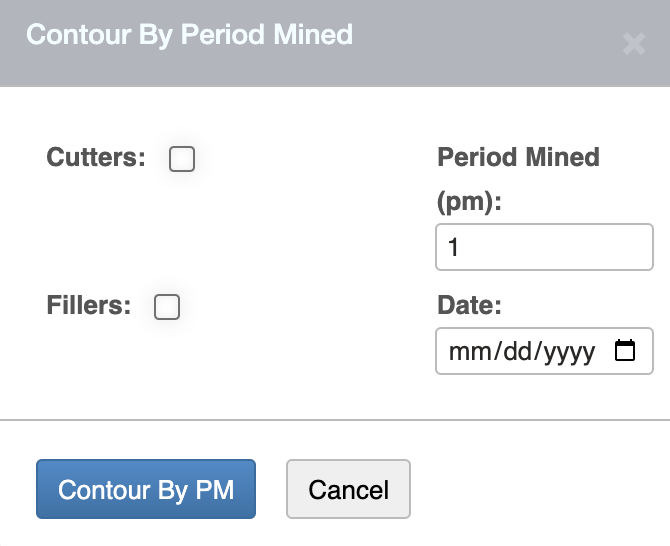
Ingrese un número de período (por ejemplo, 5) o una fecha en la casilla período minado (Period Mined (pm) ). La flecha hacia abajo muestra un calendario.
Los “Fillers” pueden obstruir los “Cutters” si se colocan uno encima del otro. Por lo tanto, existe una opción para visualizarlos. Esto es evidente en los tajos donde se realizan prácticas de relleno.
Cuando las casillas (checkboxes) de las capas Fillers y Cutters estén seleccionadas, esta función crea contornos en la capa BaseResult correspondiente a las mismas.
Display (Visualización) > Grid Settings (Ajustes de cuadrícula)
Grid Settings se utiliza para incluir cuadrículas en la visualización de la ventana de diseño del proyecto.
- Para seleccionar el intervalo de la cuadrícula, haga clic en Display > Grid Settings.
Ventana de Configuración de Cuadricula
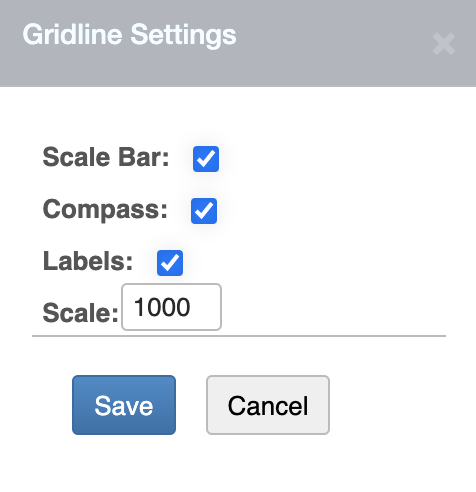
2. Haga clic en guardar (Save). Se activará el botón de ver latitud y longitud (View Latitude and Longitude) del menú principal. Para detener la visualización, presione el botón hasta que cambie a verde. En las siguientes secciones se muestra cada opción en la ventana de ajustes de cuadrícula (Gridline Settings).
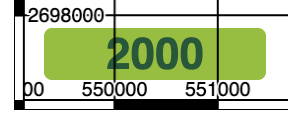
Scale Bar (Barra de escala)
Si se activa esta función, aparecerá en la esquina inferior izquierda de la ventana de diseño. El valor indicado en la barra y el espacio entre las líneas de la cuadrícula pueden ajustarse girando la rueda del mouse.
Barra de Escala
Compass (Orientación)
Si se muestra la brújula, aparecerá en la esquina superior derecha de la ventana de diseño. La flecha apunta hacia el norte.
Símbolo de Orientación

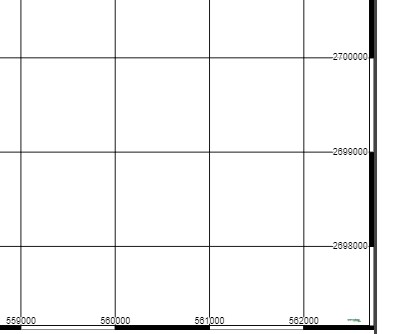
Labels (Etiquetas)
Los intervalos norte y este aparecen al marcar la casilla de etiquetas (Labels) en ajustes de cuadrícula (Grid Settings).
Etiqueta de Cuadrícula
4.2.4 Diseño
Las siguientes opciones están disponibles en el menú de diseño:
-
Copiar todo a (Copy All To)
-
Reordenar los Fillers (Reorder Fillers)
-
Organizar los Fillers (Organize Fillers)
Design (Diseño) > Copy All To (Copiar todo a)
Esta opción permite copiar todas los objetos de una capa a otra. Para copiar una capa a otra, siga los pasos que se indican a continuación:
-
Active la capa desde la que desea copiar los objetos.
-
Haga clic en Design > Copy All To para acceder a la lista de capas del proyecto. Si la capa de destino no existe, debe agregarse antes de copiar.
Función Copiar todo a:
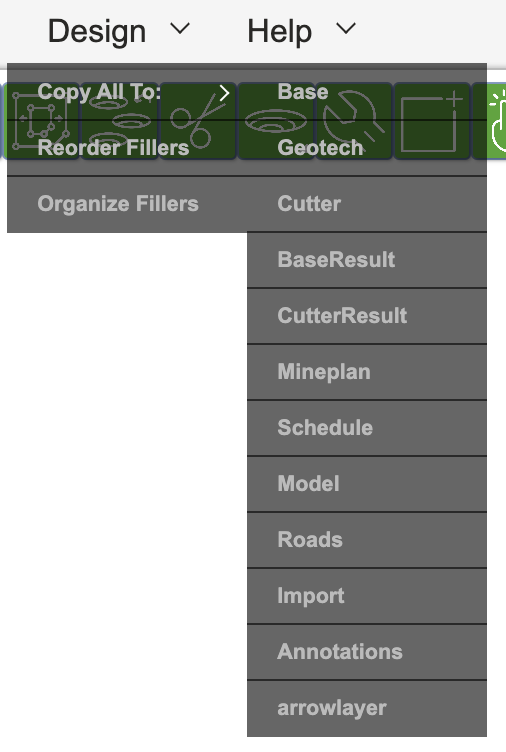
3. Seleccione una capa. Aparecerá un mensaje de notificación con la información de la capa origen y a donde fueron copiados los objetos.
Menú Despegable Copiar todo a:
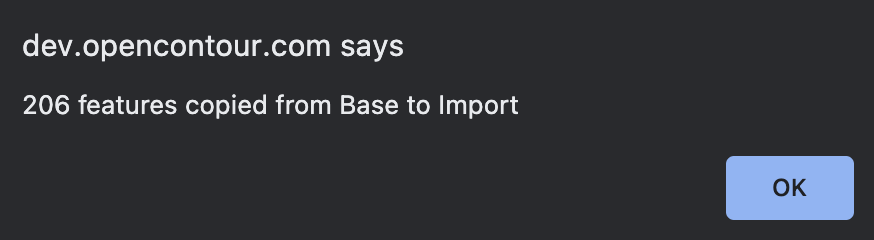
4. Presione Ok. Se mostrarán los objetos copiados en la Ventana de Diseño. Cada objeto o figura tendrá color azul, lo que indica que la función está en uso.
Design (Diseño) > Reorder Fillers (Reordenar Fillers)
La opción Reorder Fillers del menú desplegable puede usarse para reordenar capas Filler que se crearon a la orden para un proyecto específico.
Función de Reordenar Fillers
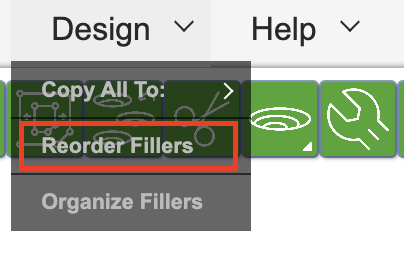
Para reordenar la capa Filler, siga los pasos a continuación:
-
Haga clic en Design > Reorder Filler. Aparecerá la ventana Reorder Filler Layers con una lista de todas las capas del Filler junto con su número de relleno de corte original que enumera todas las capas de relleno del proyecto junto con su número de relleno de corte original (cut_fill_num) y el nombre de fase asignado (pn, escrito en el menú de capas).
Ventana de Reordenar Fillers 1 de 2

-
Cada Filler listado en la ventana Reorder Filler Layers puede ser arrastrado a una posición diferente. Para mover el Filler a una nueva ubicación de la lista, haga clic izquierdo y arrastre el Filler.
Ventana de Reordenar Fillers 2 de 2

-
Haga clic en Reorder. La posición original de las capas en el Menú de Capas no cambiará, pero sí cambiará su número “cut fill”. Se asignará el cut_fill_num a las capas Filler para que se enumeren secuencialmente.
-
Aparecerá una notificación de aviso antes de aprobar el cambio. Este paso implica la repetición automática de la función Cut Contour with Cutter/Filler al hacer clic en aceptar (Ok).
Notificación de Reordenar Fillers
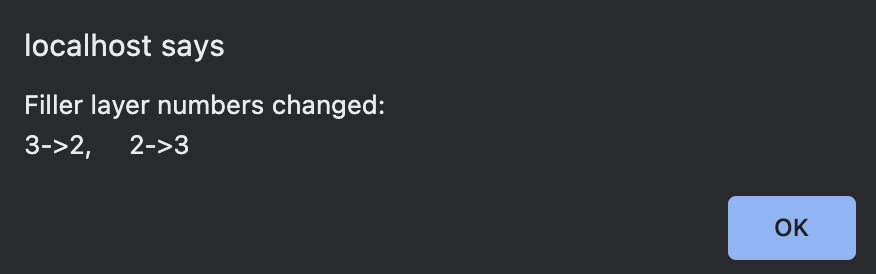
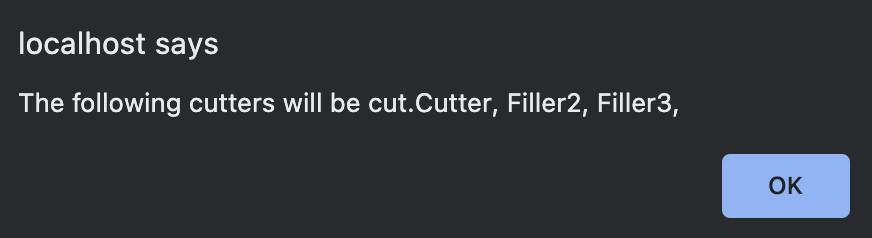
NOTA: El orden y la posición de las capas listados en el Menú Layer puede modificarse, pero no se guardarán los cambios hasta que se guarde el proyecto.
Design (Diseño) > Organize Fillers (Organizar Fillers)
La selección de esta opción organizará los fillers que se muestran en el Layer Menu (menú de capas) de acuerdo con su orden de llenado, utilizando la propiedad cut_fil_num.
4.2.5 3D
Se mostrarán tridimensionalmente las capas de la ventana de diseño en una nueva pestaña de navegador. Haga clic en 3D para ver la lista de opciones de la vista 3D:
-
Surface (Superficie) – muestra las superficies para cada capa seleccionada como una superposición opaca con opciones de sombreado de propiedad.
-
Timeline (Linea de Tiempo) – animación de la secuencia del proyecto con opciones de sombreado de propiedad.
-
Cross Section (Sección Transversal) – muestra una vista en planta desde una elevación seleccionada o sección transversal. Permite cambiar la sección de la vista en una opción del menú emergente.
-
Bore Hole (Pozo) - De forma similar a la Sección Transversal, este visualizador también proporciona una vista en planta desde una coordenada seleccionada. Sin embargo, se ocupa principalmente de los datos de los pozos de perforación configurados en el módulo de Borehole Mining.
La barra de herramientas por defecto del visualizador 3D está ubicado en la esquina inferior izquierda de la pantalla:
Barra de Herramientas 3D por Defecto

| Imagen | Nombre de Campo | Descripción |
|---|---|---|
 |
Reset | Restablece el visualizador a la orientación original |
 |
Contour | Cambia entre los ajustes de los objetos 3D: Contorno, Superficie, Superficie y Contorno, Translúcido |
 |
Show/Hide Settings | Permite mostrar/esconder la ventana de configuración |
 |
Measure | Permite medir la distancia en el modelo 3D. Haga clic para iniciar la función, y clic de nuevo para finalizar |
 |
Lights | Ofrece al usuario la posibilidad de ajustar la iluminación |
 |
Screenshot | Hace una captura de pantalla de toda la ventana de vizualización |
 |
Fullscreen | Hace que la ventana de visualización sea pantalla completa |
 |
Close | Cierra el visualizador a la página donde permite al usuario cargar un nuevo archivo JSON para ver en 3D |
 |
Help | Redirecciona al usuario a la guía de ayuda |
 |
Export | Permite al usuario exportar contornos de uno o varios niveles de elevación (sólo disponible en la visualización de Cross Section y Borehole) |
 |
Player Mode | Secuencia por cada período de la propiedad seleccionada (sólo en la visualización de Timeline - Línea de Tiempo) |
 |
Filter Mode | Permite al usuario filtrar por determinados periodos para la propiedad seleccionada (sólo en la visualización de Timeline - Línea de Tiempo) |
El visualizador 3D también dispone de un conjunto de orientaciones de vista preestablecidas que pueden seleccionarse a través de un menú situado en la esquina inferior derecha de la pantalla:
Menú de orientación del visualizador
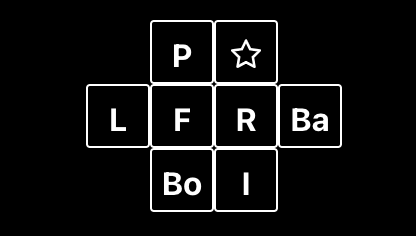
| Nombre de Campo | Descripción |
|---|---|
| P | Planta |
| * | Preferido |
| L | Izquierda |
| F | Frontal |
| R | Derecha |
| B | Posterior |
| Bo | Fondo |
| I | Isométrico |
Por último, hay un Menú principal 3D que contiene la capacidad de manipular el objeto 3D de múltiples maneras. Este menú variará dependiendo de la opción de vista que el usuario haya seleccionado.
Menú del visualizador de Borehole en 3D
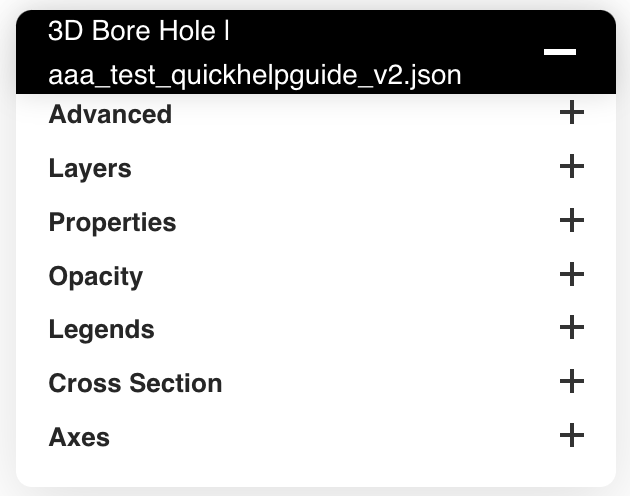
La siguiente tabla detalla una lista exhaustiva de todas las funciones ofrecidas en este menú, y a qué visualizador se aplican:
| Funcionalidad del Menú | Sub-Función | Descripción | Visualizador Aplicable |
|---|---|---|---|
| Advanced | Dark Theme | Alterna entre fondo blanco y negro en el visualizador 3D | Todos los Visualizadores |
| Sticky Labels | Limpia todas las etiquetas que han sido guardados en el visualizador | Todos los Visualizadores | |
| Favorite View | Permite al usuario establecer una vista propia para que pueda acceder a ella a través del menú de orientación | Todos los Visualizadores | |
| 3D Navigation | Permite a los usuarios seleccionar entre tres métodos diferentes para utilizar el botón de clic izquierdo: Map, Orbit, y Trackball | Todos los Visualizadores | |
| Compass Type | Permite a los usuarios seleccionar entre la brújula Norte por defecto o la ayuda de ejes | Todos los Visualizadores | |
| Navigation Center | Cuando se activa, proporciona un punto fijo al que se mueve el modelo 3D cuando se utiliza uno de los métodos de navegación 3D | Todos los Visualizadores | |
| Playback Speed | Permite al usuario ajustar la rapidez/lentitud de la secuencia de cada periodo de extracción | Timeline | |
| Layer | Surface | Permite al usuario seleccionar las capas que desea incluir en la triangulación mostrada | Todos los Visualizadores |
| Dataset | Permite al usuario seleccionar entre CutterResult, Mineplan y Model para los datos que se mostrarán sobre la triangulación Base o BaseResult | Timeline, Cross Section, Bore Hole | |
| Properties | Label | Etiqueta la propiedad seleccionada con texto dentro de la ventana del visualizador 3D | Todos los Visualizadores |
| Color | Permite al usuario determinar la propiedad por la que desea agrupar su leyenda | Todos los Visualizadores | |
| Coloring | Permite al usuario seleccionar la combinación de colores para la leyenda | Todos los Visualizadores | |
| Grouping | Permite al usuario a seleccionar de las siguientes opciones de agrupamiento: semanal (Weekly), mensual (Monthly), trimestral (Quarterly), Semestral (Half Yearly), anual (Annually), y por defecto (Default) | Todos los Visualizadores | |
| Opacity | Surface | Permite al usuario ajustar la transparencia de su modelo 3D | Todos los Visualizadores |
| Property | Permite al usuario ajustar la transparencia de las propiedades (Cutter/Filler) que se muestran | Todos los Visualizadores | |
| Borehole | Permite al usuario ajustar la transparencia de los pozos | Bore Hole | |
| Legends | Enable | Activa/desactiva la barra de leyenda | Todos los Visualizadores |
| Count | Permite al usuario establecer el número de categorías de leyendas diferentes que desea ver en su barra | Todos los Visualizadores | |
| Width | Permite al usuario establecer el ancho de la barra de la leyenda | Todos los Visualizadores | |
| Height | Permite al usuario fijar la altura de la barra de la leyenda | Todos los Visualizadores | |
| Measurements | Measurement Mode | Permite al usuario seleccionar entre tres métodos de medición: línea (Line), Polilínea (PolyLine), Múltiples líneas (Multiple Lines) | Todos los Visualizadores |
| Dimensions Color | Permite seleccionar el color de la línea de medición | Todos los Visualizadores | |
| Font Size | Permite al usuario aumentar o disminuir el tamaño de letra de la(s) etiqueta(s) de medición | Todos los Visualizadores | |
| Show Dimensions | Permite al usuario activar/desactivar la visualización de las mediciones | Todos los Visualizadores | |
| Delete Dimensions | Borra todas las mediciones creadas en el visualizador | Todos los Visualizadores | |
| Cross Section | Grid | Activa/desactiva las líneas de la cuadrícula | Cross Section, Bore Hole |
| Axes | Activa/desactiva las etiquetas de los ejes | Cross Section, Bore Hole | |
| Thickness | Permite al usuario establecer su propio grosor para cada paso de la sección transversal mostrada en el visualizador | Cross Section, Bore Hole | |
| Step | Permite al usuario manipular el tamaño del paso al subir/bajar por las elevaciones | Cross Section, Bore Hole | |
| Cut Plane | Permite al usuario seleccionar el plano de la sección transversal para su visualización (XY, YZ, XZ) o crear su propio plano personalizado dentro de las extensiones | Cross Section, Bore Hole | |
| Plane View Inset | Activa/desactiva el mapa de referencia en la esquina que muestra la ubicación del plano en relación con la topografía | Cross Section, Bore Hole | |
| Plane X/Y/Z | Permite al usuario recorrer diferentes elevaciones de coordenadas dentro de su plano con el tamaño de paso previamente seleccionado | Cross Section, Bore Hole | |
| Axes | X Axis | Proyecta en el eje X una cantidad seleccionada de líneas de cuadrícula | Cross Section, Bore Hole |
| Y Axis | Proyecta en el eje Y una cantidad seleccionada de líneas de cuadrícula | Cross Section, Bore Hole |
También es importante señalar que cualquier persona con el enlace puede ver el proyecto en cuestión, siempre que tenga el archivo de proyecto .JSON para cargar en el visualizador.
4.2.6 Ayuda
Para acceder a la documentación de ayuda, ir a la opción Ayuda en el menú desplegable.
Despliegue de Ayuda
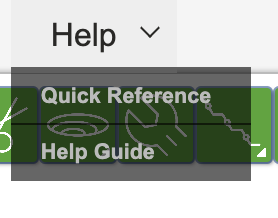
Help (Ayuda) > Help Guide (Guía de Ayuda)
Esto le llevará a una guía de ayuda en línea en una nueva pestaña del navegador que detalla cómo utilizar cada módulo del software Opencontour.
Adicionalmente, la guía de ayuda incluye una Guía de Referencia Rápida para obtener consejos rápidos y enlaces, así como una lista completa de cada propiedad encontrada en Opencontour agrupados por la capa en la que se encuentran.
4.3 Barra de Herramientas
La Barra de Herramientas proporciona acceso a las herramientas para crear y editar proyectos. Permite ver y controlar el contexto de la tarea o el flujo de trabajo que se está desarrollando actualmente.
-
Cuando un botón está disponible para seleccionar, se muestra en verde claro
 .
. -
Cuando un botón está seleccionado y actualmente activo, se muestra en naranja
 . Se puede desactivar el botón volviendo a seleccionarlo. Cuando no está en uso, debería volver a su color verde claro predeterminado.
Seleccione la capa en el Menú de Capas para mostrar los botones ocultos
4.3.1 Botones
Barra de Botones

- Acercar al máximo (Zoom to full extent)
 : Este botón ampliará la vista para mostrar el proyecto completo.
- Acercar hasta el límite de la capa (Zoom to layer extent)
 : Este botón ampliará la vista a la extensión de la capa activa en la elevación actual indicada en la barra de mensajes.
- Subir un nivel (Up one Level)
 : Mueve la elevación hacia arriba en la ventana de diseño por el valor BenchHeight en la configuración del proyecto.
- Bajar un nivel (Down one Level)
 : Mueve la elevación hacia abajo en la ventana de diseño por el valor BenchHeight en la configuración del proyecto.
- Copiar nivel de cortador (Copy Cutter Up Level)
 : Expande el contorno del tajo hacia arriba o hacia abajo hasta la elevación del siguiente contorno. Se usa para construir tajos, botadero y leach pad.
- Corte/Relleno Preliminar (Cut/Fill Before)
 : Todas las capas de relleno o corte con valores de cut_fill_num menores que el número de capas activas serán procesadas en la función cortar contorno con Cutter/Filler. El cortador (Filler) actual será excluido.
- Cortar contorno con Cutter/Filler (Cut Contour with Cutter/Filler)
 :Este botón, en las capas respectivas de corte y relleno (Cutter/Filler) en el menú de capas, cortará o rellenará la topografía base. Esto rellena dos capas automáticamente: la capa BaseResult y la capa CutterResult, ambos se guardan como parte de los archivos de grupo. Estas capas se reescriben cada vez que se hace clic en este botón.
- Añadir capa de corte (Add Cutter Layer)
 : Ubicado bajo la función agrupada agregar capa (Add Layer), esto agrega y activa otra capa de corte. Cada capa adicional será ennumerada secuencialmente y la nueva capa estará activa. El nombre de la fase (pn) debe editarse para cada una.
- Agregar capa Cutter (Add Filler Layer)
 : Ubicado debajo de la función agrupada agregar capa (Add Layer), esto agrega y activa otra capa de relleno. cada capa adicional será numerada secuencialmente y la nueva capa estará activa. El nombre de la fase (pn) debe ser editado para cada una.
- Agregar capa de Solución (Add Solution Layer)
 : Ubicado debajo de la función agrupada agregar capa (Add Layer), esto agrega y activa la capa de solución.
- Corregir todos los polígonos (Fix All Polygons)
 : El uso de la función corregir todos los polígonos (Fix All Polygons) permite comprobar y arreglar múltiples errores de tipo poligonal y arreglar el proyecto, como garantizar que los objetos mostrados contengan vértices iniciales y finales o eliminar los contornos que no existen en los intervalos de medio banco. Los errores pueden comprobarse primero con el botón Check, y a continuación arreglarse con el botón Fix mediante el software o manualmente. Los errores encontrados se almacenan en la capa de error, que puede ser creada o sobrescrita.
Menú de Corregir todos lo Polígonos
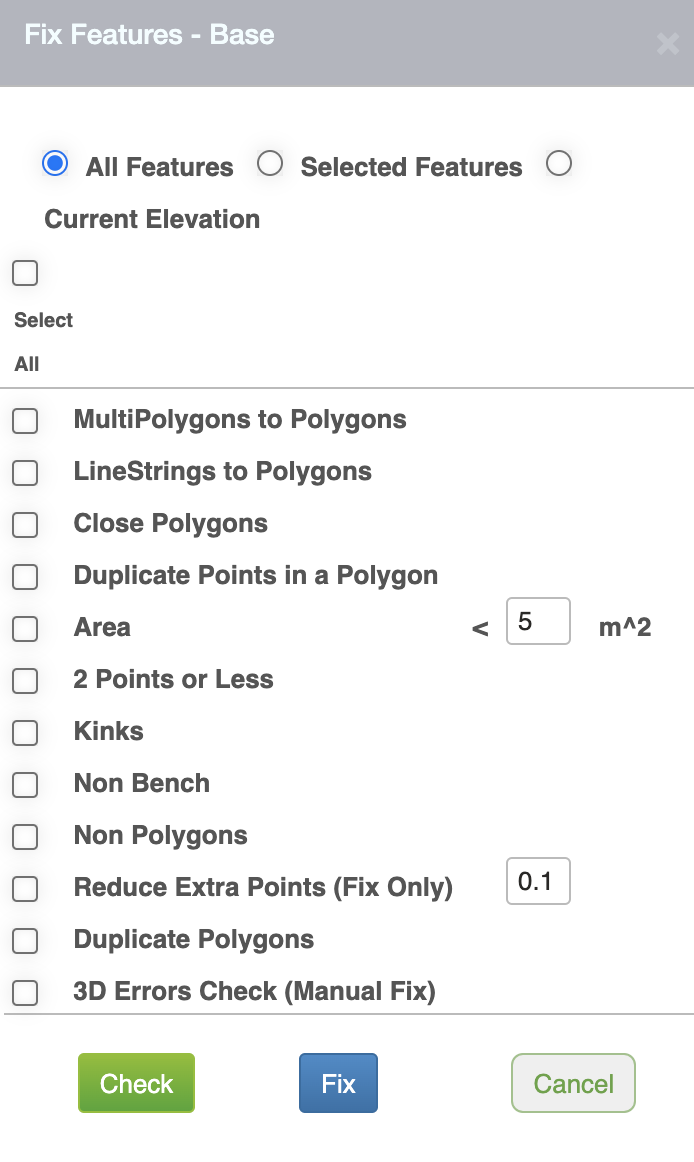
Para usar:
- Active la capa desde el menú de capas.
- Haga clic en el botón Fix All Polygons desde el menú principal. Seleccione un contorno en la elevación actual que se muestra en la barra de mensajes para preparar los contornos que serán editados.
- Elija las opciones de la fila superior: para todos los contornos (All Features), contornos seleccionados (Selected Features) (requiere una selección previa de la función antes de utilizar la función corregir todos los polígonos Fix All Poligon) o en Current Elevation.
- Ahora marque los tipos de error a corregir o comprobar.
- Clic en comprobar (Check) o corregir (Fix). El Check solo contará los errores, pero no los corregirá.
-
Seleccione OK en el mensaje de notificación. El mensaje de notificación indicará las correcciones realizadas.
-
Esta función elimina y comprueba lo siguiente:
- Cantidad total de contornos
- Existencia de polígonos o características múltiples
- Si la primera coordenada es la misma que la última en los contornos
- Areas menores a cinco, para desechar contornos diminutos
- Contornos con menos de dos coordenadas
- Nudos
- Sin banco, objetos eliminados que no están en las elevaciones de medio banco
- Sin polígonos
- Reducir puntos adicionales (fix only, solo corrección), 0.1 Check for/ Fixes (Comprueba/Corrige) puntos adicionales en un objeto y los reduce a la cantidad introducida.
- Polígonos duplicados
- Comprobación de errores 3D (corrección manual), esto indicará donde se cruza un contorno en la elevación por encima o por debajo. La descripción de la capa de error dirá contornos superpuestos en cualquiera de las elevaciones por encima o por debajo (Contours overlapping on either elevation above or below)
-
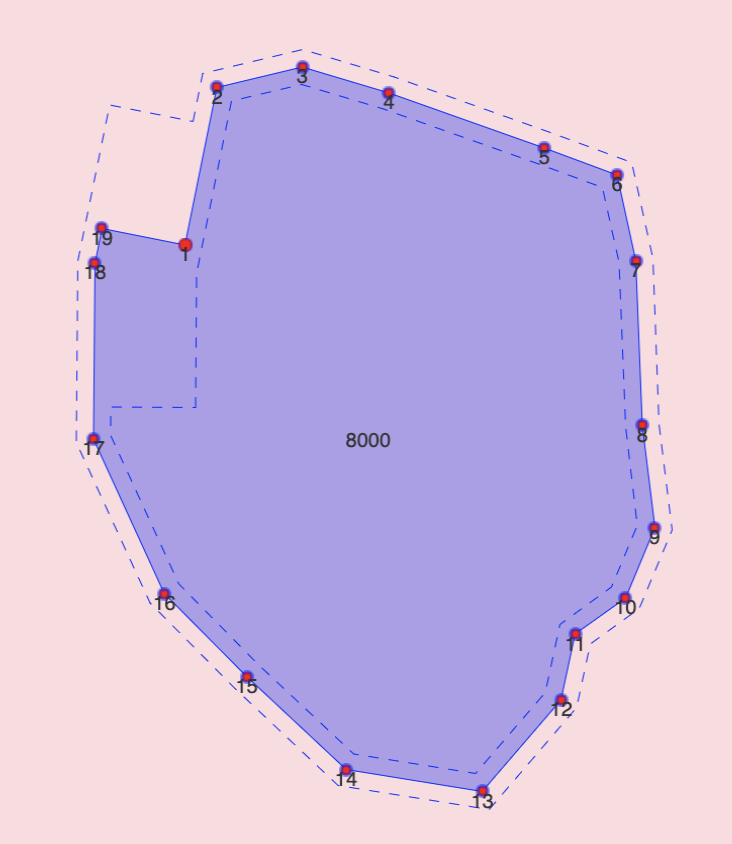
Mostrar número de vértice (Display Vertice Number)
 : Esta función sirve para mostrar el orden de puntos de un contorno. Permite ver nudos en los números presentados cuando estos se superponen entre sí. Siga estos pasos:
- Active la capa Cutter o Filler desde del Menú Layer
- Seleccione el botón Select
 , y seleccione el contorno que desea etiquetar.
 - Haga clic en el botón Display Vertice NUmber. A cada vértice del contorno seleccionado se le asignará un número secuencial, lo que facilitará identificar los nudos, etc.
Numero de Vértices
-
Agregar pie/cresta (Add Toe Crest)
 : Opencontour puede añadir líneas de pie y cresta de banco para los proyectos que requieren detalles adicionales. Para añadir estas líneas en las cotas adecuadas (0.5 x altura de banco):
-
activar la capa Cutter o Filler en el menú de capas que requiere líneas de pie de banco y cresta.
-
Clic en Toe Crest button
, ubicado debajo de la función agrupada Toe Crest.
-
Los contornos diseñados y visualizados están a nivel de medio banco. Los contornos de pie y cresta de banco pueden ser insertados y visualizados, pero no forman parte de los principales pasos del proceso de diseño.
-
Limpiar pie/cresta (Clear Toe Crest)
 : Opencontour puede eliminar las líneas de pie y cresta de banco que han sido agregadas en proyectos que requieran detalles adicionales. Solo está disponible cuando la capa Cutter, Filler o BaseResult está activa.
- Active la capa del Cutter que requiere limpiar las líneas de pie y cresta de banco.
- Clic en Clear Toe Crest ubicado debajo de la función agrupada Toe Crest.
- Añadir casilla (Add Box)
 : Haga clic en este botón para añadir un límite alrededor de los contornos de topografía en una elevación seleccionada. Disponible cuando la capa Base está activa.
- Seleccionar objeto (Choose feature) : Esta opción permite seleccionar el contorno deseado cuando la capa de interés es seleccionado desde el Menú de capas. Este botón se encuentra debajo de la función agrupada seleccionar (Select) y funciona sobre la capa activa y la elevación actual. Las características seleccionadas aparecerán resaltadas en verde.
-
Seleccionar objeto con una casilla (Select features with a Box)
 : Esta opción permite seleccionar los objetos de la capa activa. Este botón se encuentra debajo de la función agrupada seleccionar (Select) y funciona en la elevación actual.
- Haga clic en la primera esquina del cuadro para seleccionar un objeto en la capa activa.
- Mantenga presionado el clic y mueva el mouse para dibujar el cuadro de selección hasta la esquina diagonalmente opuesta.
- Todas los objetos en la capa activa que estén dentro del cuadro dibujado serán seleccionadas y resaltadas en verde.
- Haga clic en la primera esquina del cuadro
- Seleccionar vértices con una casilla (Select Vertices with a Box)
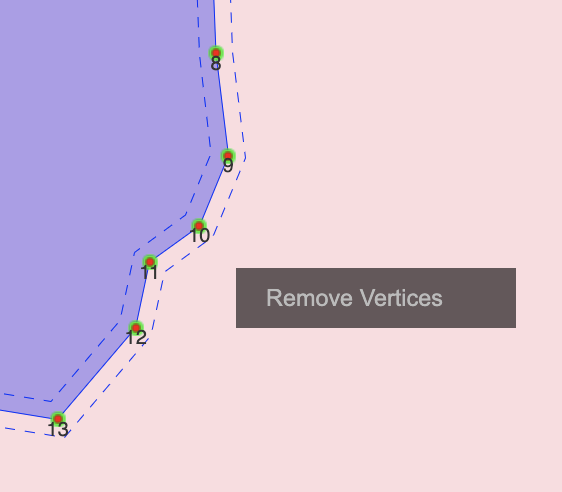
 : Presione este botón para seleccionar varios vértices en el cuadro dibujado en la elevación actual de la capa activa. Estos vértices seleccionados se pueden eliminar del objeto haciendo clic derecho y seleccionando eliminar vértices (Remove Vertices).
Se permite el movimiento panorámico con el botón derecho del mouse, pero el cuadro dibujado anteriormente ya no estará activa.
: Presione este botón para seleccionar varios vértices en el cuadro dibujado en la elevación actual de la capa activa. Estos vértices seleccionados se pueden eliminar del objeto haciendo clic derecho y seleccionando eliminar vértices (Remove Vertices).
Se permite el movimiento panorámico con el botón derecho del mouse, pero el cuadro dibujado anteriormente ya no estará activa.
Opción de Eliminar Vertices
-
Agregar elementos de acarreo/carguio (Add Haul/Load Features)
 : Este botón se encuentra debajo de la función agrupada agregar componentes de secuenciamiento (Add Schedule Feature), visible cuando la capa Schedule está activa. Haga clic en este botón y especifique la ubicación con un clic izquierdo del mouse para insertar un componente. Aparece una ventana, con pestañas que separan los elementos de carguío y acarreo. Cada una tiene opciones desplegables con unidades para la selección.
Ambos tipos de elementos tendrán una elevación, tipo, nombre, disponibilidad, utilización, eficiencia, y cantidad de flota.
: Este botón se encuentra debajo de la función agrupada agregar componentes de secuenciamiento (Add Schedule Feature), visible cuando la capa Schedule está activa. Haga clic en este botón y especifique la ubicación con un clic izquierdo del mouse para insertar un componente. Aparece una ventana, con pestañas que separan los elementos de carguío y acarreo. Cada una tiene opciones desplegables con unidades para la selección.
Ambos tipos de elementos tendrán una elevación, tipo, nombre, disponibilidad, utilización, eficiencia, y cantidad de flota.- Los cargadores recibirán un ratio de productividad tnsPerHr.
- Los camiones requieren velocidades nominales para gradientes bajas, medios, altos, un 'truckfactor' (carga útil del camión) y rango.
- Las unidades que se utilicen en las velocidades y tonelajes deben coincidir con los archivos del proyecto (es decir, imperial o métrico). Volver a hacer clic en el botón agregar elementos de acarreo/carguío (Add Haul/Load Features) cuando se complete la adición de equipos.
- Agregar elementos de botadero (Add Dump Features)
 : Este botón se encuentra debajo de la función agrupada agregar componentes de secuenciamiento (Add Schedule Feature), es visible cuando la capa Schedule está activa. Haga clic en este botón y especifique la ubicación con un clic izquierdo para insertar un objeto que contenga una elevación, tipo, capacidad, tonelaje (completada durante la ejecución de un secuencia), y nombre. Volver hacer clic Add Dump Features cuando se completa la adición del componente.
-
Add Phase Features
 : Este botón se encuentra debajo de la función agrupada agregar componentes de secuenciamiento (Add Schedule Feature), es visible cuando la capa Schedule esta activa. Haga clic en este botón y especifique la ubicación con un clic izquierdo para insertar un elemento (intersección) que contenga una elevación (z), tipo, nombre y orden. Estas características de fase se utilizan para conectar una fase con las rutas.
Volver hacer clich en Add Phase Features cuando se completa la adición del componente.
-
Agregar elementos de Stockpile (Add Stockpile Features)
 : Este botón se encuentra debajo de la función agrupada agregar componentes de secuenciamiento (Add Schedule Feature), visible cuando la capa Schedule está activa. Haga clic en este botón y especifique la ubicación con un clic izquierdo para insertar una elemento que contenga una elevación, tipo, nombre, orden de procesamiento y un owmin y owmax para determinar los valores de los bloques de la variable de destino (data.ow) aceptados en ese stockpile.
Volver hacer clic en Add Stockpile Features cuando se completa la adición de características.
-
Agregar elementos de trituración/lixiviación (Add Leach Crush Features)
 : Este botón se encuentra debajo de la función agrupada agregar componentes de secuenciamiento (Add Schedule Feature), visible cuando la capa Schedule está activa. El material minado/extraído se reporta aquí después del apilamiento.
 Haga clic en este botón y especifique la ubicación con un clic izquierdo para insertar un elemento que contenga una elevación, tipo, nombre, orden de procesamiento, y owmin & owmax para determinar los valores de las variables de destino de bloques aceptados (data.ow). El nombre del elemento leach (lixiviación) debe coincidir con el nombre de la propiedad fase (pn) de la capa Filler.
Volver hacer clic en Add Leach Crush Features cuando se completa la adición de elemento.
-
Agregar elementos ROM/lixiviación (Add Leach ROM Features)
 : Este botón se encuentra debajo de la función agrupada agregar componentes de secuenciamiento (Add Schedule Feature), visible cuando la capa Schedule está activa. El material extraído se reporta directamente aquí en lugar de un stockpile. Haga clic en este botón y especifique la ubicación con un clic izquierdo para insertar un elemento que contenga una elevación, tipo, nombre, orden de procesamiento y un owmin & owmax para determinar los valores de las variables de destino de bloques aceptados (data.ow). El nombre del elemento leach (lixiviación) debe coincidir con el nombre de la propiedad fase (pn) de la capa Filler.
Volver hacer clic en Add Leach ROM Features cuando se completa la adición de los elementos.
-
Agregar elementos leach (Add Leach Features)
 : Este botón se encuentra debajo de la función agrupada agregar componentes de secuenciamiento (Add Schedule Feature), visible cuando la capa Schedule está activa. El material extraído se reporta directamente aquí en lugar de un stockpile. Haga clic en este botón y especifique la ubicación con un clic izquierdo para insertar un elemento que contenga elevación, tipo, nombre, orden de procesamiento y un owmin & owmax para determinar los valores de las variables de destino de bloques aceptados (data.ow). El nombre del elemento leach (lixiviación) debe coincidir con el nombre de la propiedad fase (pn) de la capa Filler.
Volver hacer clic en Add Leach Features cuando se completa la adición de los elementos.
-
Agregar elementos de planta (Add Plant Features)
 : Este botón se encuentra debajo de la función agrupada agregar componentes de secuenciamiento (Add Schedule Feature), visible cuando la capa Schedule está activa. El material extraído se reporta directamente aquí en lugar de un stockpile. Haga clic en este botón y especifique la ubicación con un clic izquierdo para insertar un elemento que contenga una elevación, tipo, nombre, orden de procesamiento y un owmin & owmax para determinar los valores de las variables de destino de bloques aceptados (data.ow). El nombre del elemento leach (lixiviación) debe coincidir con el nombre de la propiedad fase (pn) de la capa Filler.
Volver hacer clic en Add Plant Features cuando se completa la adición de elementos.
-
Agregar elementos de poza (Add Pond Features)
 : Este botón se encuentra debajo de la función agrupada agregar componentes de secuenciamiento (Add Schedule Feature), visible cuando la capa Schedule está activa. El material extraído se reporta directamente aquí en lugar de un stockpile. Haga clic en este botón y especifique la ubicación con un clic izquierdo para insertar un elemento que contenga una elevación, tipo, nombre, orden de procesamiento y un owmin & owmax para determinar los valores de las variables de destino de bloques aceptados (data.ow).
Volver hacer clic en Add Pond Features cuando se completa la adición de elementos.
-
Agregar elementos de puntos (Add Point Features)
 : Se agregarán elementos de puntos a la capa activa. Solo disponible para las capas:
- Schedule (usado para insertar intersecciones para conectar fases a rutas)
- Model (usado para insertar bloques en la capa del modelo)
- Import (usado para insertar puntos con comentarios).
- Agregar elementos de líneas (Add Line Features)
 : Cuando la capa Rutas (Roads) o Solución (Solution) están activadas, esta propiedad pasa a estar disponible. Esto agregará líneas a las capas seleccionadas.
-
Agregar elementos de polígonos (Add Polygon Features)
 : Para comenzar a diseñar polígonos o líneas de contornos activas en la capa de Base, Geotech, Cutter, Filler, BaseResult, CutterResult or Solution, siga estos pasos:
- Active la capa correspondiente.
- Haga clic en Add Polygon Features .
-
Modificar elementos (Edit features)
 : Disponible para cualquier capa activa que contenga elementos que se puedan diseñar:
- Selecciona la función Edit Features en el menú principal.
- Para agregar un vértice, haga clic izquierdo una vez en la línea donde desea colocar el vértice.
- Para eliminar un vértice, haga clic izquierdo una vez en el vértice que desea eliminar.
- Para mover un vértice, haga clic izquierdo y arrastre el vértice. Suéltelo una vez que haya quedado en la ubicación deseada.
- Ajustar a capas (Snap to layer)
 : Permite ajustar el cursor a líneas y vértices en la ventana de diseño de la capa activada al dibujar o editar polígonos o líneas.
- Ajustar a todos (Snap to All)
 : Permite ajustar el cursor a líneas y vértices en la ventana de diseño para todas las capas al dibujar o editar polígonos o líneas.
-
Eliminar elementos (Remove features)
 : Eliminar un objeto de la capa activa mediante:
-
Selecciona Remove features
desde el menú principal. -
Selecciona el elemento que desea eliminar a través de la pantalla de diseño. Deseleciona esta opción una vez que haya terminado.
-
- Arrastrar elementos (Drag features)
 : Arrastre un elemento en la ubicación actual a una ubicación diferente (pero no elevación) en la ventana de diseño. Mantenga presionado el clic izquierdo para seleccionar y arrastrar, suelte cuando esté completado.
-
Modificar la cantidad de vértices de un elemento (Modify Number of Feature Vertices)
 : Si un elemento tiene demasiados vértices, esta opción disminuirá los vértices innecesarios para que el elemento sea más fácil de trabajar. Para reducir el número de vértices, use el valor de Tolerance en la vista de configuración View Settings como la distancia entre los vértices.
-
Seleccione la capa activa.
-
Presione el boton Modify Number of Feature Vertices button
-
Seleccione el elemento. Los puntos se agregarán o eliminarán.
-
-
Crear curva (Create Curve)
 : Con esta herramienta se puede crear una curva en un contorno, ubicada en la función agrupada de curva (Curve Functions). El resultado de la función dependerá del valor introducido en el Tolerance, editable a través de configuración del proyecto (Project Settings), o vista de configuración (View Settings).
-
Activa la capa del objeto. La capa debe estar activada para insertar vértices en la curva.
-
Selecciona un objeto en la capa activa.
-
Haga clic en el botón Create Curve
. Se reemplazará el elemento seleccionado por un elemento encurvado, y se insertarán los vértices que sean necesarios. Está función se activa en capas que contengan contornos (Base, Geotech, Cutter, Filler y Roads).
-
-
Curva suave (Smooth Curve)
 : Se puede crear una curva en un contorno con esta herramienta, ubicada debajo de la función agrupada Curve Functions. El resultado de la función dependerá del valor introducido en el vértice, se puede cambiar a través de configuación del proyecto (Project Settings), o vista de configuración (View Settings).
- Activa la capa del objeto. La capa del elemento debe estar activada para insertar vértices en la curva.
- Seleccione el objeto en la capa activa.
- Haga clic en los vértices inicial y final de un objeto, entre los que se debe colocar la curva. La dirección de la cadena determinará la sección curvada (la visualización del número de vértice puede mostrar la dirección de la cadena).
- Clic en el botón suavizar curva (Smooth Curve). El segmento seleccionado será reemplazado por otra suavizado entre los dos puntos seleccionados, con vértices insertados según sea necesario. Esta función se utiliza en capas con capas que contienen elementos (por ejemplo: Base, Geotech, Cutter, Filler & Roads).
-
Dividir polígono (Split Polygon)
 : ubicado debajo de función agrupada funciones de polígono (Polygon Functions). Primero elija un polígono de corte y luego elija el polígono a cortar. El primer polígono dividirá el segundo polígono. El área del primer polígono seleccionado dentro del segundo se mantendrá. El resto del primer polígono seleccionado puede ser eliminado.
- Unir dos polígonos (Union Two Polygons)
 : Ubicado debajo de función agrupada funciones de polígono (Polygon Functions), Elija un polígono, luego elija el otro, y ambas se unirán para formar un nuevo polígono. Si usan rampas, el inicio de la rampa (indicada por el círculo rojo) se conservará para el segundo polígono seleccionado.
- Fijar primer polivértice (Set First Poly Vertex):
 : Mueve la ubicación de inicio de la rampa (punto rojo) al vértice del elemento seleccionado.
- Dibuja el polígono.
- Click Set First Poly Vertex desde el menú principal y haga clic en la nueva posición del vértice interior para empezar la rampa.
- Vuelva a hacer clic en el botón para salir de esta función.
-
Propiedades (Properties):
 : Muestra la ventana de propiedades del elemento en la ventana de diseño (la capa debe estar activa en el menú capa). Para seleccionar este cuadro de visualización, haga clic izquierdo en el botón propiedades (Properties) o pulse la tecla p del teclado.
- Haga clic en el botón + para añadir parámetros a la tabla de propiedades.
- Haga clic en el botón x para eliminar parámetros de las propiedades.
- Haga clic en 'Save' para guardar los cambios.
-
Medir (Measure)
 :
:-
Distancia: Para determinar la distancia, use la herramienta Medir (Measure)
. Haga clic izquierdo en el primer vértice en la ventana de diseño y luego en el segundo vértice a ser medido. El resultado aparecerá en la barra de mensajes y se mostrará en la ventana de diseño cuando el cursor se aleje del origen seleccionado.Barra de Mensaje: Medidas

-
Rumbo (Strike): Describe el ángulo entre el vector norte y la dirección de la línea. Para el rumbo, seleccione los dos vértices del contorno en la dirección que fueron diseñados (en el sentido de las agujas del reloj o en sentido contrario).
-
Ángulo de pared (Wall Angle): Para medir los ángulos de la pared, selecciona la línea para el primer banco medio, y luego selecciona una línea para un banco medio más alto o más bajo en el mismo plano vertical.
-
Seleccione una línea de contorno de pared para el primer banco medio. La línea azul más clara que aparece reconoce la primera selección en la elevación de 1950.
-
Mueve al siguiente banco medio con la tecla q,
 , o tecla w
  . A continuación, seleccione una línea perpendicular en un banco medio superior o inferior en el mismo plano vertical. El siguiente banco medio medido aquí está en el nivel de 1945.
 - Al seleccionar la segunda línea, la barra de mensajes mostrará el ángulo de la pared si se ha medido correctamente.
- Haga clic en Medir (Measure) para salir de las actividades de medición.
-
-
- Vista de longitud y latitud (View Latitude and Longitude)
 : Activa la visualización de las cuadrículas de latitud y longitud, barra de escala y la flecha del norte (brújula). Haga clic en View Latitude and Longitude. Los ajustes seleccionados se mostrarán en la ventana de diseño.
- Añadir nota (Add Notes)
 : Abre un bloc de notas para que el usuario pueda anotar apuntes relevantes del proyecto.
- Exportar CSV (Export CSV)
 : Exporta los datos de la capa a un formato CSV. Sólo está disponible cuando la capa Import está activa.
4.4 Menú de Herramientas
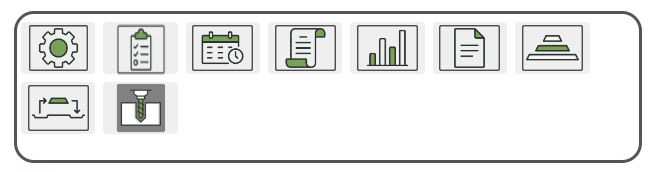
El Menú de Herramientas permite personalizar la interfaz estándar dando acceso a herramientas y acciones secundarias. Estas incluyen: Configuración del proyecto, propiedades del proyecto, secuencia, codificación, reportes, gráficos, etc.
El Menú de Herramientas está ubicado a la derecha de la ventana de diseño, arriba del menú de capas.
Menú de Herramientas
4.4.1 Módulos
| Módulo | Nombre | Descripción |
|---|---|---|
 |
Project Settings | Almacena la configuración del proyecto guardado. Ver Capítulo 3 Configuración de un Proyecto para más información. |
 |
Mine Design | Generación de mineplan, rellenar/borrar propiedades de elementos, crear leyendas, hojas de cálculo de capas. Ver Chapter 5 Mine Design para más información. |
 |
Create Schedule | Abre los tonelajes programados de la etapa de extracción y procesamiento. Ver Capítulo 6 Secuenciamiento del Plan de Mina para más información. |
 |
Create Script | Se utiliza para crear y manipular las propiedades de las capas. Ver Capítulo 7 Scripting para más información. |
 |
Create Charts | Facilidad para generar gráficas para la visualización de las propiedades de capa. Ver Capítulo 8 Charting para más información. |
 |
Report | Facilidad para creación de reportes CSV para los datos de la capa. Ver Chapter 9 Reporting para más información. |
 |
Stacking | Abre la ventana del módulo de apilamiento en leach pads. ver Capítulo 10 Heap Leach Stacking para más información. |
 |
Leach Model | Abre una ventana para las entradas del modelamiento de extracción por leach. Capítulo 11 Heap Leach Modeling para más información. |
 |
Vertical Extraction Mining | Diseño de perforaciones de extracción vertical con diferentes inclinaciones, azimuts y otros parámetros. See Capítulo 12 Vertical Extraction Mining para más información. |
4.5 Menú de Capas (Layer Menu)
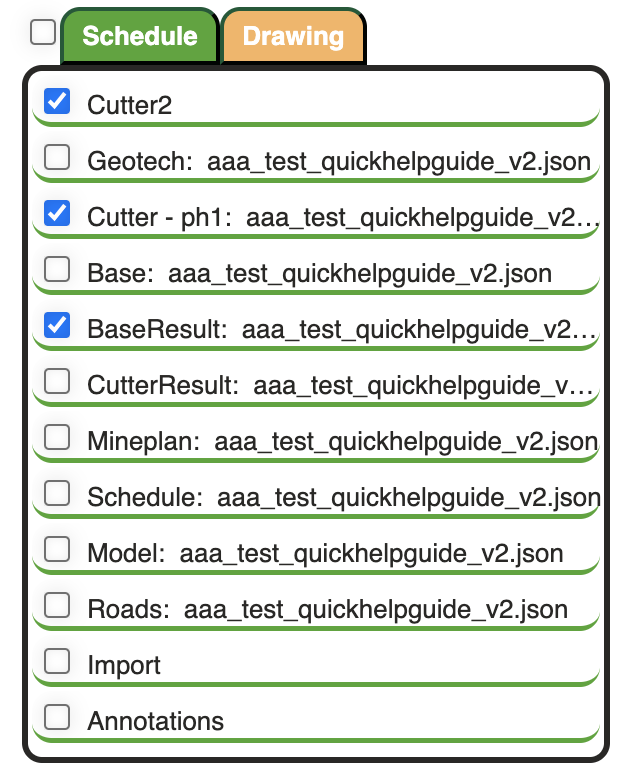
Para activar una capa, simplemente presione sobre el nombre de la capa en el menú de capas. La capa se expandirá con un borde naranja en negrita. Las propiedades de esta capa se pueden ver y editar mientras la capa está activa.
Cuando un archivo esta cargado en un proyecto, el nombre del archivo de origen de cada capa aparecerá junto a la capa, si ésta contiene datos.
- El número de archivos añadidos a una capa también se mostrará entre paréntesis. El (2) es el recuento del número de archivos añadidos a la capa que se muestra para la capa Cutter de abajo.
Menú de Capas
-
Las capas Cutter y Filler mostrarán el nombre de fase (pn) asignado a la capa Cut Contours with Cutter/Filler después de que se haya realizado la función.
-
La transparencia, para la visualización de los elementos que contiene una capa en la ventana de diseño, es editable utilizando la barra de desplazamiento horizontal azul situada inmediatamente debajo del nombre de la capa en el menú de capas.
-
Al insertar elementos en una elevación mostrada en la ventana de diseño, todos los elementos serán asignados a esa elevación hasta que la elevación sea cambiada.
-
El orden de las capas listadas en el menú de capas puede ser cambiado arrastrando cada capa a la ubicación deseada. La posición de cada uno no será guardada en la reapertura del proyecto.
-
Todos los contornos de una capa activa pueden ser mostrados usando el acceso rápido del teclado, la tecla "a", o activando la capa y elevacion en la casilla leyenda en configuración de vista. Estos se pueden mostrar continuamente en una superposición para las capas Base y BaseResult al cambiar entre elevaciones (presionando q o w).
-
Hay tres botones rápidos en la parte superior del menú de capas: Schedule, Drawing, y una casilla de verificación que activa o desactiva todas las capas. Estos son usados para activar y desactivar eficazmente la visualización de múltiples capas en un proyecto. Después de pulsar un botón rápido, se puede activar o desactivar cualquier capa del menú de capas. Las capas mostradas por cada botón se muestran en la siguiente tabla.
| Botón | Capas activadas |
|---|---|
| Drawing | Base, Cutter(s), Filler(s) |
| Schedule | BaseResult, CutterResult, Mineplan, Schedule, Roads |
| Activación/desactivación de casilla de verificación | Todas las capas |
4.5.1 Tipos de Geometría de Capas (Layer Geometry Types)
Cada capa definida tiene un tipo de geometría única:
| Capa | Tipos de Geometria | Descripción |
|---|---|---|
| Base | Polígonos cerrados, limitado a la extensión del proyecto | Topografía original de la superficie. Contornos de polígonos cerrados |
| Geotech | Polígonos cerrados para cada dominio, normalmente una elevación con límites de elevación superior e inferior definidos | Formas de dominio geotécnico con ángulos individuales de IRA y BFA |
| Cutter | Polígonos cerrados para cada elevación | Diseño de fases o tajos, crea huecos en la capa base |
| Filler | Polígonos cerrados para cada elevación | Diseño de botaderos, leach pads y relaves, crea sólidos (rellenos) en la capa base y en geometrías de cortes |
| Solution | Polígonos cerrados para cada elevación | Representa la funcionalidad de activar y desactivar la solución para los polígonos seleccionados |
| BaseResult | Topografía resultante luego de la extracción y el depósito de desmonte/leach/relaves | Superficie final después de la extracción. Contiene la superficie resultante cuando se ejecuta la función Cut Contour with Cutter/Filler, sobrescribiendo la capa |
| CutterResult | Formas minadas y rellenadas | Superficie final después de la extracción. Contiene la superficie resultante cuando se ejecuta la función Cut Contour with Cutter/Filler, sobrescribiendo la capa |
| Roads | Líneas con ubicaciones de inicio y final | Líneas de rutas de transporte |
4.5.2 Capas (Layers )
Capa base (Base Layer)
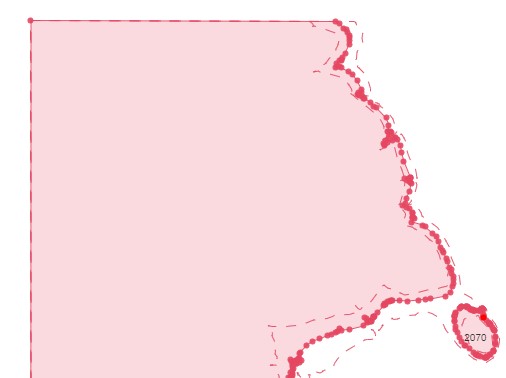
la capa Base incluye la topografía de la superficie antes de cortar o rellenar cualquier contorno en el proyecto.
Los elementos de la capa Base y el sombreado interno son rojas. La elevación actual hace que el contorno sea resaltado con vértices editables.
Capa Base
Por defecto, la capa Base es poblado con las siguientes propiedades:
| Propiedad | Descripción | Caso de Uso |
|---|---|---|
| la | Funcionalidad de guardado de capa | Por defecto |
| projection | Coordenadas heredadas | Por defecto |
| z | Elevación topográfica actual | Por defecto |
Capa Geotech (Geotech Layer)
Las elementos de la capa Geotech son azules, con un sombreado interno gris. Estos elementos no cambian de aspecto con los cambios de elevación.
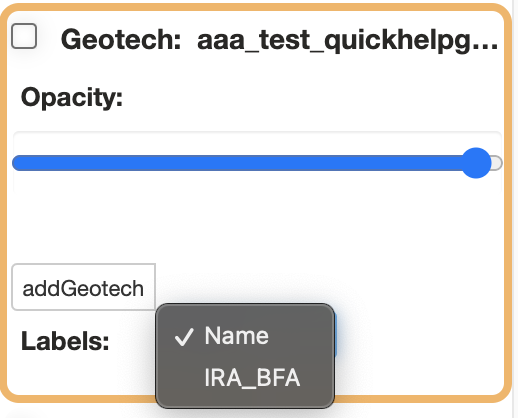
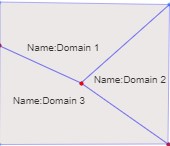
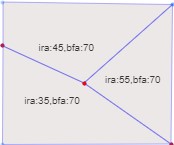
Las opciones de la capa de Geotech en el menú de capas son mostrados en la figura de abajo. La opción desplegable permite seleccionar la visualización del dominio geotécnico del nombre introducido o la información IRA_BFA introducida en el dominio de la capa Geotech.
La adición de dominio se describe en la Parte 2.
Dominio de la Capa Geotécnica
Capa geotécnica: Opción de nombre
Capa Geotécnica: Opción de IRA/BFA
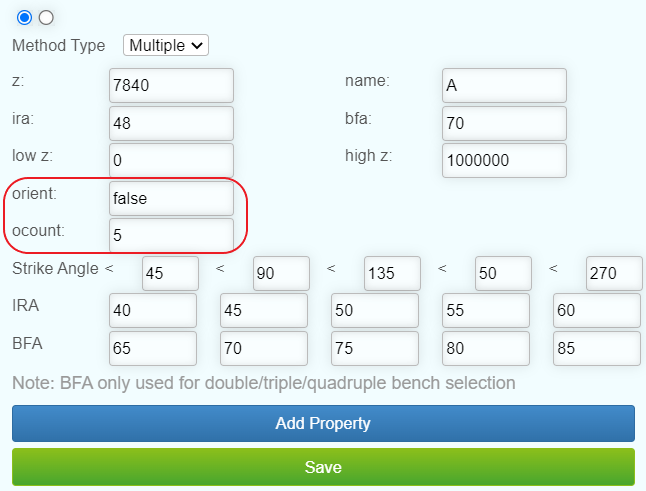
Dentro de Opencontour, el usuario puede elegir entre usar BFAs/IRAs simple (Single) ó múltiple (Multiple) . Para utilizar esta función, el usuario debe establecer las siguientes propiedades dentro de la ventana de propiedades geotécnicas:
- orient: Indica si el usuario está utilizando Single o Multiple ángulos de azimut para su dominio geotécnico
- Si orient = true, múltiples águlos de azimut y BFAs/IRAs
- Si orient = false, BFA/IRA simple
- occount: Si orient = true, establece la cantidad de ángulos de azimut que se utilizarán para establaecer los BFAs/IRAs
Menú Propiedades Geotech
La capa Geotech tiene las siguientes propiedades:
| Propiedad | Descripción | Caso de Uso |
|---|---|---|
| bfa | Ángulo de la cara del banco | orient = false |
| bfa1 | Ángulo de la cara del banco 1 | orient = true |
| bfa2 | Ángulo de la cara del banco 2 | orient = true |
| bfa3 | Ángulo de la cara del banco 3 | orient = true |
| bfa4 | Ángulo de la cara del banco 4 | orient = true |
| bfa5 | Ángulo de la cara del banco 5 | orient = true |
| high z | Elevación máxima de los parámetros geotécnicos | Por defecto |
| ira | Ángulo inter rampa | orient = false |
| ira1 | Ángulo inter rampa 1 | orient = true |
| ira2 | Ángulo inter rampa 2 | orient = true |
| ira3 | Ángulo inter rampa 3 | orient = true |
| ira4 | Ángulo inter rampa 4 | orient = true |
| ira5 | Ángulo inter rampa 5 | orient = true |
| low z | Elevación mínima de los parámetros geotécnicos | Por defecto |
| name | Nombre del sector geotécnico | Por defecto |
| occount | Modifica el número de ángulos de azimut | orient = true |
| orient | Si orient = false, BFA/IRA simple. Si orient = true, múltiple BFAs/IRAs | Por defecto |
| strike1 | Águlo de azimut 1 | orient = true |
| strike2 | Águlo de azimut 2 | orient = true |
| strike3 | Águlo de azimut 3 | orient = true |
| strike4 | Águlo de azimut 4 | orient = true |
| strike5 | Águlo de azimut 5 | orient = true |
| z | Elevación del elemento geotech | Por defecto |
Capa Cutter (Cutter Layer)
La visualización de los contornos de la capa de corte Cutter en la elevación actual hace que el contorno sea resaltado con vértices editables y sombreado interno.
Cada capa de corte Cutter tiene un color por defecto, aunque los colores pueden ser seleccionados mediante la opción color de corte (Cutter Color).
El número de la capa Cutter se asigna de forma incremental a medida que se agregan Cutters y Fillers, registrado por la propiedad cut_fill_num.
Las opciones de la capa Cutter en el Menú de Capa se muestran en la siguiente figura. El nombre de fase (pn) se puede introducir para cada capa del Cutter, como fase1, tajo1, etc. Debajo del nombre de fase (pn) está la entrada de la propiedad dirección (dir). El nombre de fase (pn) se guarda en la capa y está disponible para la visualización de la etiqueta al presionar Cut Contour with cutter / filler.
Cuando se proyectan los contornos del Cutter a los bancos de arriba y abajo, son usados el Cutter InterRampAngle (IRA) y el Cutter Bench Face Angle (BFA) de la Configuración de Geotech o del proyecto. El tipo se escribirá como "corte".
Capa de Corte
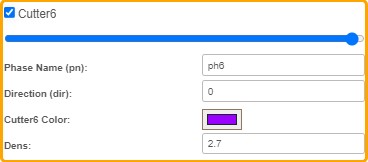
La capa Cutter tiene las siguientes propiedades:
| Propiedad | Descripción | Caso de Uso |
|---|---|---|
| catch | Indica si la capa actual tiene una berma | Cutter - Cut Contour |
| ccw | Indica si el cutter es diseñado en sentido horario o antihorario | Por defecto |
| cutColor | Color del Cutter | Por defecto |
| cut_fill_num | Número de la capa Cutter | Por defecto |
| dens | Densidad, tns/vol | Por defecto |
| dir | Indica la dirección en la que se cortará el Cutter | Por defecto |
| la | Función de guardado de capa | Por defecto |
| pn | Nombre de fase | Por defecto |
| rampOn | Indica si se utilizó una rampa al construir el elemento | Por defecto |
| sb | Indica presencia de switchback cuando sb=1 | Por defecto |
| seq | seq = 1 | Por defecto |
| type | Indica el tipo de capa (cut) | Por defecto |
| up | Indica si el Cutter se ha diseñado hacia arriba (1) o hacia abajo (0) | Por defecto |
| z | Elevación del contorno a banco medio | Por defecto |
Capa Filler (Filler Layer)
Las capas Filler son usados para construir botaderos y leach pads. Al diseñar el Filler, se usa la función Filler InterRampAngle (IRA) y Filler Bench Face Angle (BFA) de la configuración del proyecto. Al igual que con ‘cutters’, la elevación actual hace que ese contorno se muestre como vértices editables.
Las opciones de capa Filler en el menú de capa se muestran en la figura de abajo y son similares a las opciones del Cutter. El cut_fil_num se asigna automáticamente. Cada capa Filler tiene un color por defecto, aunque los colores pueden ser seleccionados.
Debajo del campo de entrada del nombre de fase (pn) se encuentra el campo de la propiedad dirección (Direction) (dir) del apilamiento. Este es usado para especificar una dirección de relleno entre 0 a 360° (90° grados representa el este). Las propiedades min_ow y max_ow son usados para determinar los valores de la propiedad (ow) aceptados en esa capa Filler. Por ejemplo, si el Filler no está diseñado para aceptar valores de propiedad ow (ow) de 3 en un proyecto donde el valor máximo de la propiedad ow (ow) es 3, el min_ow puede ser 0 y la propiedad max_ow 2. La propiedad max_ow por defecto se establece en 10000. Las entradas aceptadas incluyen solo números.
Las propiedades de la capa Filler son editables en la ventana de diseño. Después de presionar el botón Cut Contour with Cutter/Filler las propiedades son escritas en la capa. la capa será un registro de tipo relleno ‘Fill’ que usa la densidad y el factor de esponjamiento del material de Relleno, especificado en la parte de la configuración del Schedule de la ventana de Project Settings o en el Menú de Capas.
Los archivos DXF también pueden ser importados y guardados en las capas de Filler.
Capa de Filler
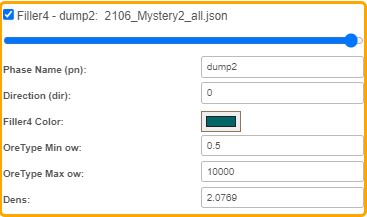
la capa Filler tiene las siguientes propiedades:
| Propiedad | Descripción | Caso de Uso |
|---|---|---|
| catch | Indica si la capa actual tiene una berma | Filler - Cut Contour |
| ccw | Indica si el Filler es diseñado en sentido horario o antihorario | Por defecto |
| cut_fill_num | Número de la capa Filler | Por defecto |
| dens | Densidad, tns/vol | Por defecto |
| dir | Indica la dirección en la que se cortará el Filler | Por defecto |
| fillColor | Color del Filler | Por defecto |
| la | Función de guardado de capa | Por defecto |
| ow_max | Valor ow máximo que aceptará el Filler | Por defecto |
| ow_min | Valor ow mínimo que aceptará el Filler | Por defecto |
| pn | Nombre de fase | Por defecto |
| rampOn | Indica si se utilizó una rampa al construir el elemento | Por defecto |
| seq | seq = 1 | Por defecto |
| type | Indica el tipo de capa (fill) | Por defecto |
| up | Indica si el Filler se ha diseñado hacia arriba (1) o hacia abajo (0) | Por defecto |
| z | Elevación del contorno a banco medio | Por defecto |
Capa BaseResult (BaseResult Layer)
Los contornos se muestran en color naranja, con un sombreado interno de color naranja más claro. La capa BaseResult muestra los contornos de la superficie del proyecto después de que el tajo haya sido cortado (minado), y/o el botadero de desmonte y los leach pads hayan sido rellenados. La capa BaseResult se rellena utilizando la operación Cut Contour with Cutter/Filler para aquellas capas marcadas en el menú de capas y se sobrescribe cada vez que se ejecuta la función.
La función Display > Contour By PM del menú despegable es usado para crear mapas de período o la capa BaseResult para un período determinado de minado.
Capa de BaseResult
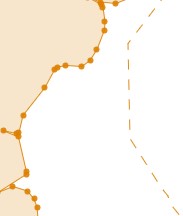
La capa BaseResult tiene las siguientes propiedades:
| Propiedad | Descripción | Caso de Uso |
|---|---|---|
| ccw | Muestra "true" si la capa cutter/filler fue diseñado en dirección antihorario y cortado desde la topografía base | Por defecto |
| la | Función de guardado de capa | Por defecto |
| pn | Muestra la fase de corte/relleno más reciente que se cortó a partir de la topografía base | Por defecto |
| seq | seq = 1 | Por defecto |
| z | Elevación actual de la topografía | Por defecto |
Capa CutterResult (CutterResult Layer)
Los contornos de la capa CutterResult son de color verde limón y con un sombreado interno más claro. La capa CutterResult es el resultado de los polígonos de corte y relleno que representan el corte del material (fases minadas) o rellenado (material desmonte y mineral acumulado/apilado).
Esta capa también se rellena utilizando la operación Cut Contour with Cutter/Filler para aquellas capas marcadas en el menú de capas y también se sobrescribe cada vez que se ejecuta la función.
Los volúmenes de los cortes y rellenos son usados en las opciones de la función Display > Volumetric del menú desplegable.
Capa de CutterResult
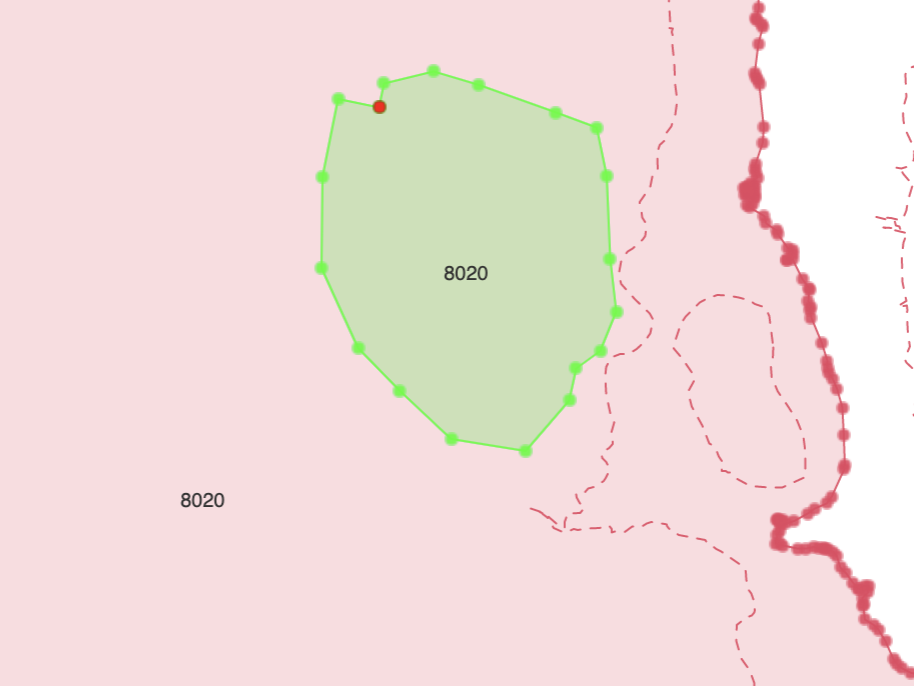
La capa CutterResult tiene las siguientes propiedades:
| Propiedad | Descripción | Caso de Uso |
|---|---|---|
| ag | Ley de plata | Apilamiento - Poblar Mineplan, Modelo de recuperación |
| area | Área de superficie en el plano XY | Contorno de corte, Modelo de recuperación |
| au | Ley de oro | Apilamiento - Poblar Mineplan, Modelo de recuperación |
| auer1 | Bloque de metal extraíble restante al inicio del modelo | Modelo de recuperación |
| auer2 | Total de metal extraíble restante al final del modelo | Modelo de recuperación |
| aufi1 | Inventario de metal en solución fluida del bloque al inicio del modelo | Modelo de recuperación |
| aufi2 | Flujo de metal en solución al final del modelo | Modelo de recuperación |
| aum1 | Metal colocado inicialmente | Modelo de recuperación |
| aum2 | Metal colocado al final del tiempo = aum1 | Modelo de recuperación |
| aur1 | Bloque de metal restante al inicio del modelo | Modelo de recuperación |
| aur2 | Bloque de metal restante al final de la ejecución del modelo | Modelo de recuperación |
| aurp1 | Bloque de metal recuperable colocado al inicio del modelo | Modelo de recuperación |
| aurp2 | Bloque de metal recuperable colocado al final del modelo = aurp1 | Modelo de recuperación |
| ausi1 | Inventario de metal en solución estancada en el bloque al inicio del modelo | Modelo de recuperación |
| aux1 | Extracción de bloque inicio del modelo | Modelo de recuperación |
| ausi2 | Metal en solución estancada al final del modelo | Modelo de recuperación |
| aux2 | % metal extraído al final de la ejecución del modelo | Modelo de recuperación |
| catch | Indica si la capa actual tiene una berma | Contorno de corte |
| ccw | Indica si la capa fue diseñado en sentido horario o antihorario | Contorno de corte |
| cu | Ley de cobre | Apilamiento - Poblar Mineplan, Modelo de recuperación |
| cut_fill_num | Número de la capa Cutter/Filler | Contorno de corte, Modelo de recuperación |
| days_leaching | Número de días de lixiviación, incluye cálculos de punto de corte e inclinación | Modelo de recuperación |
| dens | Densidad, tns/volume | Contorno de corte, Modelo de recuperación |
| dir | Indica la dirección en la que se construirá el cutter/filler | Contorno de corte, Modelo de recuperación |
| fi | Nombre de la fase de Filler | Apilamiento - Discretizar, Modelo de recuperación |
| flow_out_bottom | Flujo de salida de la parte inferior del bloque al final de la ejecución del modelo | Modelo de recuperación |
| gid | ID del Grid (cadena) - una cadena única para cada punto del Grid (por ejemplo 18 x 10, gx * gy) (por defecto es X * Y, ó data.gx + "x" + data.gy), gx y gy serán números enteros. Se origina de la capa Model | Apilamiento - Discretizar, Modelo de recuperación |
| gx | Número de secuencia del Grid en la dirección X | Apilamiento - Discretizar, Modelo de recuperación |
| gy | Número de secuencia del Grid en la dirección Y | Apilamiento - Discretizar, Modelo de recuperación |
| imc | Contenido de humedad inicial | Apilamiento - Poblar Mineplan, Modelo de recuperación |
| la | Funcionalidad de guardado de capa | Modelo de recuperación |
| lchHt | Diferencia de elevación entre la base del pad y la elevación actual de apilamiento | Apilamiento - Altura de leach |
| ld | "Días de lixiviación", que representa cuántos días debe permanecer el panel bajo lixiviación | Apilamiento - Asignar días de lixiviación |
| lt | Propiedad que contiene el valor del tiempo de lixiviación, inicialmente será cero | Apilamiento - Discretizar, Modelo de recuperación |
| ltp | Tipo de lixiviación | Modelo de recuperación |
| midx | Coordenada del centroide del panel X | Apilamiento - Discretizar, Modelo de recuperación |
| midy | Coordenada del centroide del panel Y | Apilamiento - Discretizar, Modelo de recuperación |
| midz | Coordenada del centroide del panel Z | Apilamiento - Discretizar, Modelo de recuperación |
| moisture_content | Contenido de humedad del último día de ejecución del modelo | Modelo de recuperación |
| on | Propiedad que contiene el valor de la fecha de la capa Solution (Solución), inicialmente será nulo | Apilamiento - Discretizar, Modelo de recuperación |
| on_seq | Número ordenado utilizado para activar/desactivar bloques de varianza | Modelo de recuperación |
| ow | # destino de mineral | Modelo de recuperación |
| ow_max | # máximo de ow contenido en la fase | Contorno de corte, Modelo de recuperación |
| ow_min | # mínimo de ow contenido en la fase | Contorno de corte, Modelo de recuperación |
| padZ | Elevación del leach pad base | Apilamiento - Altura de leach |
| pn | Nombre de fase | Contorno de corte, Modelo de recuperación |
| pm | Periodo de minado | Secuencia, Apilamiento - Poblar Mineplan, Modelo de recuperación |
| pm2 | Fecha del bloque colocado arriba | Apilamiento - Tiempo de solución, Modelo de recuperación |
| pm3 | Diferencia entre la fecha colocada arriba y la fecha actual de colocación del bloque | Apilamiento - Tiempo de solución, Modelo de recuperación |
| rampOn | Indica si la capa utilizó una rampa al construirse | Contorno de corte |
| r_ar | Tasa de aplicación de referencia | Modelo de recuperación |
| seq | Secuencia del panel para el orden de apilamiento | Contorno de corte, Apilamiento - Discretizar, Modelo de recuperación |
| sseq | Propiedad de la secuencia de apilamiento | Apilamiento - Poblar Mineplan, Modelo de recuperación |
| swell | Factor de esponjamiento volumétrico del material | Contorno de corte, Modelo de recuperación |
| tns | Tonelaje total de la sección | Contorno de corte, Modelo de recuperación |
| type | Indica el tipo de capa | Contorno de corte, Modelo de recuperación |
| ultimate | Valor final de la curva de extracción | Modelo de recuperación |
| up | Indica si el Cutter/Filler ha sido diseñado hacia arriba (1) o hacia abajo (0) | Contorno de corte |
| vol | Volumen de la sección de fase | Contorno de corte, Modelo de recuperación |
| z | Elevación de la sección de fase | Contorno de corte, Modelo de recuperación |
Capa Mineplan (Mineplan Layer)
La capa Mineplan es usado para almacenar un subconjunto de datos del modelo de bloques que existen en la capa CutterResult para los proyectos con tajos. Esta capa es poblado usando la función Create Schedule > Build function. Para los proyectos de apilamiento de leach, la capa de Mineplan contendrá inicialmente un tipo de mineral (ow), período de minado (pm), tonelajes de mineral (otns) y la ley.
También se pueden agregar/editar otras propiedades presionando en el botón (Populate Properties) en el menú de herramientas. La leyenda (Legend) puede ser usada para mostrar bloques de colores según su ley.
Más detalles de la capa Mineplan están incluidas en la guía de secuencia (Schedule).
Leyenda de la Capa Mineplan
La capa Mineplan tiene las siguientes propiedades:
| Propiedad | Descripción | Caso de Uso |
|---|---|---|
| ac | Costo auxiliar | Scripting |
| ag | Ley de plata | Build Mineplan (Model) |
| area | Área de superficie en el plano XY | Build Mineplan |
| au | Ley de oro | Build Mineplan (Model) |
| bc | Costo de voladura | Scripting |
| ccw | Indica si el elemento fue diseñado en sentido horario o antihorario | Build Mineplan |
| cu | Ley de cobre | Build Mineplan (Model) |
| cut_fill_num | Número de la capa Cutter/Filler | Build Mineplan |
| dc | Costo de perforación | Scripting |
| dens | Densidad, tns/volume | Build Mineplan, Apilamiento - Poblar Mineplan |
| dest | Destino del bloque extraído | Secuenciamiento, Apilamiento - Poblar Mineplan |
| dir | Indica la dirección en la que se construirá el cutter/filler | Build Mineplan |
| dist | Distancia del bloque al destino | Secuenciamiento |
| dstb | Distancia al banco | Build Mineplan |
| dsto | Distancia de la ruta externa: distancia de un solo sentido desde la ruta asignada como el nombre de la fase (pn) hasta el destino fuera del tajo | Secuenciamiento |
| dstr | One-way ramp road distance from the ramp to the destination. Calculado como la altura vertical (elevación del bloque de Mineplan hasta la ubicación de la cresta (ruta asignada como pn)) / gradiente de la rampa | Secuenciamiento |
| fi | Nombre de la fase de Filler | Apilamiento - Poblar Mineplan |
| gid | ID del Grid (cadena) - una cadena única para cada punto del Grid (por ejemplo 18 x 10, gx * gy) (por defecto es X * Y, ó data.gx + "x" + data.gy), gx y gy serán números enteros. Se origina de la capa Model | Apilamiento - Poblar Mineplan |
| gx | Número de secuencia del Grid en la dirección X | Apilamiento - Discretizar |
| gy | Número de secuencia del Grid en la dirección Y | Apilamiento - Discretizar |
| hc | Costo de acarreo | Scripting |
| iarea | Área de intersección - si el bloque intersecta una pared o topografía y es un bloque parcial, el valor es <1 (% restante), de lo contrario es igual a 1 | Build Mineplan |
| id | ID único para cada carga de camión | Secuenciamiento |
| la | Funcionalidad de guardado de capa | Build Mineplan |
| lc | Costo de carguío | Scripting |
| loads | Cargas por bloque: tonelaje total del bloque / factor de tonelaje de la flota de camiones asignados | Secuenciamiento |
| lon | Nombre o modelo de la pala | Secuenciamiento |
| lt | Propiedad cero escrita en la capa | Apilamiento - Poblar Mineplan |
| mc | Costo de minado | Scripting |
| midx | Coordenada del centroide del panel X | Apilamiento - Poblar Mineplan |
| midy | Coordenada del centroide del panel Y | Apilamiento - Poblar Mineplan |
| midz | Coordenada del centroide del panel Z | Apilamiento - Poblar Mineplan |
| noOre | Verdadero (true) cuando el bloque/elevación no contiene mineral | Build Mineplan |
| on | Propiedad en blanco escrita en la capa | Apilamiento - Poblar Mineplan |
| order | Controla el orden en que se envía el elemento para su procesamiento en una secuencia determinada | Secuenciamiento |
| otns | Tonelada de mineral | Build Mineplan |
| ow | Número de enrutamiento de mineral | Build Mineplan |
| pc | Costo de procesamiento | Scripting |
| pm | Periodo de Minado | Secuenciamiento |
| pn | Nombre de fase | Build Mineplan |
| pp | Periodo de procesamiento | Secuenciamiento |
| pr | Indica a qué proceso se enviará la carga del camión | Secuenciamiento |
| prof | Ganancia | Scripting |
| pt | Indica el tipo de período | Secuenciamiento |
| rev | Ingresos | Scripting |
| seq | seq = 1 | Build Mineplan |
| sseq | Stacking sequence property | Apilamiento - Poblar Mineplan |
| sp | Indica a qué stockpile se enviará la carga del camión | Secuenciamiento |
| speed | Velocidad para el acarreo total: dist*2/trwh/1000 (metrico – km/hr, imperial – x 1000ft/hr) | Secuenciamiento |
| status | Indica a qué proceso se enviará la carga del camión | Secuenciamiento |
| swell | Factor volumétrico (configuración del proyecto) | Apilamiento - Poblar Mineplan |
| tf | Factor de camión, toneladas de camión por carga | Apilamiento |
| tns | Tonelada total | Build Mineplan |
| trah | Horas disponibles del camión | Apilamiento |
| trch | Horas calendario del camión | Apilamiento |
| trhb | Hora de camión de dos vías del bloque a la salida del tajo (1º segmento) | Secuenciamiento |
| trho | Hora de camión de dos vías de la ruta fuera del tajo (3º segmento) | Secuenciamiento |
| thhr | Hora de camión de dos vías de la rampa (2º segmento) | Secuenciamiento |
| trn | Nombre/modelo del camión | Secuenciamiento |
| trph | Horas efectivas del camión | Secuenciamiento |
| trwh | Horas operativas del camión | Secuenciamiento |
| type | Indica el tipo de capa | Build Mineplan |
| vol | Volumen del Bloque | Build Mineplan |
| XC | Coordenada-X | Build Mineplan |
| YC | Coordenada-Y | Build Mineplan |
| z | Elevación del bloque/panel | Build Mineplan, Apilamiento - Poblar Mineplan |
Capa Schedule (Schedule Layer)
La capa Schedule incluye todos los elementos necesarios para el secuenciamiento (Schedule) (flotas de camiones y cargadores, planta, stockpile, leach pads, botaderos, intersección de rutas, etc.). Cada elemento del secuenciamiento puede ser arrastrado a su ubicación deseada usando el botón arrastrar (Drag Features) desde de la barra de herramientas.
Al insertar elementos en una elevación mostrada en la ventana de diseño, se asignará a esa elevación todos los elementos. Esto puede ser cambiado usando la propiedad z: en la ventana de propiedades.
Más detalles están incluidas en Capítulo 6 Secuenciamiento del Plan de Mina
La capa Schedule tiene las siguientes propiedades:
| Propiedad | Descripción | Caso de Uso |
|---|---|---|
| avail | Disponibilidad del equipo | Carguío, Acarreo |
| c1, c2, c3, ... cn | Costo de inversión de capital (CAPEX) durante un período determinado | Capex |
| capacity | Capacidad máxima del botadero | Dump |
| capex | Número de períodos en los que se incurre en CAPEX | Capex |
| designation | ... | Planta, Estanque |
| efficiency | Eficiencia del equipo | Carguío, Acarreo |
| fleetCount | # de camiones/palas usados en la secuencia | Carguío, Acarreo |
| fm1, fm2, fm3, ... fmn | Costo fijo de mina durante un período determinado | Capex |
| fp1, fp2, fp3, ... fpn | Costo fijo de proceso durante un período determinado | Capex |
| initial_vol | Volumen inicial del estanque | Pond |
| la | Funcionalidad de guardado de capa | Default |
| Link | Contiene una URL para hacer referencia a la información de las palas y camiones preestablecidos | Carguío, Acarreo |
| max_vol | Capacidad máxima de volumen del estanque | Pond |
| min_vol | Capacidad mínima de volumen del estanque | Pond |
| name | Nombre específico de un elemento determinado | Default |
| order | Controla el orden en que se envía el elemento para ser procesado en una secuencia determinada | Stockpile, Fase |
| owmax | Valor máximo de ow que el stockpile aceptará | Stockpile |
| owmin | Valor mínimo de ow que el stockpile aceptará | Stockpile |
| Q_tar | Objetivo de caudal | Planta, Estanque |
| s1, s2, s3, ... sn | Costo de capital sostenible durante un período determinado | Capex |
| spdHiGrdDwnEmpty | Velocidad de bajada del camión vacío cuando la pendiente es mayor al 7% | Haul |
| spdHiGrdUpEmpty | Velocidad de subida del camión vacío cuando la pendiente es mayor al 7% | Haul |
| spdHiGrdDwnFull | Velocidad de bajada del camión cargado cuando la pendiente es mayor al 7% | Haul |
| spdHiGrdUpFull | Velocidad de subida del camión cargado cuando la pendiente es mayor al 7% | Haul |
| spdLowGrdEmpty | Velocidad de camión vacío cuando la pendiente es < 3% | Acarreo |
| spdLowGrdFull | Velocidad de camión cargado cuando la pendiente es < 3% | Acarreo |
| spdMidGrdDwnEmpty | Velocidad de bajada del camión vacío cuando la pendiente está entre el 3% y el 7% | Haul |
| spdMidGrdUpEmpty | Velocidad de subida del camión vacío cuando la pendiente está entre el 3% y el 7% | Acarreo |
| spdMidGrdDwnFull | Velocidad de bajada del camión cargado cuando la pendiente está entre el 3% y el 7% | Acarreo |
| spdMidGrdUpFull | Velocidad de subida del camión cargado cuando la pendiente está entre 3% y 7% | Acarreo |
| speedBench | Velocidad del camión cuando está conduciendo a lo largo del banco | Acarreo |
| stage_storage_curves | ... | Estanque |
| tns | Tonelaje de un botadero determinado | Botadero |
| tnsPerHour | Productividad de la pala (ton/h) | Carguío |
| truckfactor | Capacidad de tonelaje de camión | Acarreo |
| type | Indica el tipo de elemento | Default |
| util | Utilización del equipo | Carguío, Acarreo |
| wait_time | Tiempo de espera del camión de acarreo | Acarreo |
| z | Elevación de un elemento determinado | Default |
Capa Model (Model Layer)
La capa Model puede ser usada para almacenar el modelo de bloques geológico para un proyecto con tajos. Esta capa no contiene diseños. Es usada hasta el proceso de la función Create Schedule > Build, donde se construye y almacena un subconjunto del volumen del modelo dentro del tajo en la capa Mineplan. Una vez que se ha construido el Mineplan, el Model rara vez es usado para un proyecto de mina a cielo abierto. la leyenda (Legend) y etiquetas (labels ) pueden ser usado para mostrar bloques de colores según su ley.
- Para abrir un archivo Model, seleccione en el menú despegable la función File/Open Model
- Seleccione la ubicación del archivo JSON del modelo. Se mostrará un indicador de progreso mientras se carga el modelo. El nombre de archivo del modelo cargado se mostrará en el menú capa junto a la capa del modelo.
- Una vez que se ha agregado un archivo de modelo al proyecto, sus parámetros pueden ser mostrados usando leyenda (Legend) y etiquetas (labels ) en cada elevación.
- Presione las teclas q o w para actualizar la pantalla.
- Mueva a una elevación de interés y haga clic una vez en uno de los números que se muestran en la ventana de diseño para ver qué otra información está disponible en ese bloque. Para ver la pantalla completa, desplácese fuera de la ventana de visualización.
La capa Model es también usada para almacenar las celdas para proyectos de leach pad. La celda discretiza la capa CutterResult en bloques uniformes que pueden ser secuenciados.
Más información sobre las celdas almacenadas en la capa Model para apilar proyectos está en la documentación de apilamiento.
Resultado de la Capa Model
La capa Model tiene las siguientes propiedades:
| Propiedad | Descripción | Caso de Uso |
|---|---|---|
| gid | ID del Grid (cadena) - una cadena única para cada punto del Grid (por ejemplo 18 x 10, gx * gy) (por defecto es X * Y, ó data.gx + "x" + data.gy), gx y gy serán números enteros. Se origina de la capa Model | Apilamiento - Build |
| gx | Número de secuencia del Grid en la dirección X (entero), para todas las elevaciones | Apilamiento - Build |
| gy | Número de secuencia del Grid en la dirección Y (entero), para todas las elevaciones | Apilamiento - Build |
| la | Funcionalidad de guardado de capa | Apilamiento - Build |
| midx | Coordenada del centroide del panel X | Apilamiento - Build |
| midy | Coordenada del centroide del panel Y | Apilamiento - Build |
| midz | Origen Z del Grid. Es la elevación envolvente de la cuadrícula que dividirá los bloques de de la capa CutterResult | Apilamiento - Build |
| on | Fecha en que el bloque recibe una solución, se utiliza con "lt" para decidir cuándo iniciará | Apilamiento - Build |
| pn | Número del panel, usando el orden en la parte de la dirección, común para todas las elevaciones | Apilamiento - Build |
| seq | Número de secuencia de llenado, llena los paneles en ese orden numérico | Apilamiento - Build |
| swell | Esponjamiento utilizado en el cálculo del volumen para las capas de relleno, tal como se escribe en el factor volumétrico, que se encuentra en la configuración del proyecto | Apilamiento - Build |
| type | Se utiliza para especificar el tipo de información almacenada en la capa. Esto leerá "panel" para las cuadrículas | Apilamiento - Build |
| z | Elevación actual del elemento | Apilamiento - Build |
Capa Solución (Solution Layer)
Los proyectos de leach pad incluirán una capa Solution (Solution), agregada usando el Add Layer > Add Solution Layer desde el Menú principal. Esta capa representa la funcionalidad de activar (on) y/O desactivar (off) la solución para los polígonos seleccionados. Estos contornos pueden ser contruidos usando el botón agregar polígonos Add Poligon Features para contener los centroides de los paneles CutterResult en cualquier elevación de la capa CutterResult.
El polígono diseñado y sus propiedades serán visibles en las elevaciones inferiores coincidiendo con la capa CutterResult. La capa Solution rellenará las propiedades (activar/desactivar) de la capa CutterResult y Mineplan como un número para los registros dentro del polígono de la capa Solution y la forma CutterResult.
The Solution tiene las siguientes propiedades:
| Propiedad | Descripción | Caso de Uso |
|---|---|---|
| app_rate | Tasa de aplicación de la solución | Por defecto |
| cell_id | Número de identificación de la celda de lixiviación | Por defecto |
| Color | Color del contorno de lixiviación | Por defecto |
| cycle | Ciclo elegido. 1=Primario, 2=Secundario, 3=Terciario o 4=Cuatrernario. Si no se especifica, se utilizará la opción de ciclo elegida para la capa de Solución en el Menú de capas | Por defecto |
| lt | Tiempo de solución de lixiviación (días). Por defecto es 120 | Por defecto |
| max_z | Parte superior del lift de lixiviación | Por defecto |
| min_z | Fondo del lift de lixiviación | Por defecto |
| on | Inicio de la lixiviación para el polígono, los valores dentro de [] muestran la fecha en formato general. Para mostrar la opción de calendario, presione el icono de calendario | Por defecto |
| z | Elevación del elemento de lixiviación | Por defecto |
Capa de rutas (Roads Layer)
Los elementos de la capa ruta Roads son azules como se muestra en la siguiente figura. Se vuelven de color rojo en negrita cuando el segmento de la carretera tiene un error de secuenciamiento (es decir, la gradiente es >15%), o después de activar la función todos los contornos (presionando la tecla a). La información del segmento también se muestra activando la función todos los contornos (All Contours ).
Más detalles para la capa rutas (Roads) están incluidas en la instrucción Schedule.
Capa Ruta
Información del Segmento de la Capa Ruta
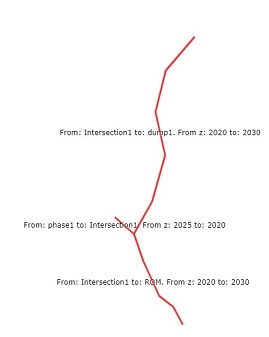
La capa Roads tiene las siguientes propiedades:
| Propiedad | Descripción | Caso de Uso |
|---|---|---|
| from | Indica desde qué destino/intersección proviene el segmento de ruta | Por defecto |
| la | Funcionalidad de guardado de capa | Por defecto |
| grade | Indica la gradiente general de la ruta después del secuenciamiento | Scheduling |
| projection | Función de coordenadas heredadas | Por defecto |
| to | Indica el destino del segmento de ruta | Por defecto |
| type | Se utiliza para especificar el tipo de información almacenada en la capa. Esto se mostrará como "road" para las rutas | Por defecto |
| trkhr | Indica el tiempo de horas camión necesario para recorrer la cuando está programado | Scheduling |
| z | Elevación inicial de la ruta | Por defecto |
| zto | Elevación final de la ruta | Por defecto |
Capa de importación (Import Layer)
La capa importar (Import) puede ser usado al importar archivos CAD como topografías actualizadas y superficies. Esta capa puede ser usado para dibujar o corregir lo que se almacenado en las otras capas del menú de capas que contienen contornos, información geotécnica, cortadores, rellenos y rutas.
4.6 Configuración de Vista (View Settings)
Las opciones elegidas en la sección de configuración de vista se obtienen inicialmente de la ventana configuración del proyecto (Project Settings). Afectan lo que se muestra en la ventana de diseño. Este menú se puede contraer y expandir usando el botón en el extremo izquierdo de la barra de mensajes.
Las opciones vista de configuración (View Settings) son una configuración temporal y no se conservarán al guardar y reabrir un proyecto. Para garantizar la continuidad en un proyecto, los valores y opciones seleccionados/introducidos sólo se conservarán en el proyecto si se introducen en la ventana Project Settings en el menú de herramientas.
Vista de la Barra de Configuración

Vista de las Descripciones de Configuración
| Comando | Opción Secundaria | Descripción |
|---|---|---|
| ViewWidth | Entrada de valor entero | Rango de elevación que se verá por encima y/o por debajo de la elevación de la pantalla de la actual ventana de diseño . Establece un valor de 10, se verán las características 10 unidades por encima y/o por debajo del banco actual |
| Up and Down/ Up/Down/None | Opciones para ver los elementos ya sea 'arriba y abajo' de la elevación actual mostrada en la barra de mensajes por el rango introducido. Las opciones son arriba y abajo (Up and Down), arriba (Up), abajo (Down) y Ninguna (None) | |
| Bench | Introduzca el nivel deseado en la elevación (Elevation), presione el botón ir (Go) | Introduzca una entrada para la elevación deseada y pulse el botón Ir. Las flechas pueden ser usados para pasar a la siguiente entrada de MidBench. El texto a la derecha de la elevación en la barra de mensajes informará si la elevación actual es un nivel MidBench, Bench o NonBench, Error! Reference source not found. |
| Scaler | Especifica el radio del círculo de Scaler | Muestra un círculo rojo alrededor de la posición del cursor, con un radio determinado por los números introducidos en las dos casillas adyacentes. Esto es útil para medir el ancho de la rampa, o cualquier cosa que necesite ser dimensionada dentro de la ventana de diseño. Se puede acceder usando la tecla de acceso rápido s. La casilla de verificación activa/desactiva la función |
| Labels | Seleccione la capa Layer y la propiedad Property a ver en los cuadros desplegables. Al presionar el botón eliminar (Remove), se eliminará la propiedad seleccionada de la capa | Todas las capas tienen propiedades asociadas a cada elemento. Múltiples capas pueden contener las mismas propiedades, como data.pm, y todas las capas "marcadas" en el menú de capas mostrarán esta etiqueta. Esta herramienta muestra las propiedades como etiquetas en la ventana de diseño. La capaLayer y la propiedad Property se pueden especificar desde las listas desplegables. Una propiedad seleccionada puede existir en otras capas y también se mostrará. Para desactivar la visualización de las etiquetas Labels, desmarque la capa Layer en el menú de capas o configure la capa Layer como base Base y la propiedad Property como proyección (elimina todas las etiquetas). Una etiqueta de capa cortadorCutter o relleno Filler (es decir, data.pn) no estará disponible para su selección en esas capas hasta que se pulse el botón Cut Contour with Cutter/Filler. |
| Legend | Selecciona la capa Layer y la propiedad Property para ver desde los cuadros desplegables | La leyenda se establece en la ventana Propiedades del proyecto Project Properties del menú de herramientas. Cuando están seleccionadas las capas Mineplan y Model, los colores de la propiedad (por ejemplo, ley de mineral) establecidos en el menú de herramientas en leyenda Legend son usados para sombrear los bloques una vez que esté seleccionado la propiedad Property. La tecla de acceso rápido a esta función es l. La casilla de verificación se utiliza para activar/desactivar la función. Un visualización del contorno Contour Display está disponible para las capas Base y BaseResult. Esta opción continuará la visualización de todos los contornos incluso cuando se actualice la ventana de diseño. |
| All Contours | A colores, Negro | Para mostrar todos los contornos, active la capa Layer en el menú de capas, presione el botón de opción negro Black o colores Color, luego presione A para mostrar todos los contornos de elevación. Cada contorno debería mostrarse ahora en negro o codificados por colores según la elevación (Color). La elevación actual se mostrará en la barra de mensajes y debería aparecer como una línea en negrita. Esta visualización se desactiva con un cambio de elevación, que se puede realizar presionando las teclas de acceso directo Q o W, o seleccionando los botones para subir un nivelUp one level o bajar un nivel Down one level. Todos los contornos muestran las capas que se basan en los contornos (Base, BaseResult, Cutter, Filler, Solution, CutterResult, Roads - no a colores) |
| IRA/BFA | Configuración | La opción configuración Setting permite que el parámetro Ángulo inter rampa (IRA) en la configuración del proyecto Project Setting establezca el ángulo de la pared del tajo. El Ángulo de la cara del banco (BFA) en la configuración del proyecto Project Setting se utilizará si IRA/BFA se establece en Configuración Setting. |
| Geotech | La opción Geotech debe ser seleccionada para permitir que los parámetros IRA y BFA de la capa Geotech establezcan los ángulos de la pared para cada dominio | |
| Ramp | Rampa | Elija entre generar 0, 1 o 2 rampas para la capa seleccionada |
| Dirección | Elija entre construir una rampa hacia arriba o hacia abajo hasta el siguiente nivel de contorno | |
| #1 | Elija entre construir la primera rampa hacia el siguiente nivel de contorno en sentido horario o antihorario. Este menú desplegable estará disponible cuando el usuario seleccione 1 o 2 rampas | |
| #2 | Elija entre construir la segunda rampa hacia el siguiente nivel de contorno en sentido horario o antihorario. Este menú desplegable estará disponible cuando el usuario seleccione 2 rampas | |
| Ramp Width | Establece el ancho de rampa según las unidades establecidas en la configuración del proyecto Project Setting (métrico o imperial) | |
| Bench Access | Esta configuración escala los datos geotécnicos de forma proporcional al ancho de acceso a un determinado berma. En una escala de entrada de 0 a 1, esta configuración alterará la relación final de desmonte/mineral del corte a la que se está aplicando | |
| Cutter# | Entrada entero del número de bancos a proyectar | Cuando se usa la herramienta proyectar cortador hacia arriba Copy Cutter Up (), esta función permite al usuario cuántas veces quiere repetir esta acción. Por ejemplo, si se introduce 5, el Cutter proyectará 5 veces hacia arriba. |
| Dbl/Triple | Tamaño de banco | Permite seleccionar entre los siguientes tamaños de banco al crear su corte: Single, Double, Triple, Quad |
| Tolerance | Escalador de Vertice | Esta función trabaja en conjunto con el botón Modify Number of Feature Vertices. Cuando esa función esta activada, el número introducido en la casilla Tolerance escalará el número de vértices añadidos o eliminados del elemento seleccionado |
Terminología de la Posición de Elevación
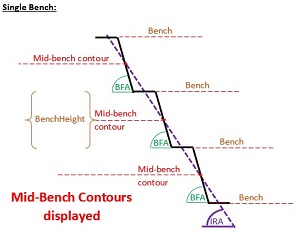
4.7 Barra de Mensaje (Message Bar)
La barra de mensajes, ubicada entre la ventana de diseño y la vista de configuración, informa el rumbo, los ángulos de la pared y las distancias (cuando se utiliza la herramienta de medición). También informa las coordenadas Este y Norte, la elevación y la posición del banco.
La elevación indicará si la elevación del contorno se encuentra en el nivel medio banco (MidBench), banco (Bench) o No banco (NonBench). Esta visualización de la posición del banco está a la derecha de la elevación.
Barra de Mensaje

4.8 Tutorial Project Part 2: Importación y Visualización de Capas
La segunda parte del proyecto de tutorial cubrirá cómo un usuario puede importar y ver capas relevantes en su proyecto, específicamente las capas Base, Model y Geotech.
Para esta sección, el usuario puede elegir importar el archivo irma2_all.json y seguir los pasos OR importar/crear cada capa manualmente según lo indiquen los pasos
4.8.1 Importación de capas de Model y Base
- El siguiente paso es importar un archivo de Model existente que se utilizará como base para el proyecto
- La capa de Model contienen datos de leyes que se utilizan para calcular valores relacionados con mineral/desmonte que se utilizan en el plan final de mina
- Arrastre el archivo existente de Model hacia la ventana del visualizador
- Ahora, importe un archivo de Base en el proyecto
- La capa de Base contienen datos generales de topografía y elevación
- Arrastre el archivo existente de la capa Base hacia la ventana del visualizador
- La ventana del visualizador debería verse de la siguiente forma ahora:
Ventana del visualizador con las capas cargadas de Model y Base
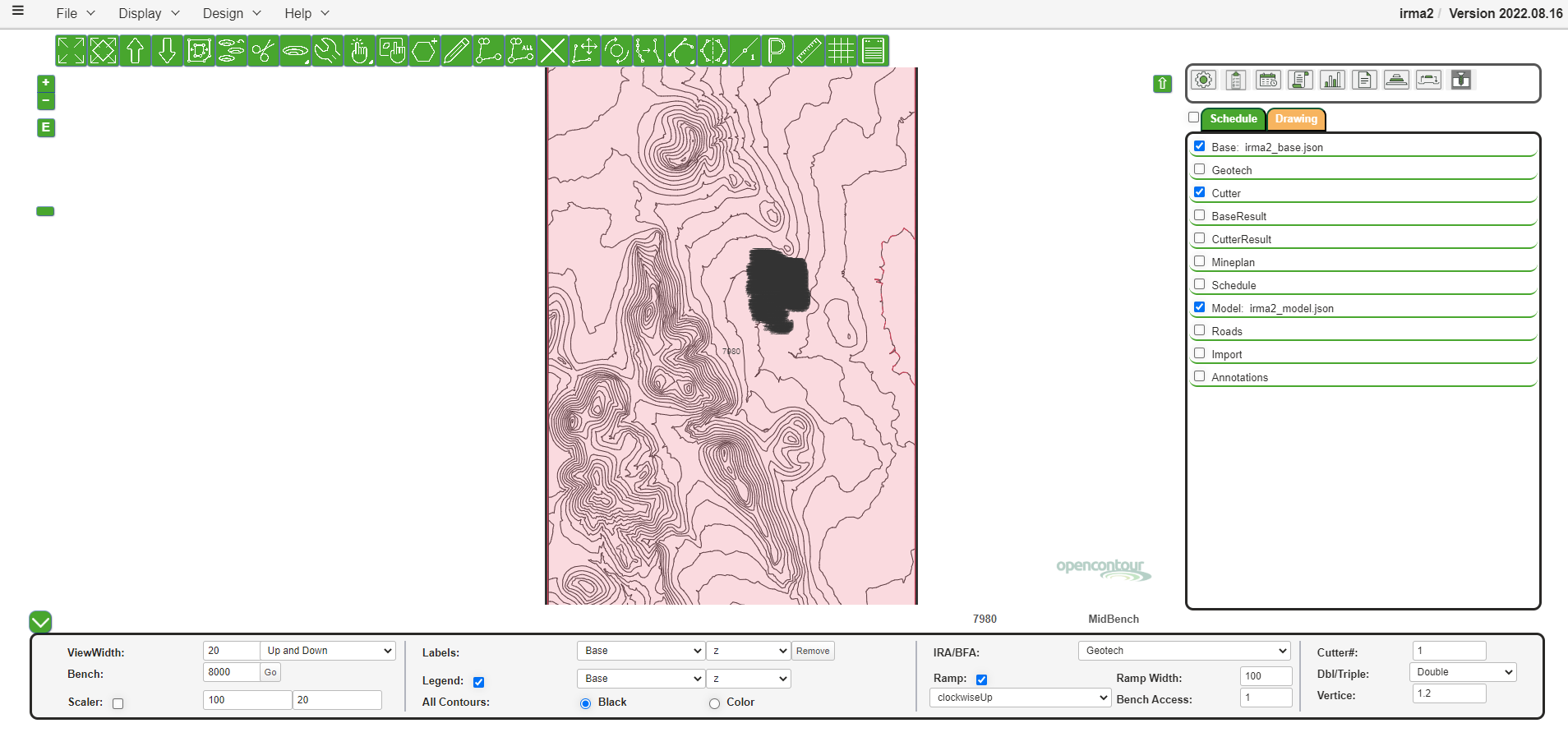
4.8.2 Ver los datos del modelo
- Para ver los datos del Model, navegue a Propiedades del proyecto (Project Properties), luego a Legend
- Haga clic en Property y escriba el nombre de la variable de ley de mineral (es decir, Au, Ag, Pb, etc.)
- Haga clic en la casilla etiquetada como Color y seleccione uno de los esquemas monocromáticos, luego haga clic en guardar leyenda (Save Legend)
- Para modificar los valores de la leyenda, haz clic en uno de los cuadros
<y simplemente cambia el valor deseado
- Para modificar los valores de la leyenda, haz clic en uno de los cuadros
Leyenda de Au - Irma2

- En la ventana de visualización, diríjase a la pestaña marcada como Legend y marque la casilla de verificación. Luego, seleccione Model y la variable de ley de mineral (por ejemplo, Au, Ag, Pb, etc.)
- El panel de visualización debería mostrarse así:
Capa de Model con Leyenda
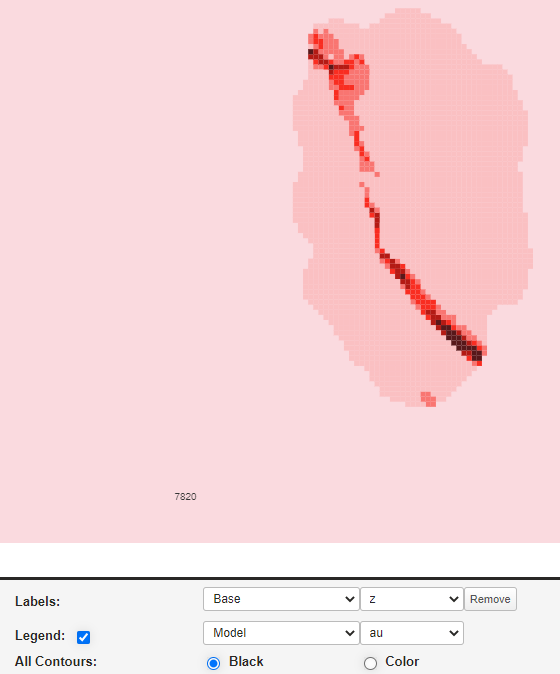
4.8.3 Agregar una capa Geotech
- El siguiente paso es agregar una capa Geotech al proyecto:
- La capa Geotech contiene datos BFA/IRA, entre otros parámetros geológicos, que alteran la creación de elementos
- Los datos de Geotech se pueden ingresar manualmente o arrastrando un archivo .json
- Para ingresar datos geotécnicos manualmente, vaya a la capa Geotech y seleccione addGeotech. Luego, seleccione el ícono de propiedades y haga clic en el contorno de Geotech en la ventana de visualización
- El panel de visualización debería mostrarse así:
Ventana de Propiedades de Geotech
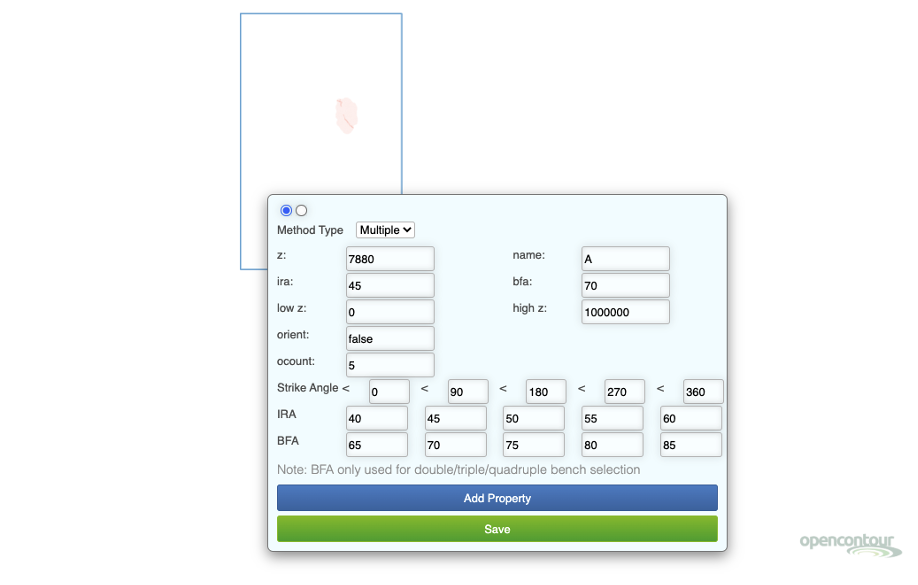
- Los dos parámetros más importantes en este panel son el ángulo de la cara del banco (BFA) y el ángulo inter rampa (IRA)