Capítulo 5 Diseño de Mina
Este capítulo tiene como objetivo mostrar a los usuarios el módulo diseño de mina (Mine Design) ofrecido por Opencontour. Este módulo se utiliza principalmente para ayudar al usuario a poblar su capa de Mineplan y permite la manipulación de varias propiedades de Opencontour.
Video: Creación de una capa Cutter
Video: Creación de una capa Filler
Acceso Rápido
5.1 Módulo Diseño de Mina
El módulo de diseño de mina (Mine Design) se utiliza para hacer un seguimiento al progreso de la creación de un plan de mina dentro de Opencontour, así como para permitir al usuario manipular o eliminar propiedades de su proyecto. Adicionalmente, se pueden construir leyendas dentro de este módulo para ver en la ventana de diseño. Este módulo se divide en 5 pestañas distintas:
-
Progreso (Progress)
-
Poblar Propiedades (Populate Properties)
-
Eliminar (Delete)
-
Hoja de cálculo (Spreadsheet)
-
Leyenda(Legend)
5.1.1 Propiedades (Progress)
La pestaña progreso (Progress) muestra si el Mineplan está listo para ser construido o no. Hay tres pasos necesarios para construir completamente un Mineplan:
-
Todos los Cutters y Fillers han sido cortados dentro de la ventana de vizualización
-
Se ha cargado un archivo de modelo en el proyecto
-
Se ha construido un Mineplan con todos los bloques o solo con los bloques de mineral del modelo
Pestaña de Progreso Incompleto

5.1.2 Eliminar (Delete)
La pestaña eliminar (Delete) permite al usuario ingresar una expresión de JavaScript para eliminar propiedades bajo una condición de la capa elegida.
Pestaña de Eliminar

5.1.3 Poblar Propiedades (Populate Properties)
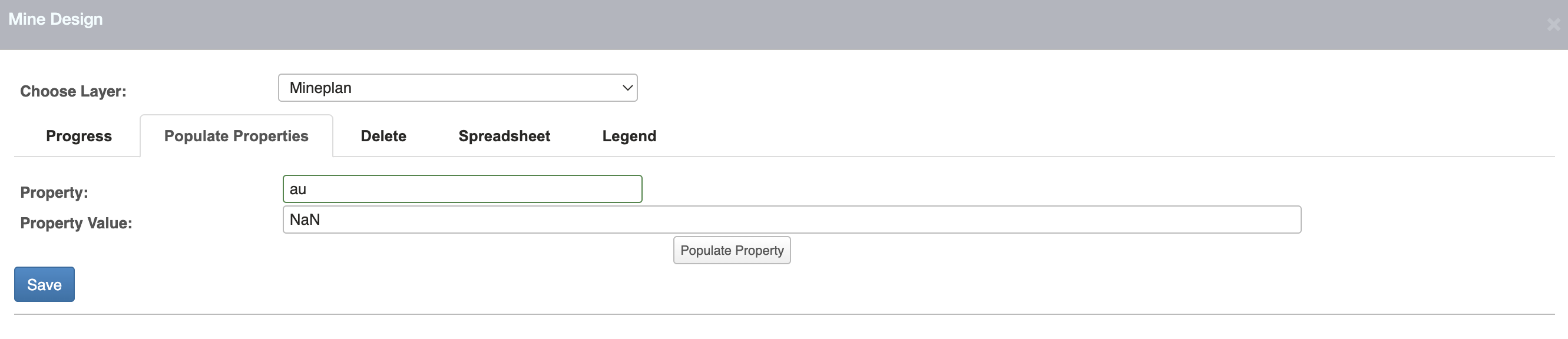
La pestaña poblar propiedades (Populate Properties), en la parte superior de esta ventana se selecciona la capa a usar para agregar una propiedad. Las propiedades se pueden agregar escribiendo el nombre y el valor de la propiedad en el campo propiedad (Property) y valor de propiedad (Property Value).
Normalmente, se modifican los variables del Mineplan. La lista mostrada contendrá todas las capas del proyecto.
Para agregar una propiedad a una capa:
- Seleccione la capa desde la opción desplegable elegir capa (Choose Layer).
Pestaña de Populate Properties
-
Ingrese el nombre de la propiedad
-
Ingrese la fórmula de JavaScript para calcular la propiedad.
-
Haga clic en el botón Poblar Propiedad (Populate Property) .
-
Haga clic en el botón guardar (Save) para almacenar la información ingresada.
5.1.4 Hoja de cálculo (Spreadsheet)
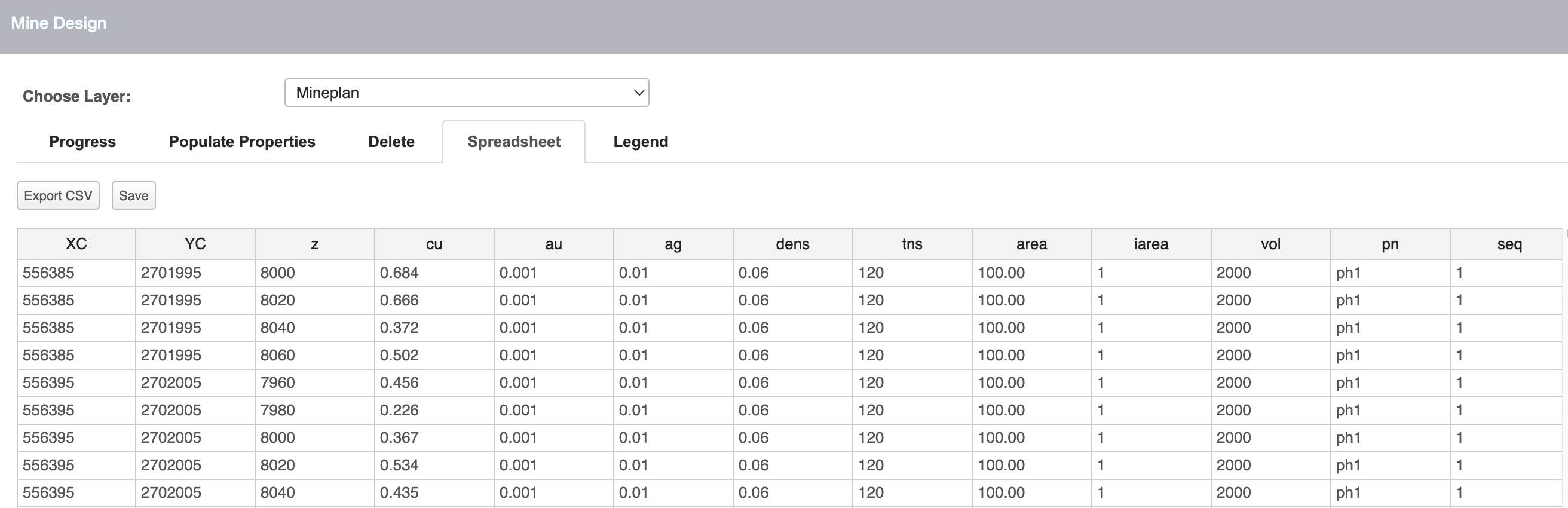
Los datos de una capa seleccionada se pueden ver en la pestaña hoja de cálculo Spreadsheet. La información se puede copiar y pegar directamente o se puede exportar como un archivo CSV utilizando el botón exportar CSV Export CSV. Los cambios también se pueden hacer y guardar en la tabla mostrada.
Pestaña de Hoja de Cálculo
5.1.5 Legend
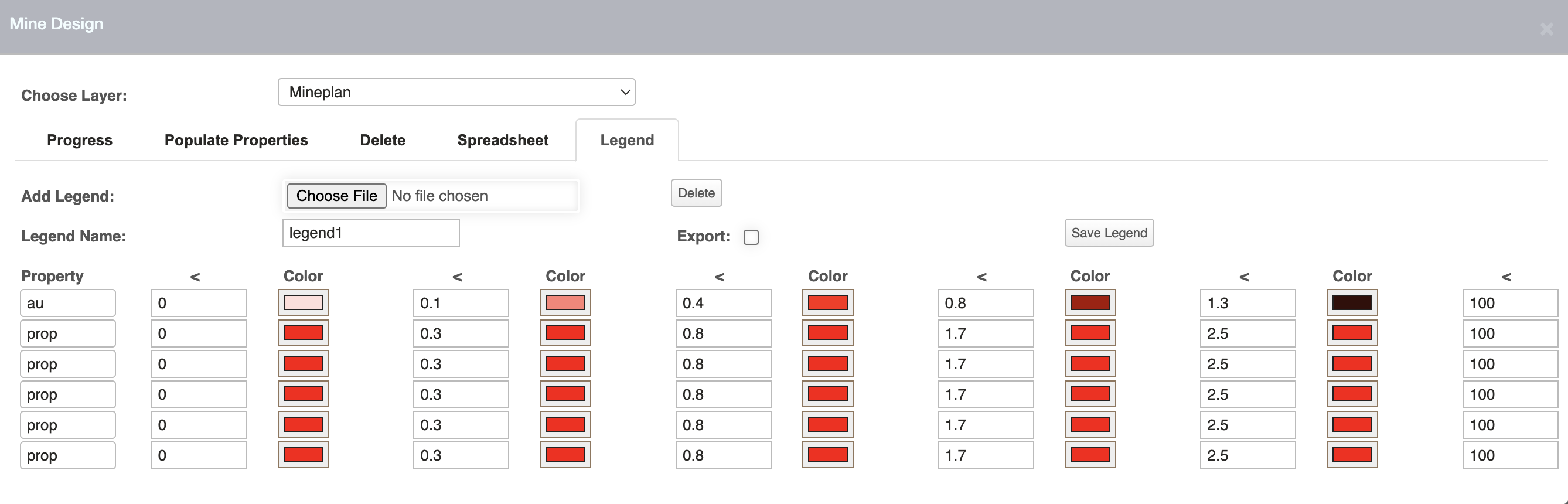
La pestaña leyenda (Legend) permite ver una propiedad en la ventana de diseño sombreada por color. Hay una sola leyenda disponible con seis opciones de propiedad. Solo hay un nombre de leyenda disponible por proyecto. Las filas individuales no se pueden importar a una leyenda existente, ni exportar. Las leyendas importadas y exportadas deben abarcar toda la leyenda del proyecto.
Una leyenda previamente exportada se puede importar y se puede eliminar presionando el botón eliminar (Delete). La leyenda se guarda en la capa configurada para el proyecto, con un archivo de grupo guardado. Esta capa también contiene cualquier gráfico guardado y las entradas de la pestaña Grid.
La leyenda es accesible usando el botón Propiedades del Proyecto del Menú de Herramientas, lo que abre la pantalla de Propiedades del Proyecto con la sección de Leyenda.
Para crear una leyenda, siga estos pasos:
- Haga clic en el botón diseño de mina (Mine Design).
- Se puede importar una leyenda previamente guardada usando el botón seleccionar archivo (Choose File).
- Escriba la propiedad de interés a ser sombreada en el cuadro en la columna propiedad(Property), por ejemplo "au". La entrada de propiedad debe coincidir con la propiedad y sintaxis tal como se encuentran en la capa Mineplan o Model.
- En la ventana de propiedades del proyecto (Project Properties), ingresa los valores numéricos y los colores de sombreado en la misma fila.
- Presiona el botón guardar leyenda (Save Legend) para guardar esto en el proyecto.
- Para guardar la leyenda y usar en otro proyecto, marque la casilla exportar (Export). Se guardará la leyenda con el nombre de archivo "legend.json" en la ruta de descargas.
- Cerrar la ventana propiedades del proyecto (Project Properties). En la ventana de diseño, verifica la casilla Leyenda en configuración de vista (o presiona el atajo del teclado "l").
- Selecciona la capa que contiene la propiedad de interés en la casilla desplegable a la derecha, en la sección de leyenda en configuración de vista.
- Selecciona la propiedad de la leyenda en el siguiente cuadro a la derecha y actualiza la visualización presionando las teclas de acceso rápido del teclado, q o w.
Pestaña de leyenda
5.2 Tutorial del Proyecto Parte 3: Diseño de Tajo
Esta tercera parte del proyecto de tutorial enseñará a los usuarios lo básico de diseño y corte de un tajo en Opencontour. También ofrecerá procedimientos útiles para utilizar las funciones CAD incorporadas.
5.2.1 Diseño de un Tajo
- El siguiente paso es poblar la capa Cutter creando un tajo
- Comience haciendo clic en el icono agregar capa (Add Layer) y seleccione agregar capa de cortador (Add Cutter Layer)
- Haga clic en la capa Cutter hasta que se resalte en naranja y luego seleccione agregar funciones de polígono (Add Polygon Features)
- Navegue hasta la parte inferior o superior del tajo utilizando las teclas
QyWy comience a diseñar el tajo, con o sin una rampa - Tenga en cuenta que estas ventanas tienen varias características importantes para diseñar un tajo:
Ventana del Visualizador - Configuración de diseño (1 de 2)

Ventana del Visualizador - Configuración de diseño (2 de 2)
- CONSEJOS ÚTILES PARA DISEÑAR:
- Desde el menú desplegable de rampa Ramp:
- Selecciona 0 para diseñar sin rampa
- Selecciona 1 para diseñar con 1 rampa
- Selecciona 2 para diseñar con 2 rampas
- Usa la opción dirección (Direction) para indicar si el diseño se realizará hacia arriba (Up) ó abajo (Down)
- #1 indica la dirección de la primera rampa en sentido horario (Clockwise) o antihorario (Counterclockwise)
- Este menú desplegable estará disponible si la opción de rampa está configurada en 1 o 2
- #2 indica la dirección de la segunda rampa en sentido horario (Clockwise) o antihorario (Counterclockwise)
- Este menú desplegable estará disponible si la opción de rampa está configurada en 2
- La funcionalidad de Dbl/triple permite diseñar el tajo con banco simple, doble, triple o cuádruple
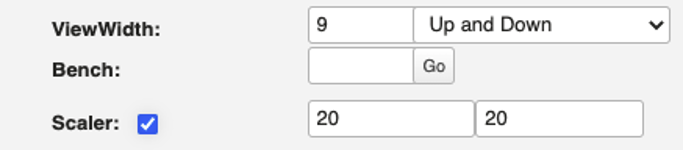
- La funcionalidad de Scaler establece un límite circular alrededor del cursor usando una distancia establecida por el usuario. Usa esta función para diseñar el ancho de la rampa y la distancia de extracción alrededor de los bloques
-
La funcionalidad ViewWidth permite al usuario ver hacia arriba y/o abajo en una elevación determinada cuando se encuentra en una vista en particular
-
Ahora, diseña la geometría del tajo. Debería verse similar a la imagen que se muestra a continuación:
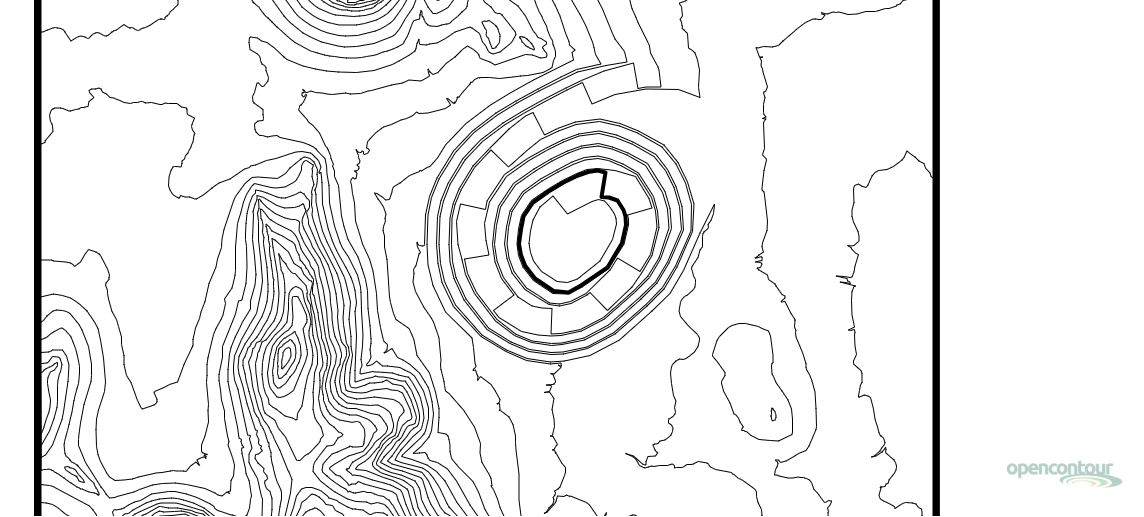
Diseño del Tajo - En Sentido Horario hacia Arriba con Rampa
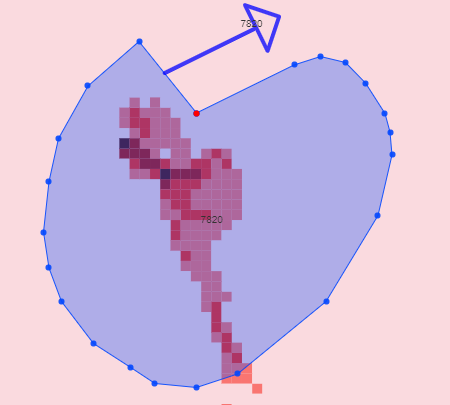
- Si la geometría del tajo no es satisfactoria, usa el botón de editar (Edit Features) para manipular los vértices del contorno
5.2.2 Diseño de Tajo
- Una vez que el usuario haya diseñado la geometría del tajo y haya asegurado que se mueva en la orientación correcta, presione el icono de seleccionar (Select), luego Seleccione el contorno hasta que esté resaltada de color verde lima
- Seleccione el icono para proyectar (Copy Cutter Up Level ), y el tajo debería moverse hacia arriba/abajo en una elevación establecida. La vista ahora debería verse así:
Diseño del Tajo - En Sentido Horario hacia Arriba con Rampa (Copy Cutter Level Up)
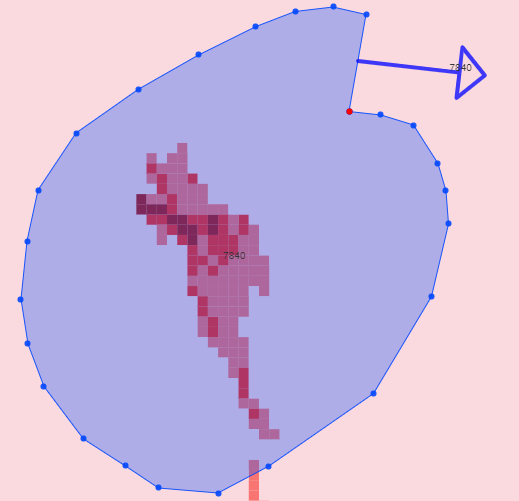
- Si el tajo resultante no es adecuado, vaya a la elevación deseada y seleccione el botón de eliminar elementos (Remove Features). Luego, simplemente haga clic en el contorno y será eliminado.
- Continúe con seleccionar (Select) y proyectar (Copy Cutter Level Up) el polígono hacia arriba hasta que el tajo haya intersectado con la topografía o hasta que el usuario esté satisfecho
- Después de que se haya completado el diseño, haga clic en la casilla de verificación azul en cada capa Cutter completada, luego seleccione la herramienta para realizar el corte/relleno (Cut Contour with Cutter/Filler)
- Luego, seleccione la pestaña de secuencia (Schedule) y haga clic en la capa de topografía resultante (BaseResult ). Luego, presione la tecla
Apara ver el tajo resultante combinada con la topografía existente. La vista ahora debería verse así:
Corte del Tajo Combinada con la Topografía en la Capa BaseResult