Capítulo 6: Secuencia del Plan de Mina
Este capítulo esta dirigido para ayudar a los usuarios a familiarizarse con las funcionalidades de la secuencia de Opencontour. Esto incluye una guía de la creación de secuencia (Create Schedule), así como una explicación detallada del modelo de tiempo operativo de flota ( Fleet Operational Time Model) que funciona como base de las herramientas de secuencia de Opencontour.
Video: Resumen de Creación de Secuencia
Acceso Rápido
- Módulo de Creación de Secuencia
- Propiedades de la Secuencia de Ejecución
- Modelo de Tiempo Operativo de Flota
- Proyecto Tutorial Parte 4: Secuencia de un Plan de Minado
6.1 Módulo de Creación de Secuencia
Para abrir la ventana de creación de secuencia, inicie seleccionando el botón Crear Secuencia (Create Schedule) en el menú de herramientas.
Crear Secuencia - Menú de Herramientas
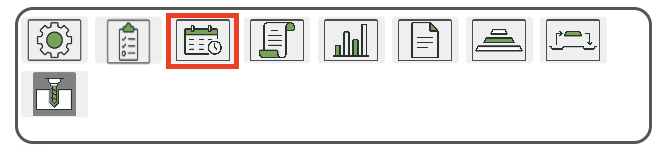
Hacer clic en ese botón abrirá una ventana que contiene dos pestañas:
- Mina (Mine) - Se utiliza para crear y ejecutar secuencias de minado
- Proceso (Process) - Se utiliza para crear y ejecutar secuencias de proceso
6.1.1 Pestaña de Mina (Mine Tab)
La vista por defecto de la pestaña Mina (Mine) se muestra en la siguiente imagen:
Pestaña Mina
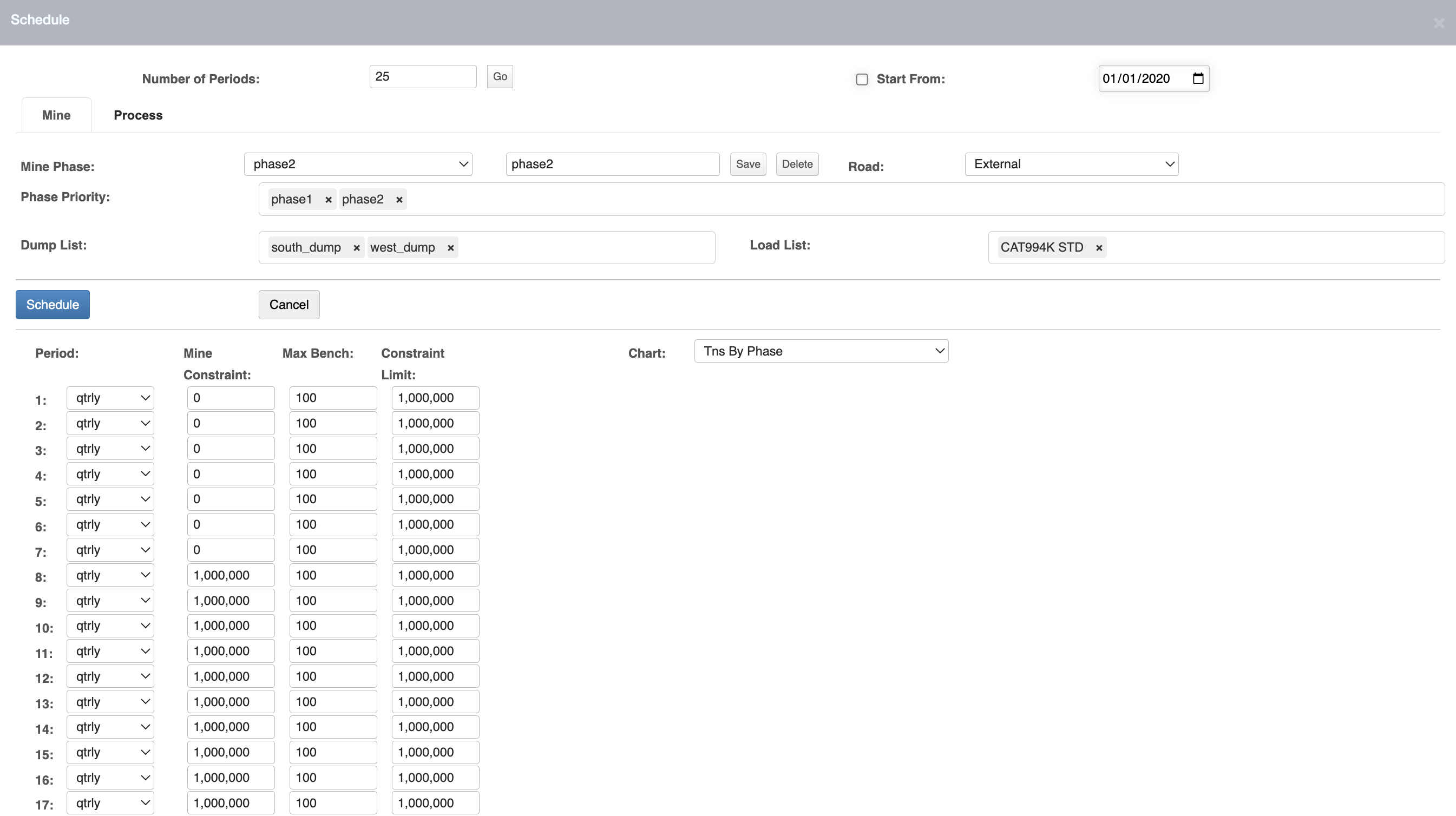
Número de Periodos (Number of Periods)
Permite al usuario seleccionar el número de períodos que desea incluir en el proyecto.
Fecha de Inicio (Start From)
Permite al usuario iniciar a partir de una fecha elegida para generar la secuencia. Se puede activar/desactivar con una casilla de verificación.
Fase de Mina (Mine Phase)
Incluye un menú desplegable con todas las fases de mina creadas para el proyecto del usuario
Para agregar una fase: Simplemente escriba el nombre de la fase deseada en el recuadro junto al menú desplegable y haga clic en el botón Guardar (Save).
Para eliminar una fase: seleccione la fase en el menú desplegable y haga clic en el botón Eliminar (Delete).
Ruta (Road)
El usuario tiene dos opciones para realizar la secuencia:
- Externo (External) - Secuencia con la capa poblada Rutas (Roads)
- Ninguno (None) - Secuencia con la capa Rutas (Roads) desactivada
Prioridad de Fase (Phase Priority)
Esta barra muestra todas las fases que se establecen en las capas Cutter y Filler. Esta barra también permite al usuario seleccionar el orden para minar las fases. Para hacerlo, mantenga presionado y arrastre las fases hasta que estén en el orden deseado.
Lista de Botaderos (Dump List)
Esta barra, al igual que la barra prioridad de fase, muestra todos los botaderos que están incluidos en la capa secuencia (Schedule). También se pueden agregar/eliminar de esta lista
Lista de Equipos de Carguío (Load List)
Esta barra muestra cada equipo de carguío que será usado para el proyecto. Los equipos de carguío en sí se configuran en la capa secuencia (Schedule) y aparecerán en esta lista una vez configuradas.
Periodo (Period)
Para cada período configurado en el proyecto, el usuario puede seleccionar entre 4 opciones de duración diferentes para cada período:
- Semanal (weekly)
- Mensual (mnthly)
- Trimestral (qtrly)
- Anual (annual)
Restricción de Fase (Mine Constraint)
Esta sección permite establecer el tonelaje máximo a extraer de cada fase en un periodo determinado.
Banco Máximo (Max Bench)
Esta sección permite establecer la cantidad máxima permitida de bancos que se pueden extraer en un período determinado.
Límite de Restricción Mina (Constraint Limit)
Esta sección permite establecer el tonelaje máximo a extraer de todas las fases en un periodo determinado.
Gráfico (Chart)
Luego de que la secuencia ha sido configurado y se haya hecho clic en el botón Secuencia (Schedule), Opencontour permite seleccionar entre tres gráficos rápidos para visualizar los datos:
- Tonelaje por Fase (Tns By Phase) - Muestra el tonelaje total extraído en cada fase
- Mineral y Desmonte (Ore Waste) - Muestra el tonelaje total de mineral y desmonte extraído en cada período
- Número de Camiones (Truck Count) - Muestra el número de camiones requeridos para cada período, divididos en tiempo inoperativo, en espera, productivo y no productivo
6.1.2 Pestaña de Proceso (Process Tab)
La vista por defecto de la pestaña Proceso (Process) se muestra en la siguiente imagen:
Pestaña Proceso
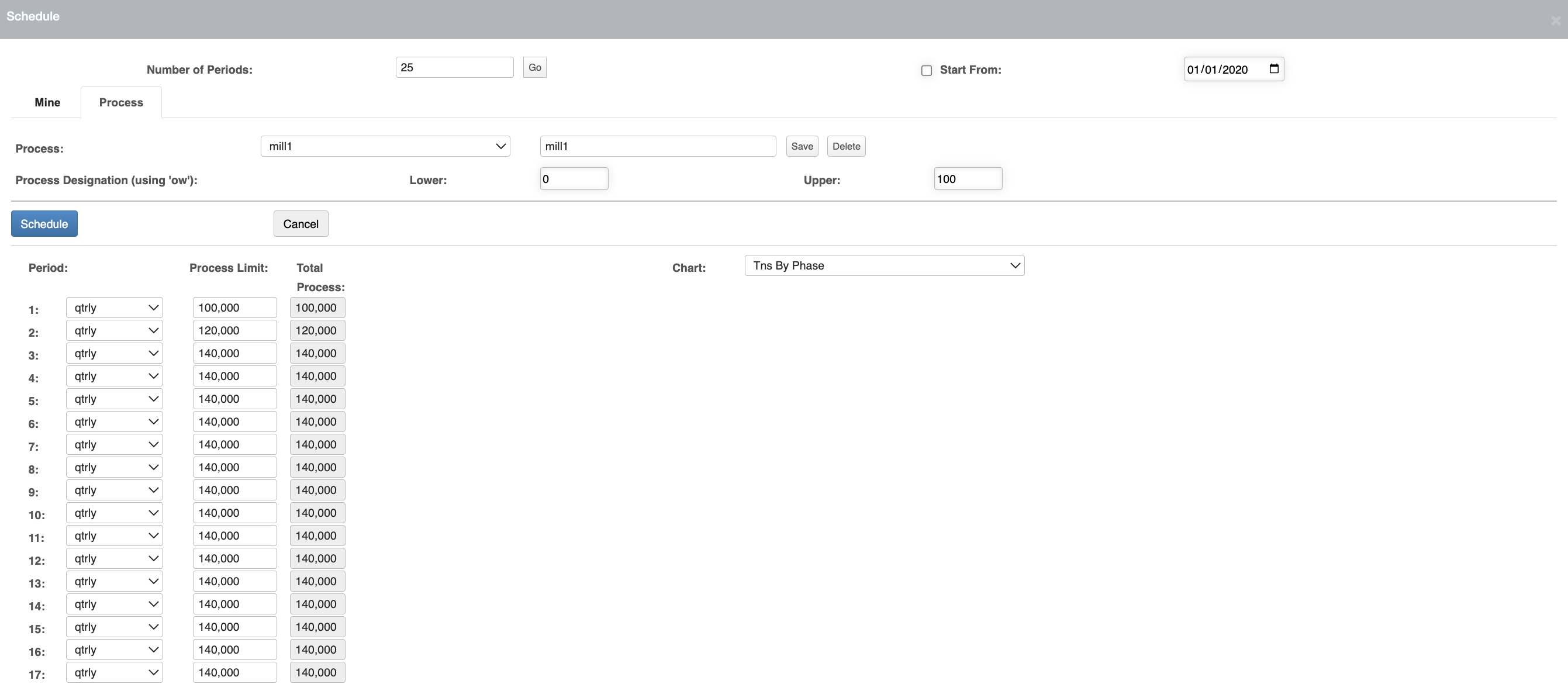
Número de Periodos (Number of Periods)
Permite al usuario seleccionar el número de períodos que desea incluir en el proyecto.
Fecha de Inicio (Start From)
Permite al usuario iniciar a partir de una fecha elegida para generar la secuencia. Se puede activar/desactivar con una casilla de verificación.
Proceso (Process)
Incluye un menú desplegable que muestra los destinos de extracción creados para el proyecto, a donde se enviará el mineral para el procesamiento.
Para agregar un proceso: Simplemente escriba el nombre del proceso deseado en el recuadro junto al menú desplegable y haga clic en el botón Guardar (Save).
Para eliminar un proceso: seleccione el proceso del menú desplegable y haga clic en el botón Eliminar (Delete).
Designación de Proceso (Process Designation (using 'ow'))
Esta sección permite al usuario seleccionar qué mineral desea enviar a la ubicación de procesamiento según la variable ow que se le ha asignado.
Para referencia, la variable ow determina si un bloque se define como mineral o desmonte. Esta variable se puede editar dentro de la configuración del proyecto (Project Settings)
Para seleccionar qué mineral se enviará a la ubicación de proceso en particular, Opencontour requiere que se ingresen dos valores:
- Inferior (Lower) - límite inferior del valor ow de la ley de corte
- Superior (Upper) - ímite superior del valor ow de la ley de corte
Periodo (Period)
Para cada período configurado en el proyecto, el usuario puede seleccionar entre 4 opciones de duración diferentes para cada período:
- Semanal (Weekly)
- Mensual (mnthly)
- Trimestral (qtrly)
- Anual (annual)
Límite de Proceso (Process Limit)
Esta sección permite establecer el tonelaje máximo permitido que puede ser procesado en cada destino de procesamiento en un periodo determinado.
Proceso Total (Total Process)
Esta sección permite establecer el tonelaje máximo permitido que puede ser procesado para todos los destinos de procesamiento en un periodo determinado.
Gráfico (Chart)
Luego de que la secuencia ha sido configurado y se haya hecho clic en el botón Secuencia (Schedule), Opencontour permite seleccionar entre tres gráficos rápidos para visualizar los datos:
- Tonelaje por Fase (Tns By Phase) - Muestra el tonelaje total extraído en cada fase
- Mineral y Desmonte (Ore Waste) - Muestra el tonelaje total de mineral y desmonte extraído en cada período
- Número de Camiones (Truck Count) - Muestra el número de camiones requeridos para cada período, divididos en tiempo inoperativo, en espera, productivo y no productivo
6.2 Propiedades de la Secuencia de Ejecución
Cuando el usuario esté conforme con los datos ingresados en la ventana de secuencia (Schedule Window), puede presionar el botón secuenciar (Schedule) para ejecutarla. Al hacer esto, se asignará un conjunto de propiedades a la capa Schedule y las rellenará en función de la información del plan de minado. A continuacón se muestra la lista de las propiedades con sus descripciones y fórmulas asociadas:
| Propiedades de Secuencia | Descripción/Ecuación |
|---|---|
| dest | El destino asignado se escribe en el bloque y se usa para calcular las distancias recorridas (unidireccional). Las opciones de destino disponibles son Botadero, Pila de Lixiviación (Leach Pad) ó Pila de Almacenamiento (Stockpile) |
| dist | Distancia unitaria (unidireccional) desde el bloque al destino. data.dist = data.dstb + data.dstr + data.dsto |
| dsto | Distancia de la ruta externa: distancia de ruta unidireccional desde la ruta asignada como el nombre de fase (pn) hasta el destino fuera del tajo |
| dstr | Distancia de rampa unidireccional desde el punto de inicio de la rampa hasta el vértice de salida del tajo. Calculada como la altura vertical (distancia de elevación del bloque Mineplan a la ubicación de la cresta, ruta asignada como pn) / gradiente de la rampa |
| loads | Carguío por bloque = tonelaje total del bloque / factor de tonelaje de camión asignado (carga útil). data.loads = data.tns / data.tf |
| lon | Nombre del equipo de carguío, basado en el nombre de la flota de la secuencia de carguío |
| pm | Periodo de Minado |
| pp | Periodo de Procesamiento |
| pr | Proceso utilizado para el bloque. La propiedad data.pr se registra en los bloques de mineral en el modelo Mineplan de acuerdo con el proceso utilizado. Los bloques de desmonte estarán en blanco. |
| pt | Duración del período seleccionado en la ventana de secuencia Schedule Window ((Mensual) mnthly, (Trimestral) qtrly, ó (Anual) annual) |
| sp | Proceso utilizado para el bloque. La propiedad data.sp se registra en los bloques de mineral en el modelo Mineplan de acuerdo con el proceso utilizado. Los bloques de desmonte estarán en blanco. |
| speed | Velocidad de acarreo total. data.speed = data.dist * 2 / data.trph / 1000 (métrico – km/hr, imperial – x 1000ft / hr) |
| status | Si data.ow = 1, el bloque será procesado o almacenado en el stockpile. Los estados disponibles son: Almacenado (Stockpiled), Desechado (Dumped), ó Procesado (Processed) |
| tf | Factor de camión (carga útil), tonelaje del camión por carga (igual al ingresado en las propiedades de flota de camiones) |
| trah | Horas disponibles de camión: data.trah = data.trwh / %trUtilization, donde %trUtilization = Propiedad ingresada para el acarreo en la secuencia (Utilización = util) |
| trch | Horas calendario de camión: data.trch = data.trah / %trAvailable, donde %trAvailable = Propiedad ingresada para el acarreo en la secuencia (Disponibilidad = avail) |
| trhb | Horas de camión en banco (bidireccional) durante el viaje (dstb) Cálculo métrico data.trhb = data.dstb / ( speedBench 1000m * 2 * data.loads) ó Cálculo imperial data.trhb = data.dstb / ( speedBench / 5280feet * 2 * data.loads) |
| trho | Horas de camión en ruta exterior del tajo (bidireccional) durante el viaje (dsto). shortRouteDist.trkhr * 2 * loads & if (shortRouteTrkhr > 0) shortRouteTrkhr * loads |
| trhr | Horas de camión en rampa (bidireccional) durante el viaje (dstr) Cálculo métrico data.trhr = (data.dstr / spdHiGrdUpFull / 1000m * data.loads) + (data.dstr / spdHiGrdDwnEmpty / 1000m * data.loads), ó Cálculo imperial data.trhr = (data.dstr / spdHiGrdUpFull / 5280feet * data.loads) + ( data.dstr / spdHiGrdDwnEmpty / 5280feet * data.loads) |
| trn | Nombre del camión, basado en el nombre de la flota de camiones de acarreo para la secuencia |
| trph | Horas efectivas del camión para transportar todo el bloque (bidireccional): data.trph = (data.trhb + data.trhr + data.trho) |
| trwh | Horas Operativas del Camión: data.trwh = data.trph / %trEffective, donde %trEffective = Propiedad ingresada para el acarreo en la secuencia (Eficiencia = efficiency) |
6.3 Modelo de Tiempo Operativo de Flota
Un Modelo de tiempo operacional de flota describe cuidadosamente cómo se categoriza el tiempo con respecto al equipo de flota. El modelo utilizado por Opencontour ha sido diseñado en base a las descripciones delineadas por el Global Mining Guidelines Group (GMG). Tanto las definiciones de Opencontour como las de GMG se detallarán en esta sección:
Modelo de Uso del Tiempo GMG
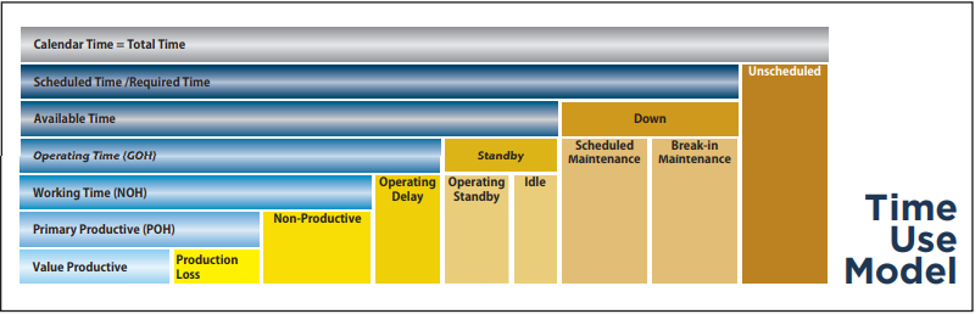
| Descripción de la Categoría de Tiempo | Definición / Descripción |
|---|---|
| Tiempo de Calendario (Calendar Time) | Tiempo total disponible |
| Tiempo Programado (Scheduled Time) | El equipo se requiere para cumplir con los objetivos del plan de negocios y se programa y asigna a un proyecto o trabajo |
| Tiempo no Programado (Unscheduled Time) | El equipo no es programado ni asignado debido a eventos externos fuera del control de la gestión, como interrupción laboral, falta de mercado para el producto, fuerza mayor o eventos naturales, incluido eventos meteorológicos importantes que se extienden más allá de un turno operativo programado |
| Una parada programada estaría en esta categoría si la parada fue por motivos de control de inventario | |
| El montaje, movilización, desmovilización y puesta en servicio del equipo estarían en esta categoría | |
| En el caso de un contratista, esto representaría el tiempo en que no hay trabajo programado | |
| El equipo en esta categoría no se puede poner fácilmente en servicio | |
| Tiempo disponible (Available Time) | El equipo está en un estado disponible para funcionar y realizar su función prevista |
| Falla (Down) | El equipo no es capaz de funcionar ni para cumplir su función prevista |
| Tiempo de Mantenimiento Programado (Scheduled Maintenance Time) | El equipo no está disponible para operar debido a mantenimiento programado. El mantenimiento programado considera cualquier trabajo identificado en un calendario de mantenimiento semanal |
| Tiempo de Falla en Mantenimiento (Break-in Maintenance Time) | El equipo no está disponible para operar debido a cualquier mantenimiento no programado, que no se refleja en el calendario de mantenimiento, incluyendo averías, trabajo preventivo o correctivo planificado pero no programado o inspección. El mantenimiento programado que excede el tiempo previsto se convierte en tiempo falla |
| Tiempo operativo (Operating Time) | El equipo está disponible, programado y en funcionamiento (recopilando horas de medidor); Esto a menudo se denomina horas efectivas de operación (GOH) |
| Parada (Standby) | Suma de la parada operativa y horas en reserva. Si no se utiliza las horas en reserva, la parada operativa se convierte en parada |
| Parada Operativa (Operating Standby) | El equipo está programado y disponible, pero no se asigna a un operador por razones bajo control de la gestión, no relacionadas con las condiciones operacionales u ambiental; (reuniones, escasez de mano de obra) |
| Tiempo de Inactividad (Idle Time) | El equipo está disponible, asignado a un proyecto u obra, pero no se puede asignar por un período prolongado por razones *temporalmente fuera del control operativo de la gestión. (Pala fuera de excavación; taladro esperando área de perforación, escasez de mano de obra). Esto se aplicaría a un contratista, donde el cliente solicita que se apague el equipo debido a la falta temporal de trabajo, parada de seguridad, investigación, pero solicita que el equipo esté disponible para cuando la operación lo requiera |
| Tiempo de Trabajo (Working Time) | El equipo está operando según lo asignado, realizando su función prevista y actividades. También puede denominarse horas netas de operación (NOH) |
| Demora operativa (Operating Delay) | El equipo está operativo y funcionando, pero está detenido o impedido de realizar trabajos debido a demoras inherentes a la operación o condiciones físicas y ambientales inmediatas. Incluye tiempo de espera excesivo |
| Producción Principal (Primary Productive) | Equipo esta operando, realizando su función principal asignada (Programado - Falla)/Programado ó Disponible/Programado |
| No Productivo (Nonproductive) | El equipo opera en la función prevista (es decir, pala cargando camiones) pero realizando un trabajo que no contribuye directamente a la producción, requerido para garantizar la continuación segura y eficiente de la operación, como la limpieza de frentes, mover el cable de arrastre y otro trabajo de servicio público. Esto genera demoras menores de espera, incluida la espera de la pala a los camiones, o los camiones haciendo cola en la pala |
Indicadores Clave de Rendimiento de GMG
| Indicador | Ecuación |
|---|---|
| Tiempo en que el equipo está en operación como porcentaje del tiempo total disponible (Calendario) | GOH / Calendario |
| Tiempo en que el equipo está en operación cuando está programado / requerido / capaz de operar | GOH / Tiempo Programado |
| Tiempo en que el equipo se utiliza eficientemente para su función prevista | NOH / Programado |
| Tiempo en que el equipo está bajo operación con personal / operando como un porcentaje del tiempo disponible | (GOH) / (GOH + Parada + Inactivo) |
| El equipo está físicamente disponible para operar cuando requiera la operación | (Programado - Falla) / Programado ó Disponible / Programado |
| Tiempo en que el equipo está disponible como un porcentaje del tiempo requerido (bajo operación con personal) por la operación | GOH / (GOH + Falla) |
| Tiempo total en que una unidad es mecánicamente capaz de operar, ya sea programada o no | Tiempo Disponible / Calendario (Total) |
| Tiempo de operación como un porcentaje del tiempo en que el equipo está bajo operación con personal | NOH / GOH |
Desglose del Cronograma de Camiones Opencontour

Definiciones de Opencontour
| KPI operacionales GMG | Descripción de Opencontour | Referencia Opencontour (ver Figura arriba) | Equivalente de Opencontour |
|---|---|---|---|
| Horas Calendario o Tiempo Total | Horas Calendario del Camión | Horas Totales Disponibles | data.trch |
| Tiempo Disponible | Horas Disponibles del Camión | Horas Disponibles | data.trah |
| Tiempo de Trabajo | Horas Operativas del Camión | Horas Operativas | data.trwh |
| Valor Productivo | Horas Efectivas del Camión | Horas Efectivas | data.trph |
| No programado + Falla (Programado + Mantenimiento imprevisto) | Camión está apagado, entre turnos | Mantenimiento | data.trch - data.trah |
| Parada Operativa + Inactivo + Demora Operativa | Camión está apagado, entre turnos | Parada | data.trah - data.trwh |
| No Productivo + Pérdida de Producción | Camión está inactivo, esperando durante el turno | Pérdidas Operativas | data.trwh - data.trph |
Definiciones Adicionales de Opencontour
| Descripción de Opencontour | Propiedad Opencontour |
|---|---|
| Distancia al banco | data.dstb |
| Hora de ida y vuelta del camión del bloque a la salida del banco (Segmento 1) | data.trhb |
| Hora de ida y vuelta del camión en la rampa (Segmento 2) | data.trhr |
| Hora de ida y vuelta del camión en la ruta externa del tajo (Segmento 3) | data.trho |
| Modelo del Camión | data.trn |
6.4 Proyecto Tutorial Parte 4: Secuencia de un Plan de Minado
Esta sección tiene como propósito asistir a los usuarios en la configuración de diversos componentes, como equipos y destinos para construir una secuencia de minado usando el tajo que crearon en el paso anterior.
6.4.1 Configuración de Camiones, Palas y Capex
- El siguiente paso es configurar la flota de camiones y palas en la pestaña Schedule
- Primero, haga clic en la pestaña Schedule, luego haga clic en la capa Schedule hasta que se resalte en naranja
- Luego, haga clic en el botón Add Schedule Feature, para agregar equipos de carguío y acarreo haga clic en el botón Add/Load Haul Features
- Luego, haga clic en la ventana de diseño para que aparezca una ventana emergente como esta:
Ventana para Agregar Equipos de Carguío/Acarreo
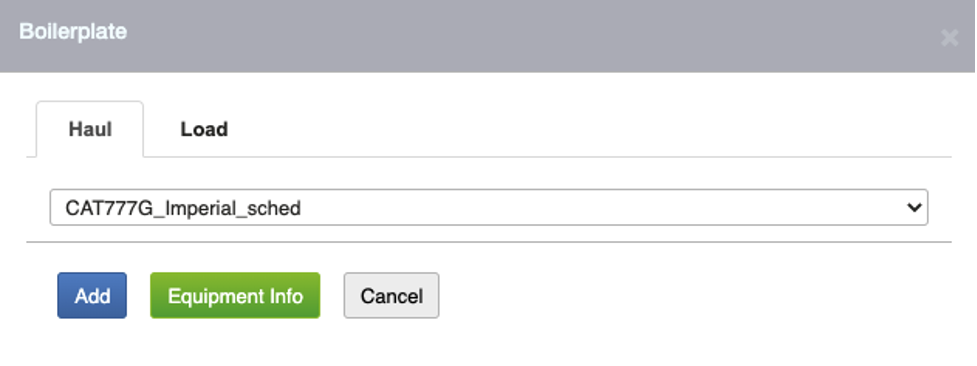
- Asegúrese de seleccionar cada camión según si las unidades del proyecto son métrico (Metric) ó imperial (Imperial) en la configuración del proyecto (Project Settings)
- Cuando se agrega el equipo, se puede manipular los indicadores como la utilización, disponibilidad, velocidad en intervalos variables, tiempo de espera, etc. usando la heramienta Properties
- La variable Capex tambien puede ser agregada en la capa Schedule haciendo clic en addCapex. Sus valores pueden ser modificados usando la heramienta Properties
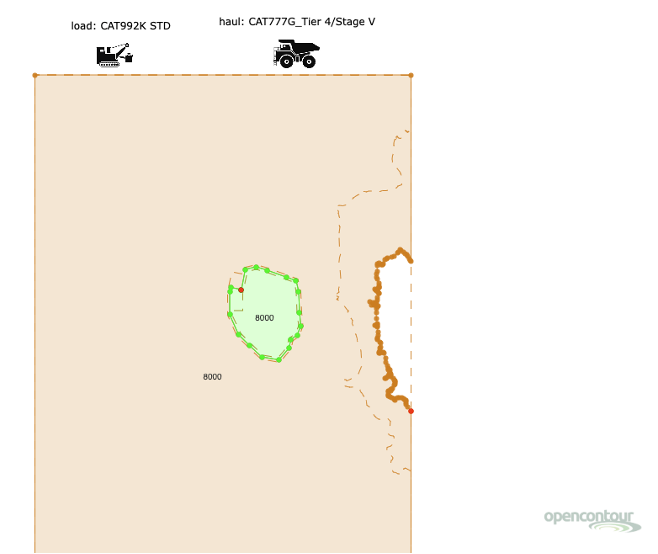
- Cuando se hayan agregado los equipos y el Capex, debería verse como esto:
Ventana del Visualizador con Equipos de Carguío y Acarreo
6.4.2 Configuración de Fases y Destinos
- El siguiente paso es configurar las diferentes fases, destinos de material y rutas entre cada intersección
- Deseleccione las pestañas Schedule y Drawing haciendo clic en la casilla de verificación junto a ellas
- Luego, seleccione únicamente las capas BaseResult y Schedule, mientras se asegura que la capa Schedule esté resaltada en naranja
- Ahora haga clic en Add Schedule Feature y luego en Add Dump Features
- Haga clic en la ventana de diseño para colocar el botadero
- Haga clic en Add Phase Features para agregar la fase de minado
- Haga clic en la ventana de diseño para colocar la fase según su ubicación
- Luego, para verificar las propiedades de los componentes haga clic en el botón Properties y luego click en la fase y/o botadero que fueron agregados
- Haga clic en el botón Properties para salir de la ventana de propiedades
- Finalmente, haga clic en Add Point Features
- Haga clic en algún lugar de la ventana de diseño entre la pila de almacenamiento (stockpile) y el botadero para configurar una intersección para que la ruta de los camiones se bifurquen
- Asegúrese de que el nombre de la fase coincida con el de la mina creada anteriormente
- Haga clic en algún lugar de la ventana de diseño entre la pila de almacenamiento (stockpile) y el botadero para configurar una intersección para que la ruta de los camiones se bifurquen
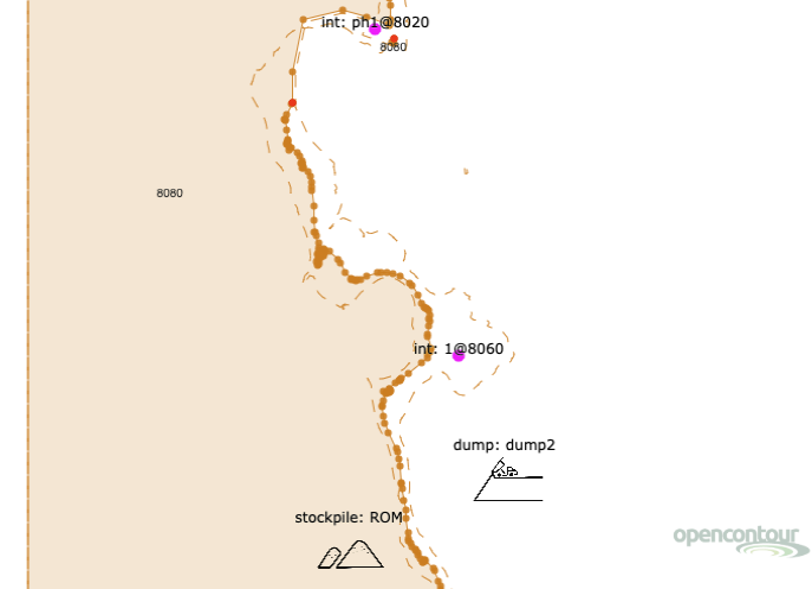
- La ventana del diseño debería verse como esto:
Ventana de Diseño con Fases y Destinos
6.4.3 Configuración de Rutas
- El siguiente paso es vincular las rutas a lo largo de cada uno de los destinos y fases creados
- Active la capa Roads, luego seleccione la capa Schedule, asegurándose de que esté resaltada en naranja
- Luego, haga clic en la herramienta Select para seleccionar
- Mientras mantiene presionada la tecla
SHIFT, seleccione la fase inicial de la mina y la intersección de ruta. Ambos deberían resaltarse en verde - Debajo de la capa Schedule, haga clic en addRoad. Una ruta debería aparecer entre los dos puntos
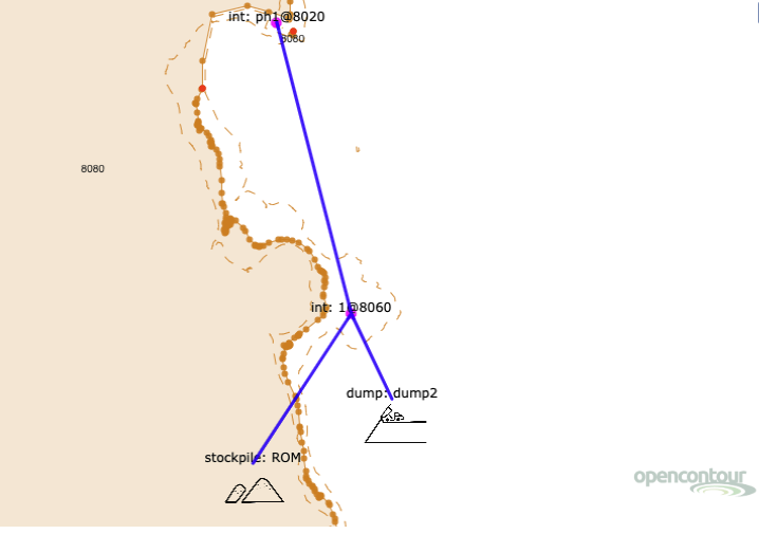
- Repita este paso con todos los demás destinos hasta que la ventana de diseño se vea como esto:
Ventana de Diseño con Fases, Destinos y Rutas
- Las rutas tambien pueden ser editados haciendo clic en la capa Roads y usando la opción Edit Features para modificar, mover vértices y ajustarlos mejor a la topografía
6.4.4 Secuencia de Minado
- Navegue hacia el módulo Create Schedule y a la pestaña Mine
- Verifique que el recuadro Phase Priority contenga todas las fases relevantes que se han mapeado en la capa Schedule
- Verifique que todos los botaderos necesarios se encuentren en el recuadro Dump List
- Asegúrese de que la pala seleccionada esté registrada en el recuadro Load List
- Luego, configure todos los períodos de manera apropiada. Los períodos tienen las siguientes propiedades:
- Period: Semanal, Mensual, Trimestral o Anual
- Mine Constraint: Cuánto material se puede extraer en esa fase/período
- Max Bench: Cuántos bancos se pueden minar en la fase/período
- Constraint Limit: Cuánto material se puede extraer en total para todo el período de todas las fases
- Una vez que se establecen estas propiedades, presione el botón guardar (Save) y luego el botón secuenciar (Schedule)
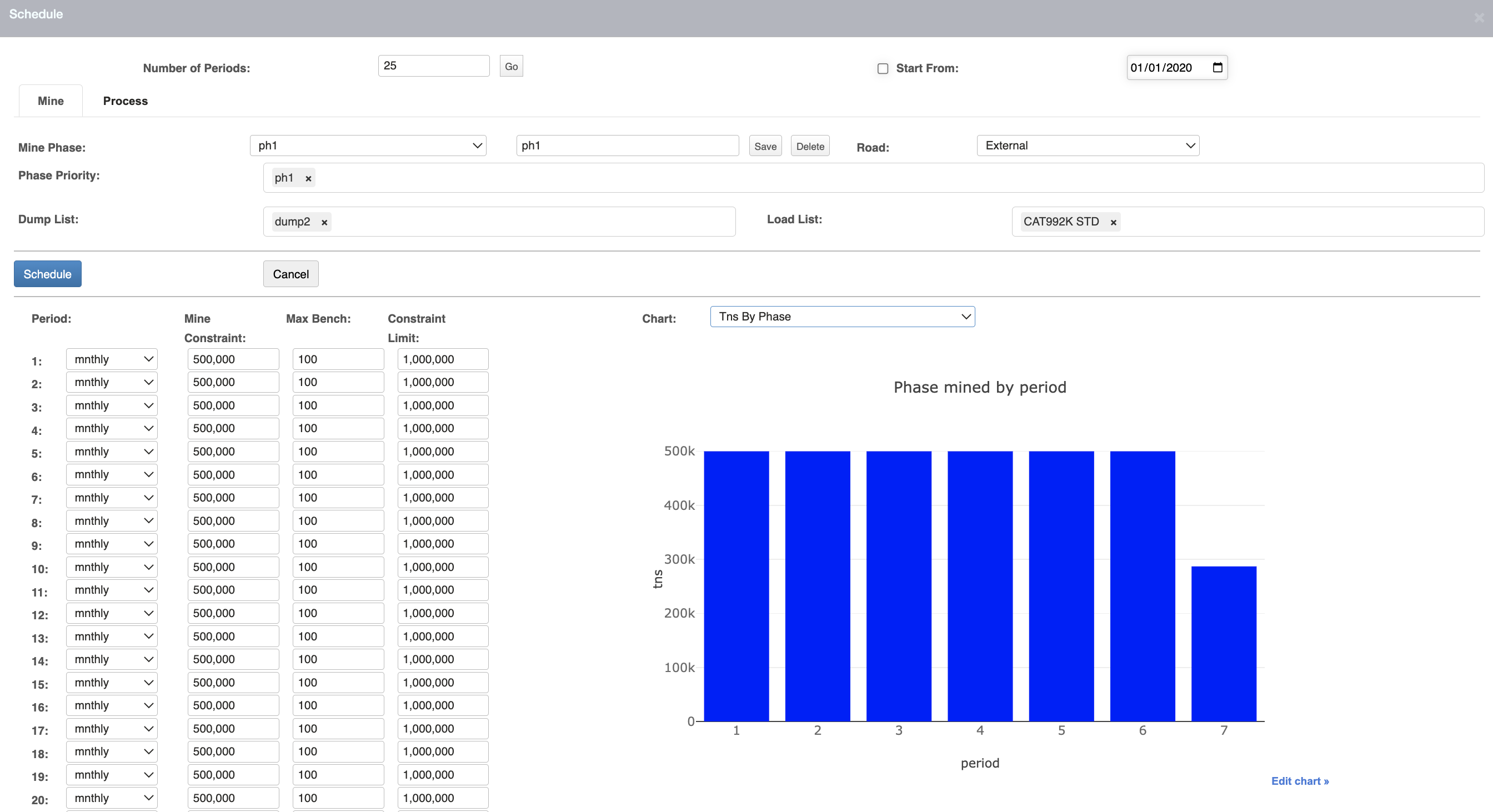
-Si este paso funcionó, el usuario podrá alternar entre las gráficas preconstruidas en este módulo:
- Tns By Phase: Muestra el tonelaje total extraído en cada fase
- Ore Waste: Muestra el tonelaje total de mineral y desmonte extraído en cada período
- Truck Count: Muestra el número de camiones requeridos para cada período, divididos en tiempo inoperativo, en espera, productivo y no productivotime
- La ventana ahora debería verse así:
Ventana de Secuencia de Minado
6.4.5 Secuencia de Procesamiento
- Después de que la Mina haya sido secuenciada, diríjase a la pestaña de proceso Process
- Los períodos tienen las siguientes propiedades:
- Period: Semanal, Mensual, Trimestral, o Anual
- Process Limit: La cantidad de material total que puede ser procesado durante cada período
- Una vez que se establecen estas propiedades, presione el botón guardar (Save) y luego el botón secuenciar (Schedule)
- Las gráficas preconstruidas no deberían cambiar de la última sección