Capítulo 8: Gráficos
Este capítulo tiene como propósito asistir a los usuarios durante la creación y manipulación de gráficos en Opencontour, el usuario deberá conocer la funcionalidad de Plotly Chart Studio. Este programa integrado permite crear, editar y compartir sus datos de gráficos con otros. Esta sección está diseñada para dar un resumen general de las funciones relevantes en Plotly Chart Studio con respecto al proyecto Opencontour de un usuario
Acceso Rápido
- Métodos de Gráfico
- Acceso a Plotly Chart Studio
- Creación de Cuenta en Plotly
- Resumen de Funciones de Plotly Chart Studio
- Proyecto Tutorial Parte 6: Generación de Gráficos
8.1 Métodos de Gráfico
Dentro de Opencontour, actualmente hay cuatro métodos para generar un gráfico dentro de Plotly:
- Dos Propiedades (Two Properties)
- Curva Tonelaje Ley (Grade Tonnage Curve)
- Personalizado (Custom)
- Rápidos (Quick)
Esta sección abordará cómo cada una de estas funciones de gráficos difiere entre sí, y cómo el usuario puede usar eficientemente para representar sus datos.
8.1.1 Dos Propiedades (Two Properties)
El método de gráfico con dos propiedades permite al usuario representar visualmente dos propiedades pobladas dentro del proyecto, mostrando la relación entre ellas. El gráfico resultante es siempre un diagrama de dispersión.
Para acceder a este método, simplemente haga clic en el botón Crear Gráficos (Create Charts) en el menú de herramientas, luego haga clic en la pestaña Dos Propiedades (Two Properties). La ventana debería verse como esto:
Ventana de Dos Propiedades
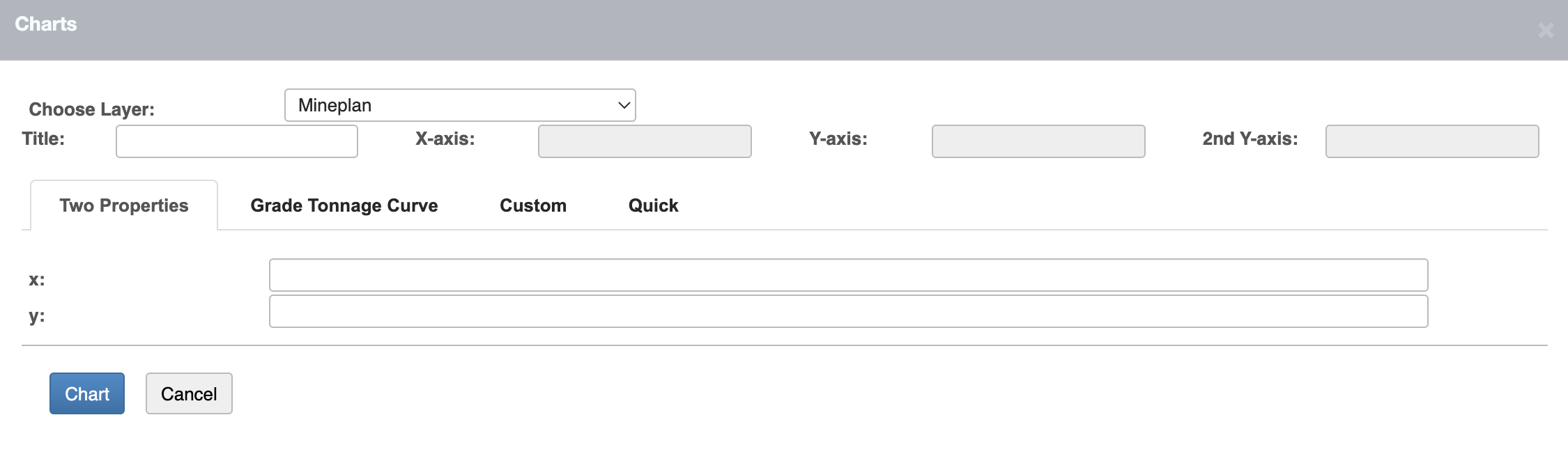
Para ingresar datos de propiedades en los recuadros, el usuario debe escribir 'data.' antes de cada una de las variables del modelo. Por ejemplo, para ingresar plata como variable 'ag', tendría que escribir 'data.ag'.
Como referencia, aquí hay un aspecto que podría tener un gráfico al representar los valores de oro versus las elevaciones relativas:
Ley de Oro vs Elevación
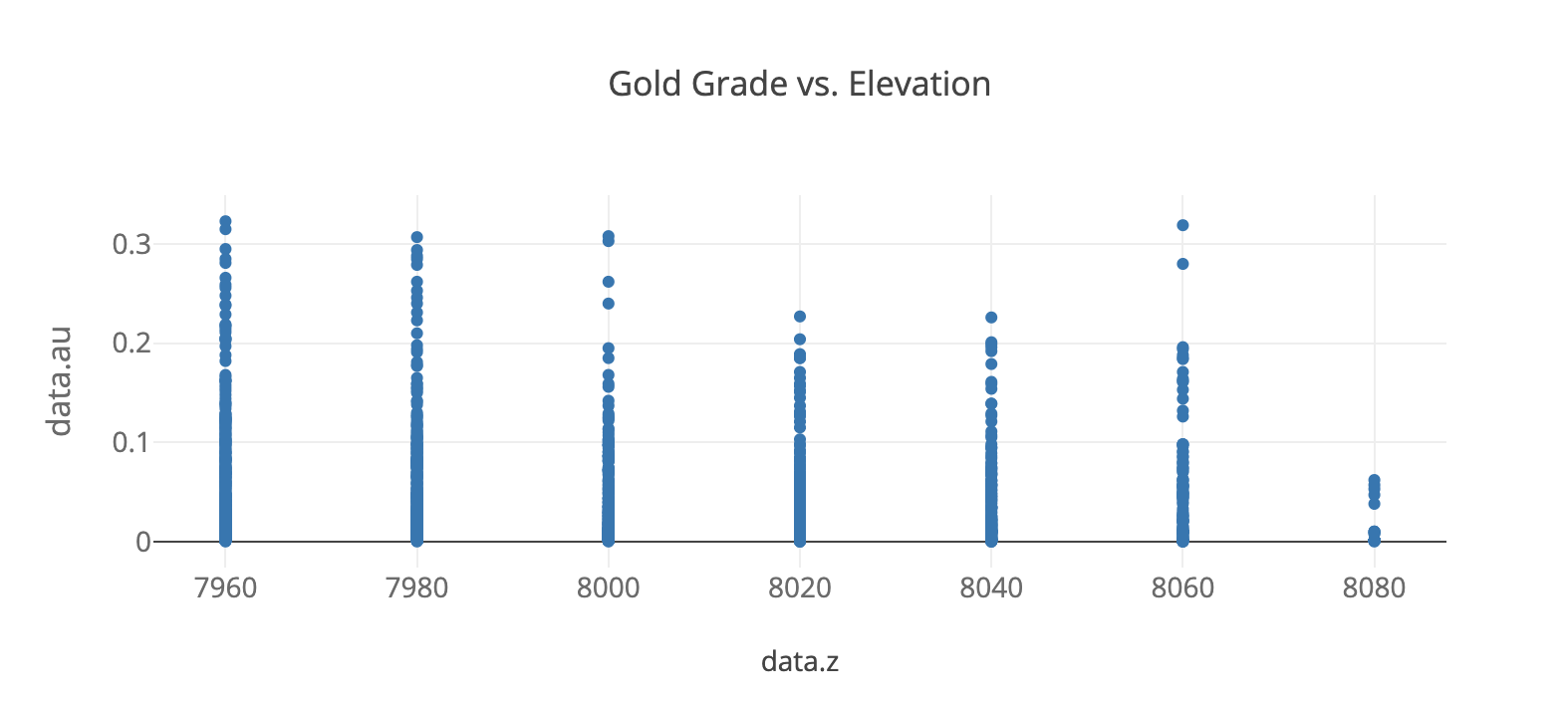
NOTA: Los títulos de los ejes y del gráfico no se completan automáticamente y deben ser editados manualmente en de Plotly Chart Studio. Esto se detallará en la siguiente sección.
8.1.2 Curva Tonelaje Ley (Grade Tonnage Curve)
El método de gráfico de curva tonelaje ley permite al usuario crear su propia curva de tonelaje ley ó intervalos de ley usando los datos del proyecto.
Para acceder a este método, simplemente haga clic en el botón Crear Gráficos (Create Charts) en el menú de herramientas, luego haga clic en la pestaña Curva Tonelaje Ley (Grade Tonnage Curve). La ventana debería verse como esto:
Ventana de Curva Tonelaje - Ley
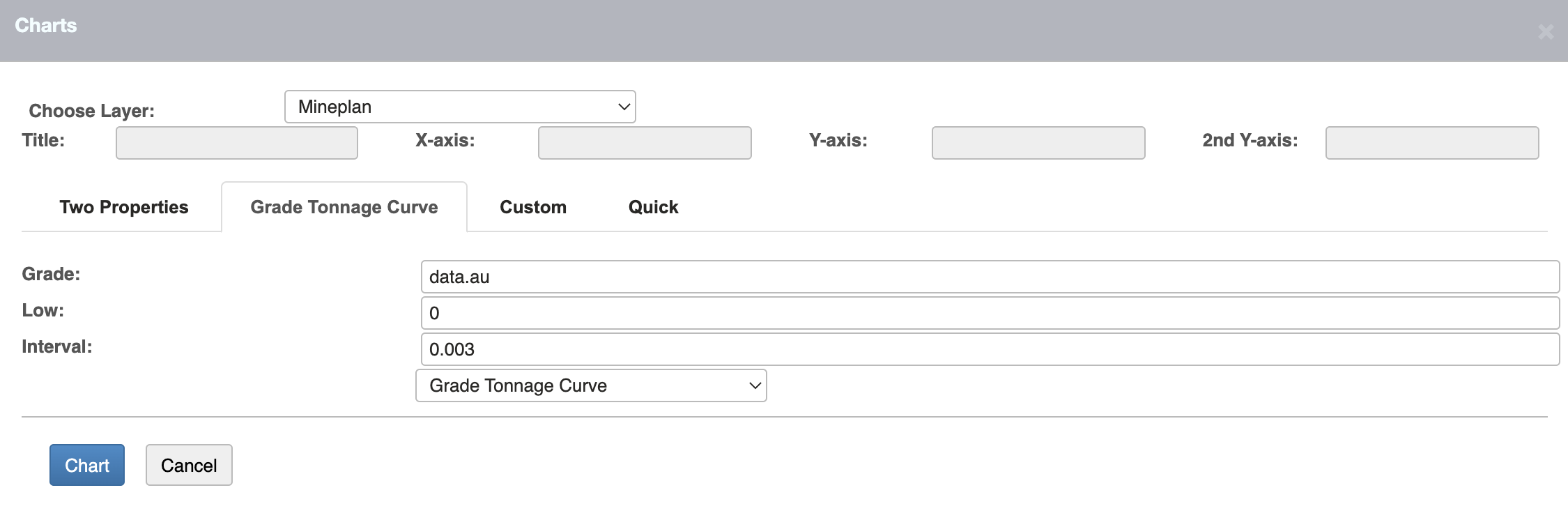
Hay 3 entradas principales que deben cumplir para que el gráfico se genere correctamente
- Ley (Grade): variable en la que se basa la curva de tonelaje - ley ó los intervalos de ley (Ejem. au, ag, cu, etc.)
- Mínimo (Low): establece la ley de corte mínima para la curva de tonelaje - ley
- Intervalo (Interval): establece el intervalo para la ley de corte que se muestra dentro del gráfico Plotly
Aquí se muestra un gráfico de curva tonelaje - ley para el oro:
Gráfico de Curva Tonelaje Ley
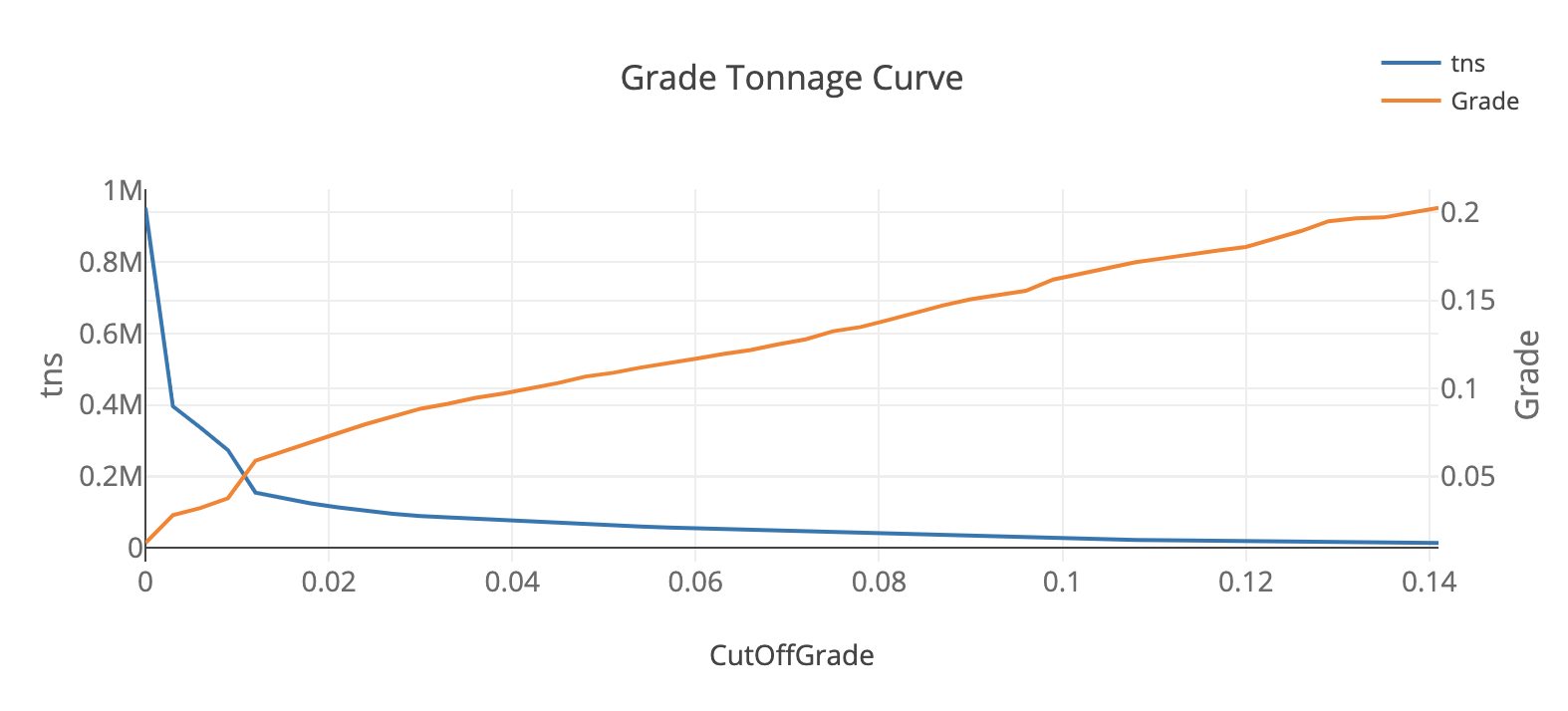
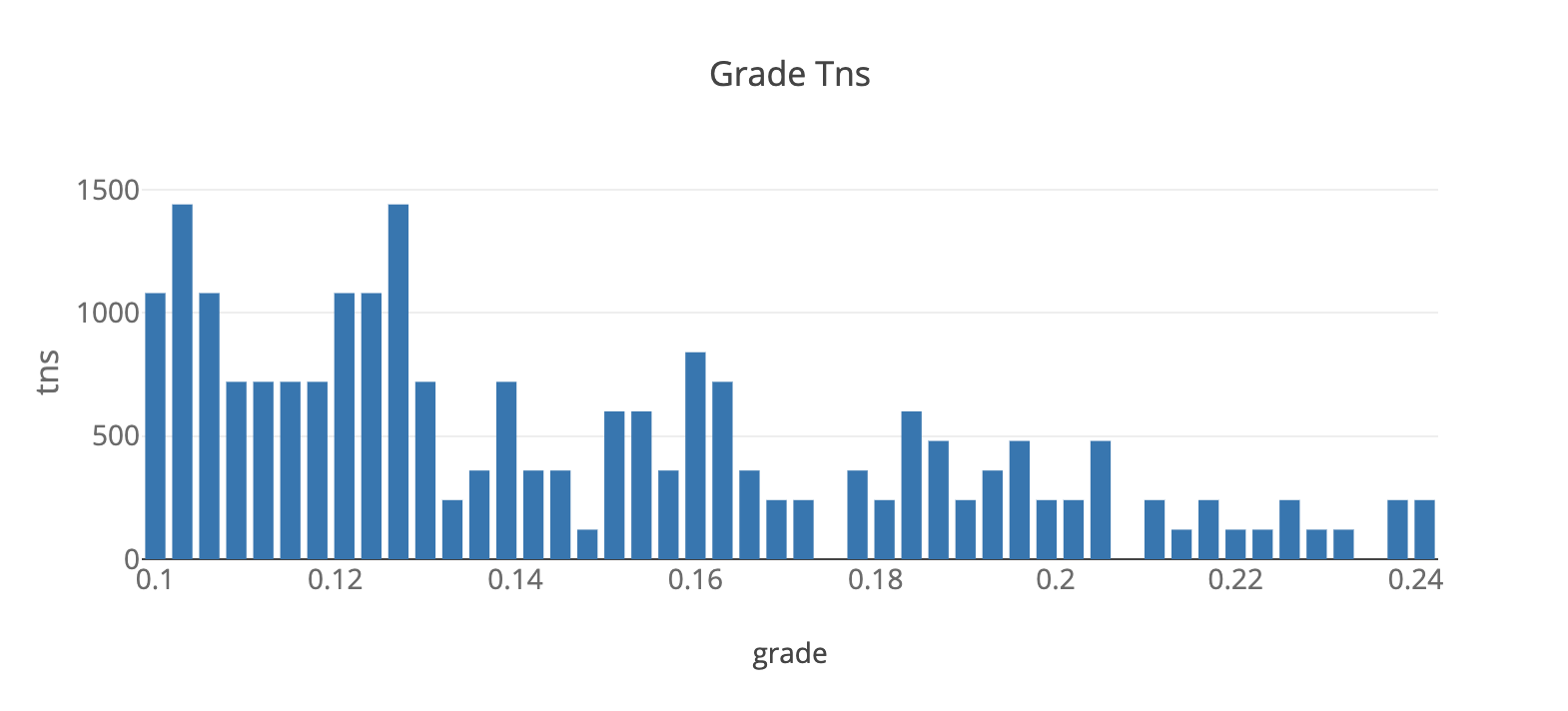
Aquí se muestra un gráfico con intervalos de ley para los mismos datos:
Gráfico de Intervalos de Ley
8.1.3 Gráficos Personalizados (Custom Charts)
El método de gráfico personalizado permite al usuario crear su propio gráfico personalizado con múltiples variables según su preferencia.
Para acceder a este método, simplemente haga clic en el botón Crear Gráficos (Create Charts) en el menú de herramientas, luego haga clic en la pestaña Personalizado (Custom). La ventana debería verse como esto:
Ventana de Gráficos Personalizados
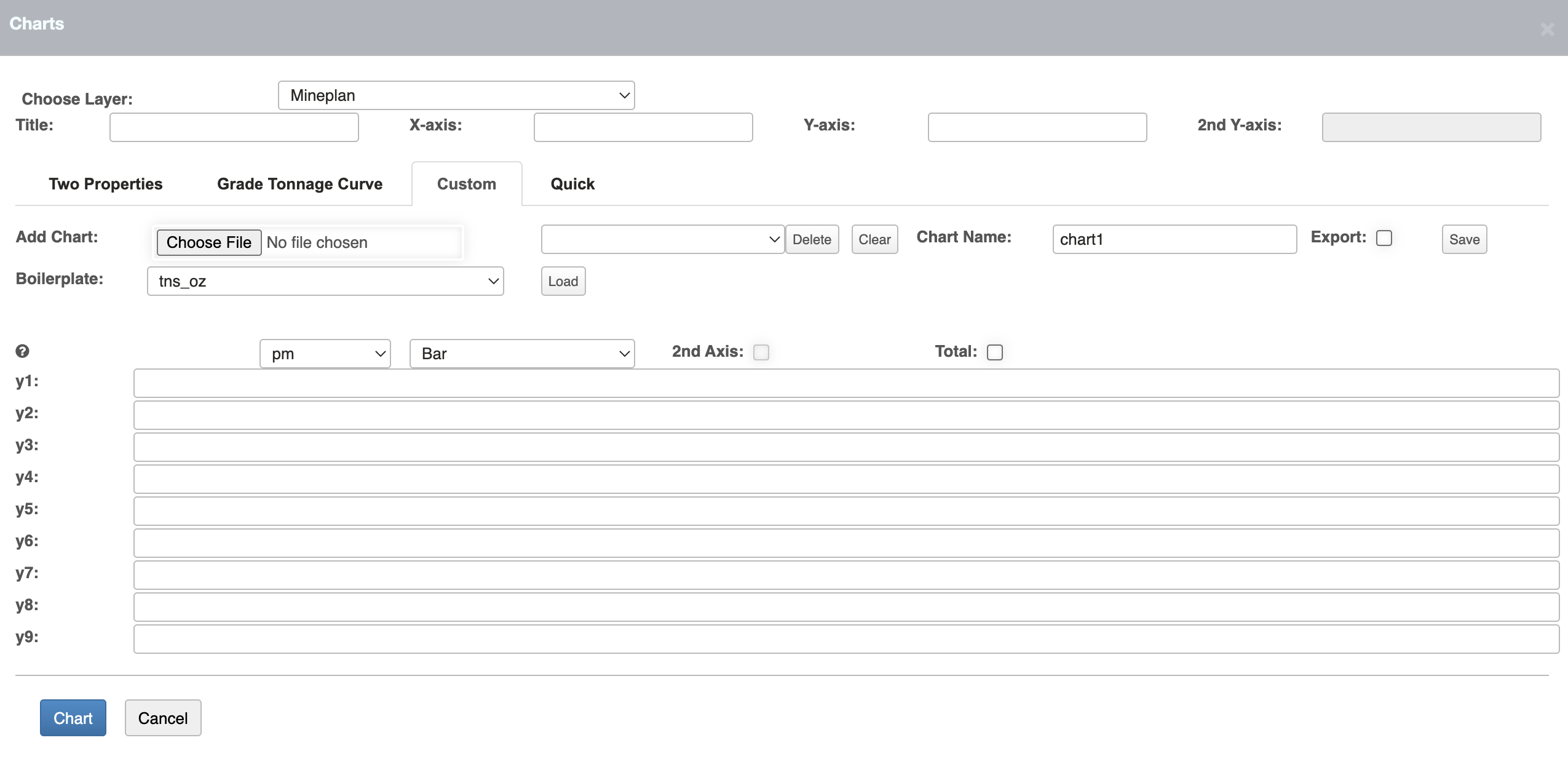
Este método de gráficos permite a los usuarios ingresar hasta 9 variables diferentes ó expresiones de código para mostrar dentro de un gráfico. Esto también requiere que el usuario seleccione una variable de agrupamiento dentro del menú desplegable.
Por ejemplo, si un usuario desea visualizar las toneladas totales y las toneladas de mineral agrupadas por el período de extracción, así es como se vería la entrada del menú:
Ventana de Gráficos Personalizados con Entradas

Así es como se visualiza el gráfico una vez generado:
Ejemplo de Gráficos Personalizados
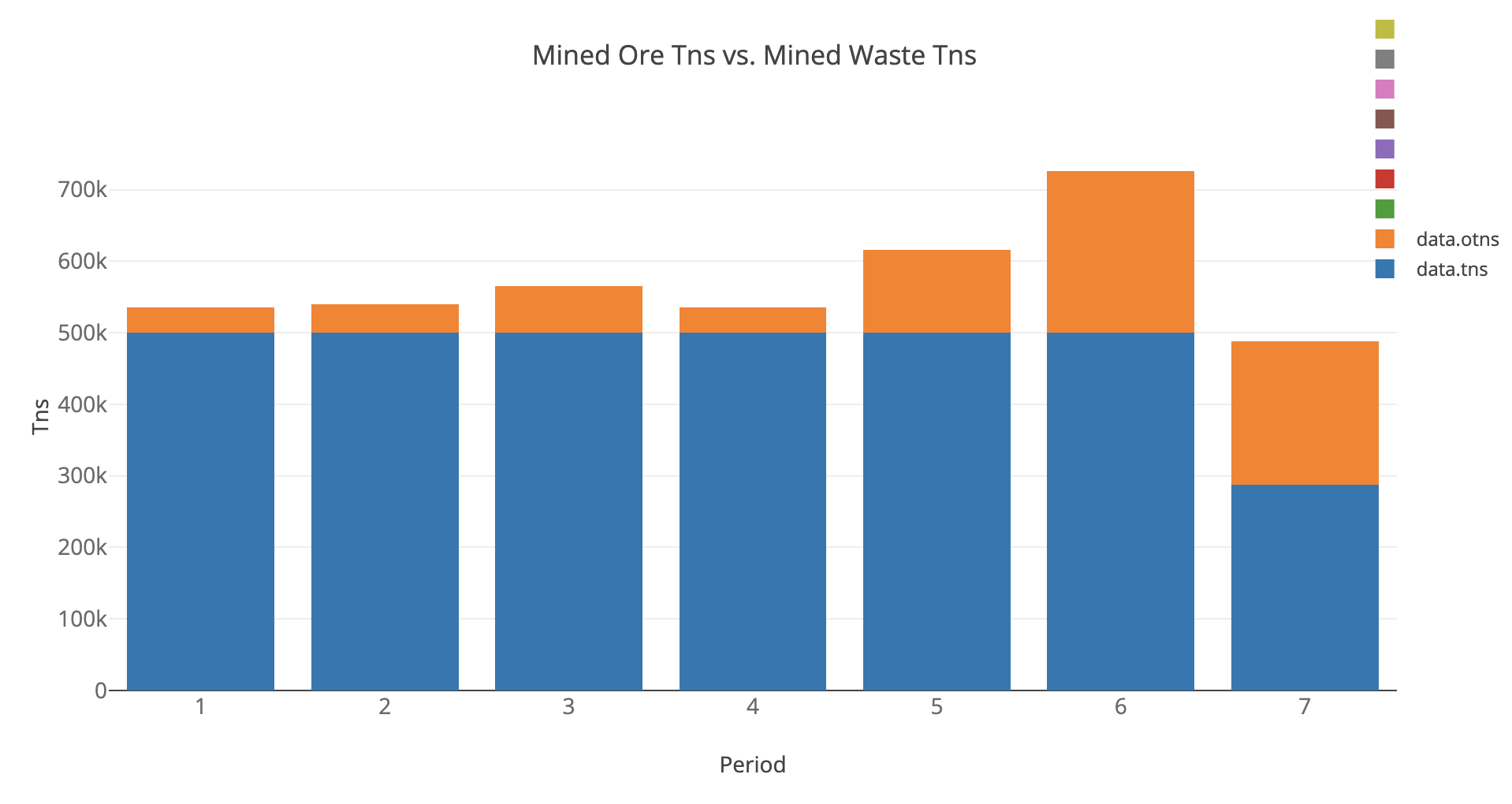
NOTA: Los títulos de los ejes y del gráfico no se completan automáticamente para este gráfico y deben ser editados manualmente en Plotly Chart Studio. Esto se detallará en la siguiente sección.
Esta ventana de gráficos también permite a los usuarios guardar su propia plantilla de gráfico creada ó cargar una plantilla preconstruida desde Opencontour.
8.1.4 Gráficos Rápidos (Quick Charts)
El método de gráfico rápido permite a los usuarios crear rápidamente un gráfico simplemente seleccionando una de las plantillas preconstruidas dentro de Opencontour.
Para acceder a este método, simplemente haga clic en el botón Create Charts Crear Gráficos (Create Charts) en el menú de herramientas, luego haga clic en la pestaña Rápido (Quick). La ventana debería verse como esto:
Ventana de Gráficos Rápidos
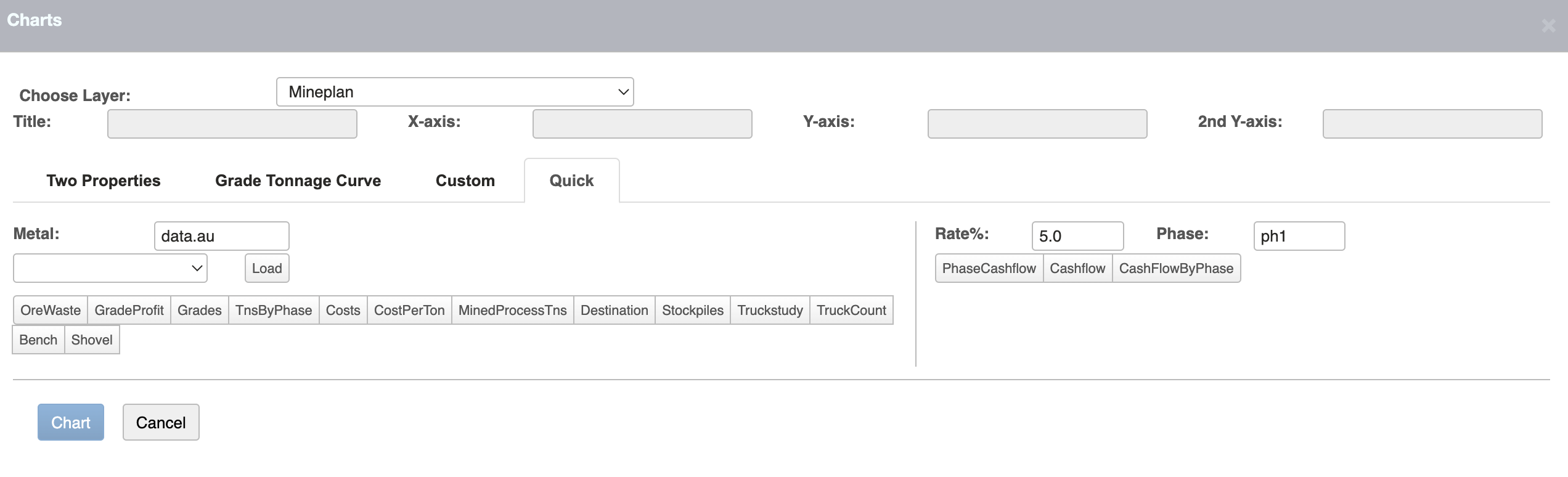
La siguiente tabla detalla cada uno de los gráficos rápidos que Opencontour ofrece actualmente:
| Nombre del Gráfico | Descripción |
|---|---|
| OreWaste | Muestra el tonelaje de mineral y desmonte por periodo |
| GradeProfit | Muestra la comparación entre la ley y el beneficio por tonelada de bloque |
| Grades | Muestra el tonelaje de mineral extraído y procesado por periodo, junto con la ley promedio de extracción y procesamiento |
| TnsByPhase | Muestra el tonelaje total extraído por fase |
| Costs | Muestra el costo total de proceso, carguío, perforación, voladura, acarreo, etc., por periodo |
| CostPerTon | Muestra el costo por tonelada de proceso, carguío, perforación, voladura, acarreo, etc., por periodo |
| MinedProcessTns | Muestra el tonelaje de mineral extraído y procesado por periodo, junto con el tonelaje total acumulado de extracción y procesamiento |
| Destination | Muestra el tonelaje total de mineral ó desmonte enviado a cada destino |
| Stockpiles | Muestra el inventario del tonelaje de mineral extraído, procesado y tamaño de stockpile por tipo de material |
| Truckstudy | Muestra las horas de camión requeridas por período, divididos en tiempo inoperativo, en espera, productivo y no productivo |
| TruckCount | Muestra el número de camiones requeridos por período, divididos en tiempo inoperativo, en espera, productivo y no productivo |
| Bench | Muestra las elevaciones extraídas por período |
| Shovel | Muestra el tonelaje total de mineral extraído por pala en cada período |
| PhaseCashFlow | Muestra los costos e ingresos por fase, así como flujo de caja acumulado y el VAN |
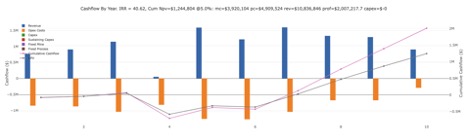
| Cashflow | Muestra el flujo de caja por periodo dividido por ingresos, gastos operativos, gastos de capital, costos fijos de mina/proceso, flujo de caja acumulado y el VAN |
| CashFlowByPhase | Muestra el flujo de caja a lo largo del periodo en forma líneal |
Aquí se presentan varios ejemplos de cómo se muestran los gráficos cuando se visualizan:
Gráfico de Ley de Mineral
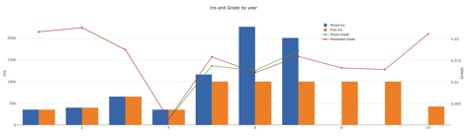
Gráfico de Mineral Extraído y Procesado
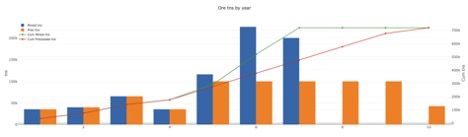
Gráfico de Flujo de Caja
8.2 Acceso a Plotly Chart Studio
A pesar de que Opencontour ofrece todas las funcionalidades de gráficos mencionadas anteriormente, el usuario tiene la opción de personalizar el gráfico con esquema de colores, ejes y títulos, así como otras características que lo hacen único
Para hacer esto, deberán acceder a Plotly Chart Studio desde Opencontour. Para acceder simplemente deben hacer clic en el botón etiquetado como Editar Gráfico (Edit Chart), que se encuentra en la esquina inferior derecha de cada gráfico generado en de Opencontour.
Botón para Editar Gráfico
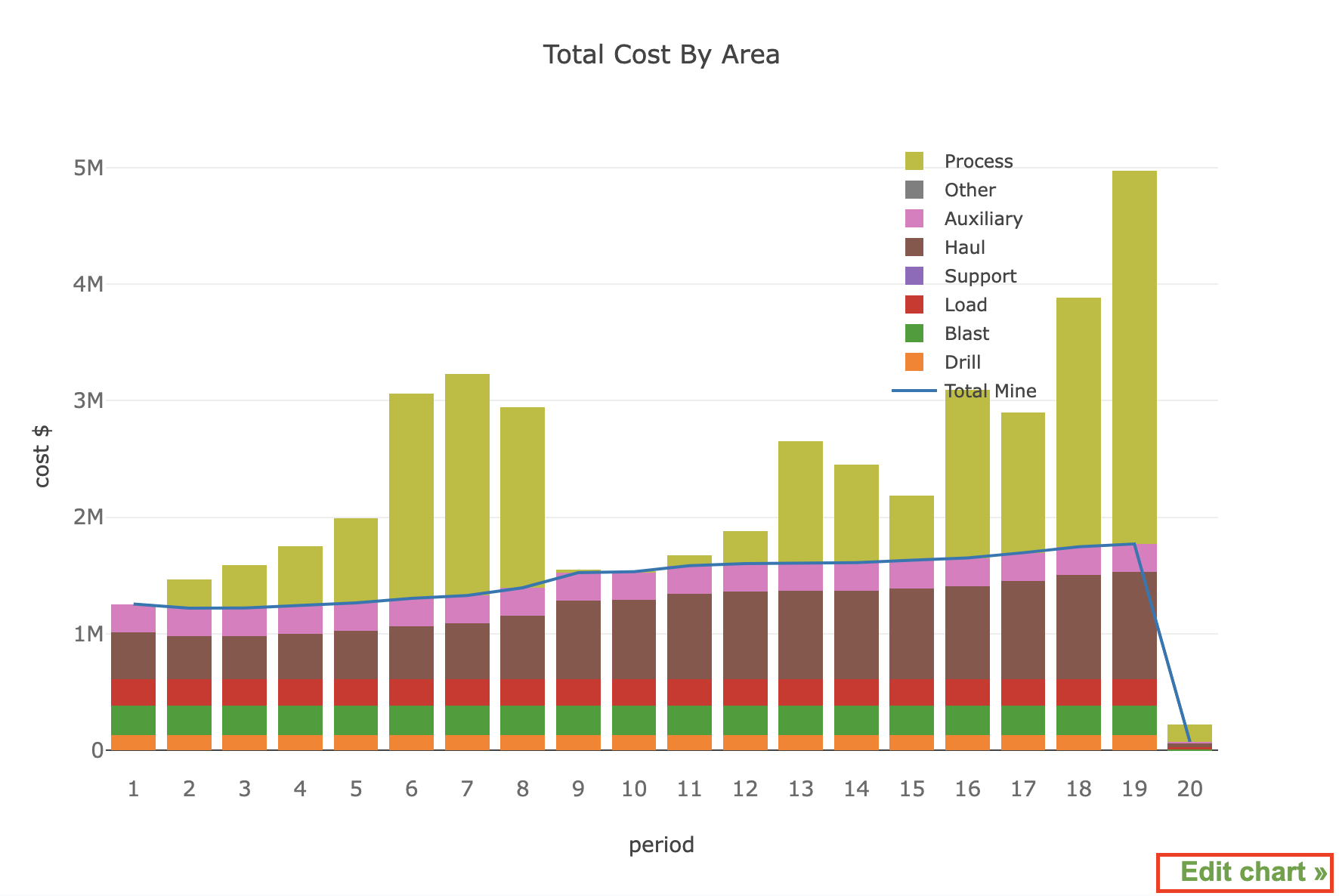
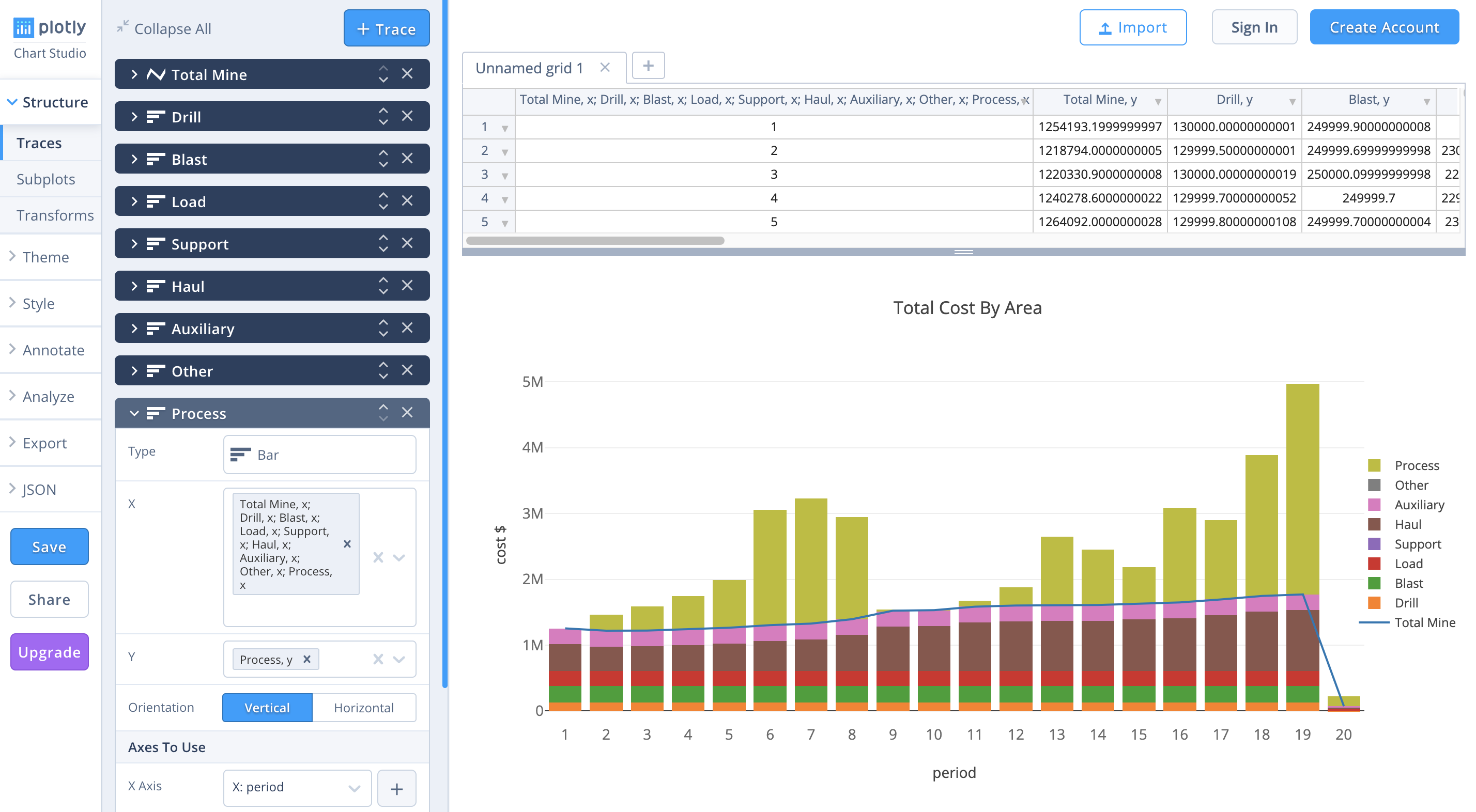
Al hacer clic en este botón, debería redirigir al usuario a una página que se ve como esta:
Ventana Principal de Plotly Chart Studio
8.3 Creación de Cuenta en Plotly
Después de navegar a esta ventana, el usuario debe hacer clic en el botón Crear Cuenta (Create Account) en la esquina superior derecha de la pantalla. Aunque no es necesario tener una cuenta para acceder a Plotly Chart Studio, esta proporciona al usuario acceso a funciones como guardar trabajo, exportar archivos y crear un tema único dentro de Plotly.
NOTA: Al crear una cuenta, Plotly ofrecerá múltiples planes para que el usuario elija. El plan gratuito de código abierto (Open-Source) es más que suficiente para usar en el proyecto de Opencontour.
Al crear una cuenta, Plotly solicitará la siguiente información:
- Nombre
- Apellido
- Nombre de la Organización
- Cargo
- Correo Electrónico de la Organización
- Nombre de Usuario
- Contraseña
Una vez que esta información haya sido ingresada, Plotly enviará un correo electrónico de verificación a la dirección proporcionada. Asegúrate de hacer clic en el enlace del correo electrónico para verificar la cuenta.
8.4 Resumen de Funciones de Plotly Chart Studio
Esta sección describirá cada una de las funciones que proporciona Plotly Chart Studio para ayudar a manipular los datos del gráfico.
8.4.1 Estructura (Structure)
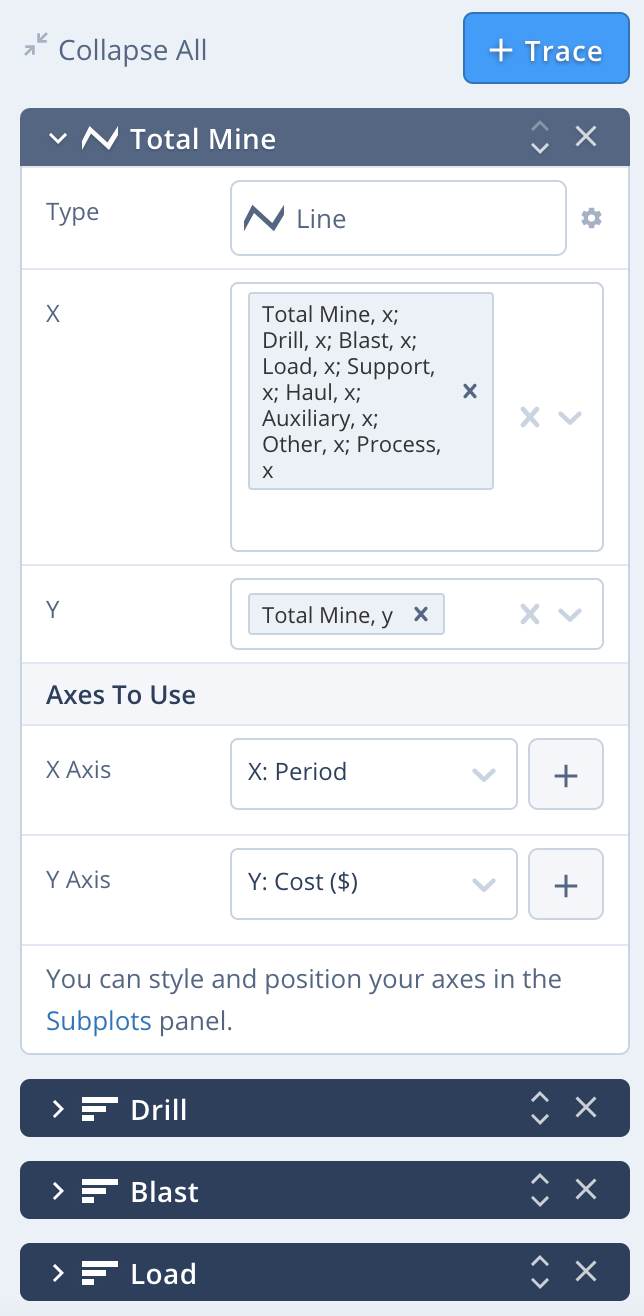
Trazas (Traces)
La sección trazas contiene cada variable en el gráfico con los siguientes parámetros para editar:
- Tipo de gráfico
- Asignación de variables de eje
- Ejes utilizados (y sus nombres)
También se pueden agregar nuevas trazas a un gráfico existente usando el botón +Trace.
Barra de Trazas
Subgráficos (Subplots)
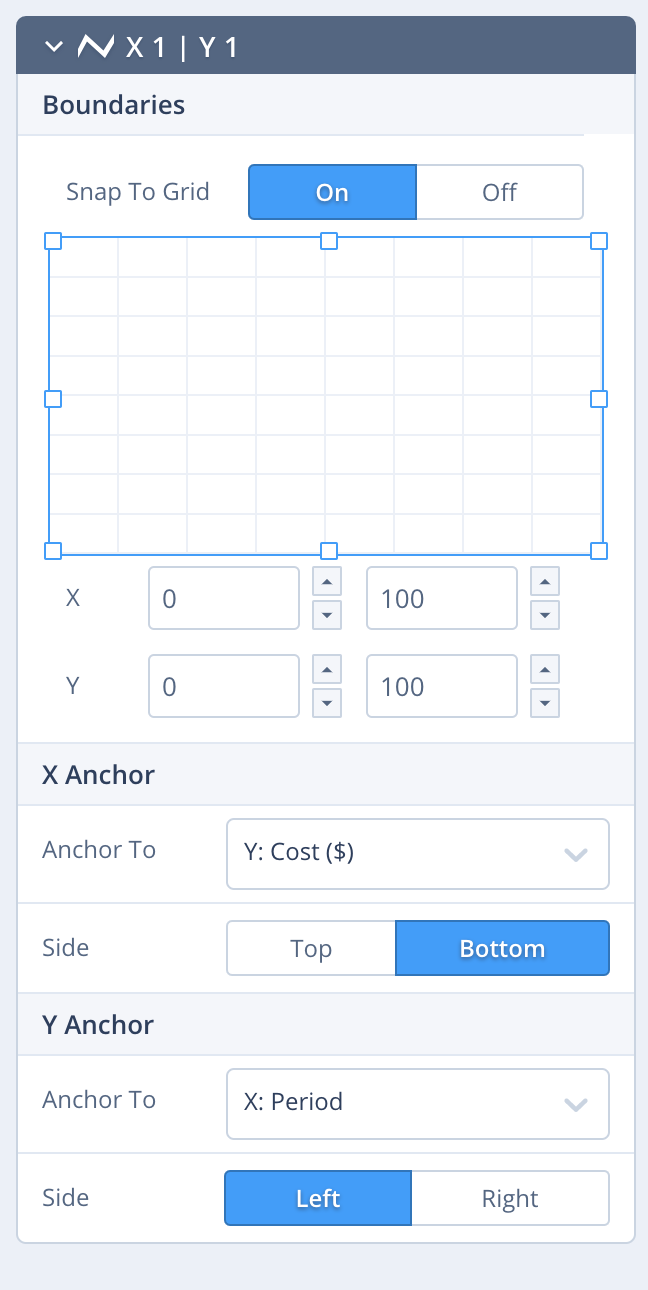
- Boundaries:
- Permite dar formato al tamaño de cada eje, así como el espacio que ocupa el gráfico en la ventana
- X Anchor:
- Proporciona la opción de anclar las etiquetas a un eje Y ó a otro eje
- Y Anchor:
- Proporciona la opción de anclar las etiquetas a un eje X ó a otro eje
Barra de Subgráficos
Transformación (Transform)
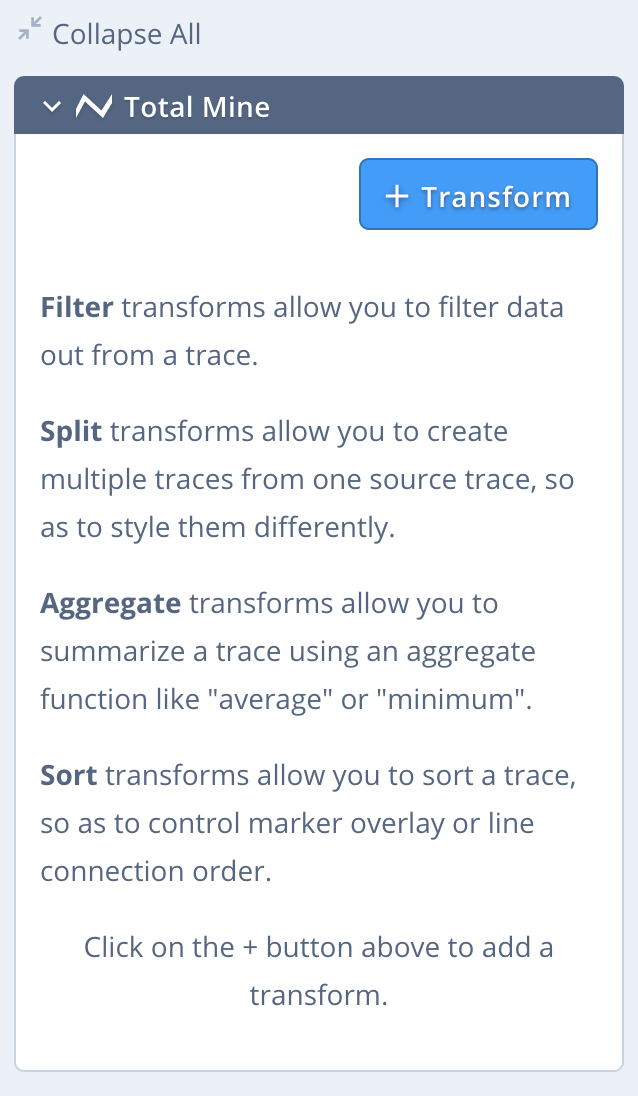
La sección transformación ofrece al usuario 4 opciones para manipular los datos de manera única:
- Filtrar (Filter): permite filtrar datos de una traza
- Dividir (Split): permite crear múltiples trazas a partir de una única traza de origen
- Agregar (Aggregate): permite resumir una traza usando funciones como "promedio" o "mínimo"
- Ordenar (Sort): permite ordenar una traza para controlar la superposición de marcadores o el orden de conexión de líneas
Barra de Transformación
8.4.2 Tema (Theme)
Seleccionar (Choose)
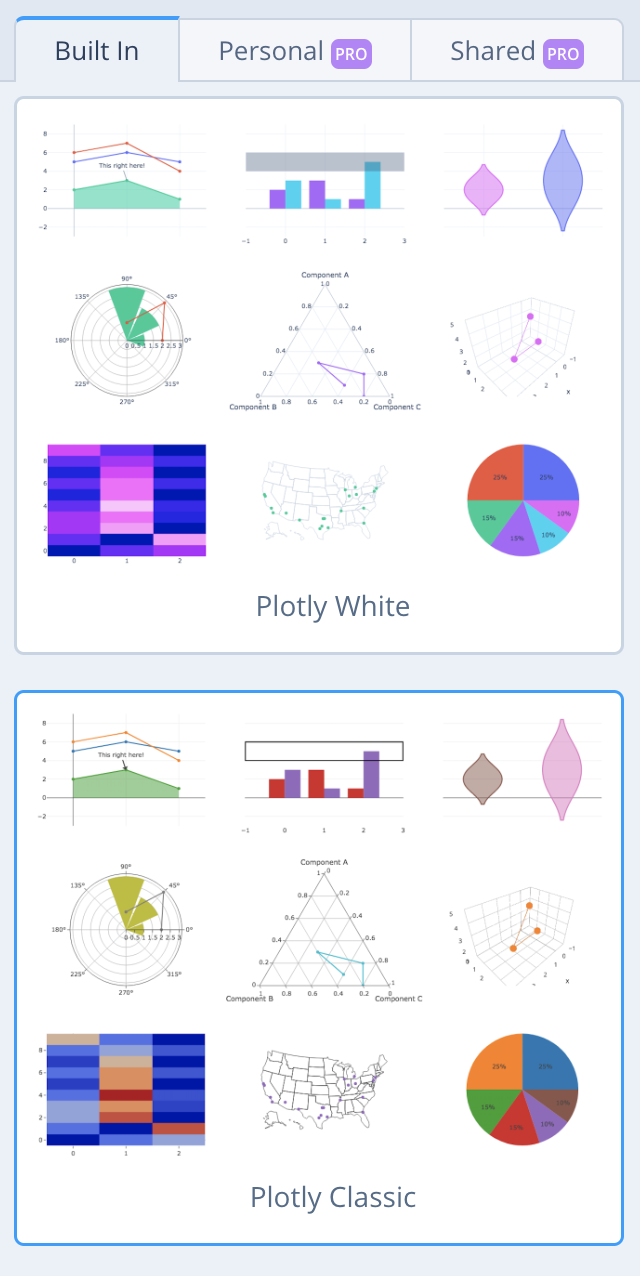
La sección seleccionar permite elegir un tema incorporado o importado para usar en el proyecto plotly
NOTA: Para usar un tema personalizado o compartido se requiere una membresía de pago
Barra de Selección
Crear (Create)
La sección crear permite crear y compartir sus propios temas. Sin embargo, esta es exclusivamente con suscripción de pago.
8.4.3 Estilo (Style)
General
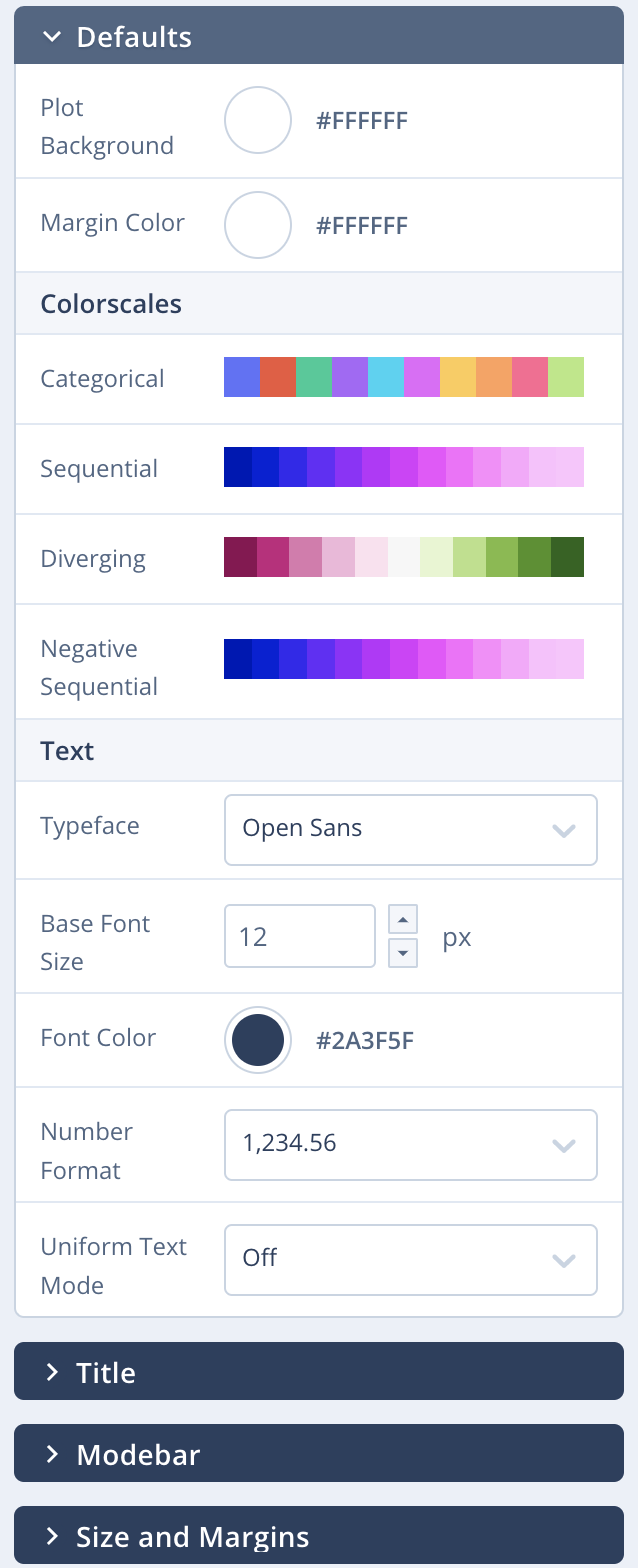
- Predeterminado (Defaults):
- Permite cambiar los colores del fondo de gráfico, tamaño y fuente del texto, formato de números, etc.
- Título (Title):
- Permite cambiar la descripción del título, fuente, color, posición, etc.
- Barra de Modo (Modebar):
- La barra de modo se encuentra en la esquina superior derecha de cada gráfico de Plotly, lo que permite a los usuarios interactuar con él de varias maneras
- Permite personalizar la orientación y colores
- Tamaño y Márgenes (Size and Margins):
- Permite personalizar los límites y márgenes de la vista del proyecto
- Interacciones (Interactions):
- Permite seleccionar diferentes opciones para las funcionalidades de arrastrar, hacer clic y pasar el cursor
- Texto de Referencia (Meta Text):
- Permite hacer referencia a datos personalizados en cualquier campo de texto del editor
Barra General
Trazas (Traces)
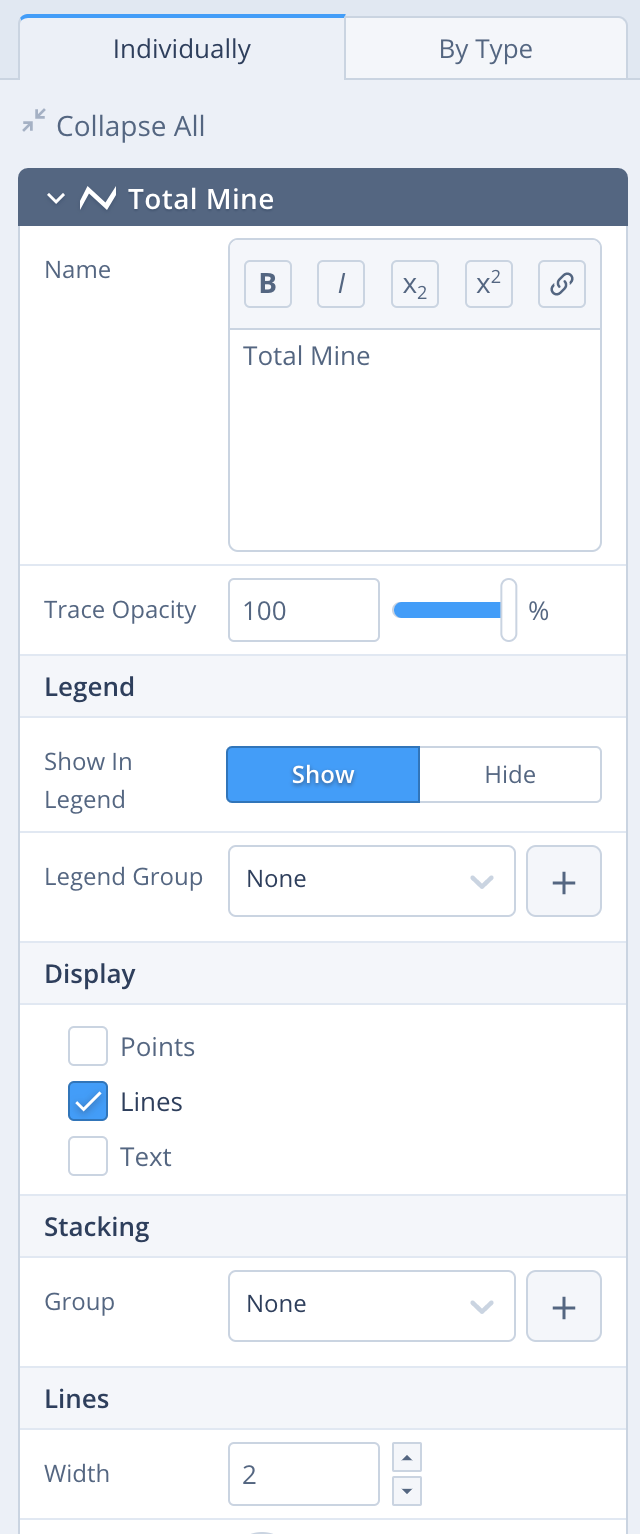
La sección trazas, permite editar las siguientes propiedades:
- Nombre
- Leyenda (Grupo de leyenda)
- Tipo de visualización (Líneas, Puntos, Texto, etc.)
- Agrupación y estilo de barras
- Puntos (color, tamaño, estilo, etc.)
- Texto ó información emergente
- Más
Barra de Trazas
Ejes (Axes)
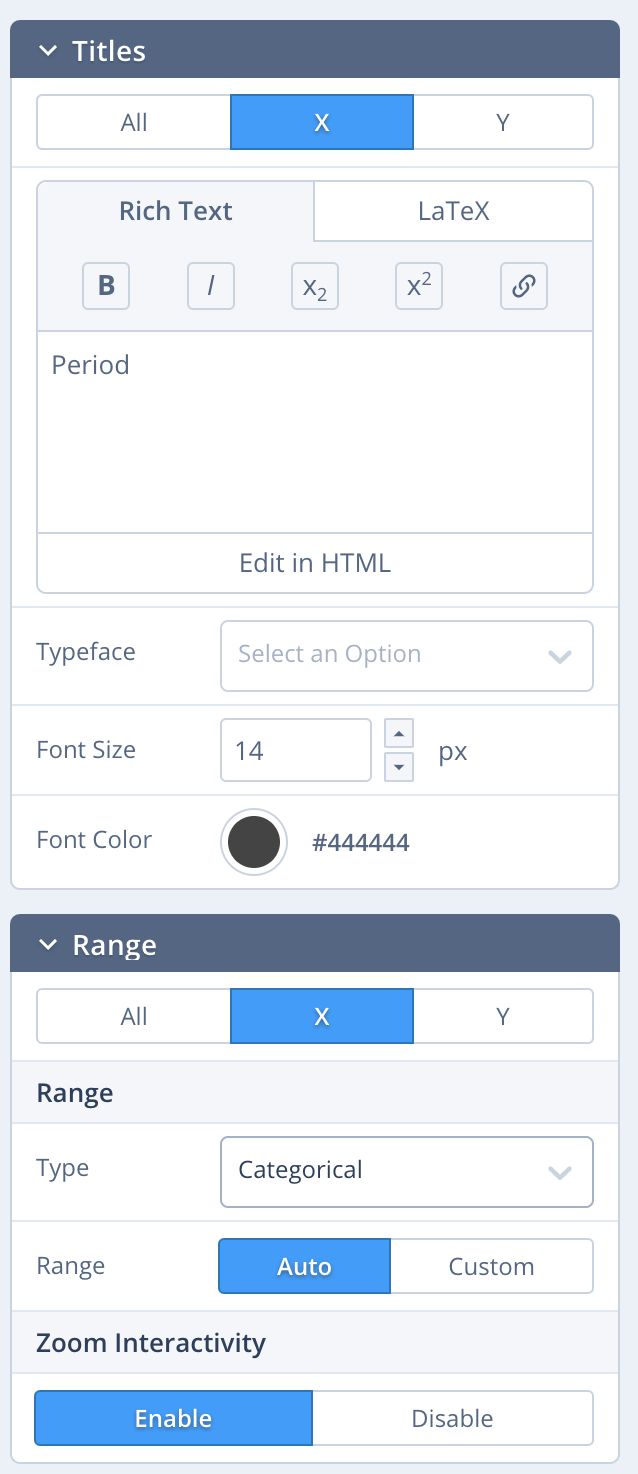
La sección ejes permite editar las siguientes características de los ejes:
- Títulos, fuente, color
- Rango/Tipo
- Líneas (Líneas de eje, Línea cero, Líneas de cuadrícula)
- Etiquetas de marcas / marcas de degradado
- Control deslizante de rango
- Líneas de referencia
Barra de Ejes
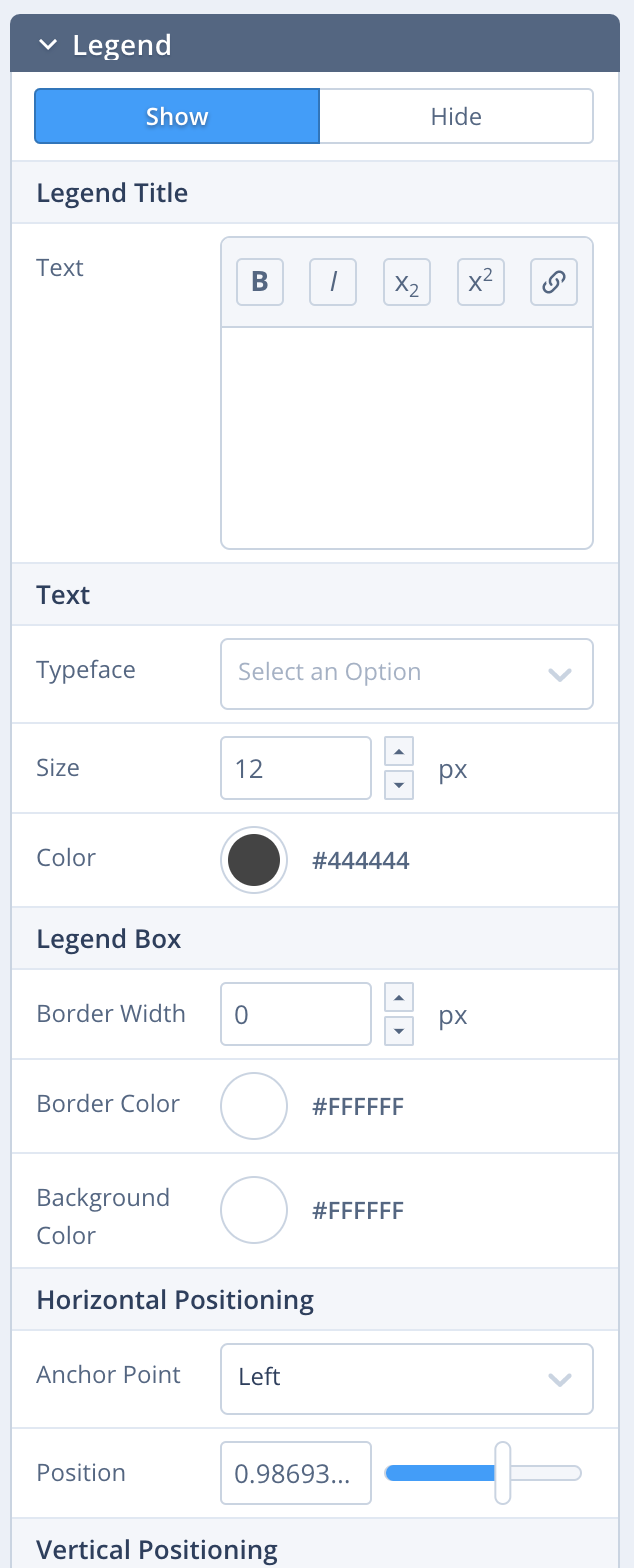
Leyenda (Legend)
La sección leyenda permite editar las siguientes características de la leyenda:
- Tamaño y color del texto
- Ancho y color de la caja de leyenda
- Posicionamiento (Horizontal/Vertical)
- Orientación
Barra de Leyenda
8.4.4 Anotar (Annotate)
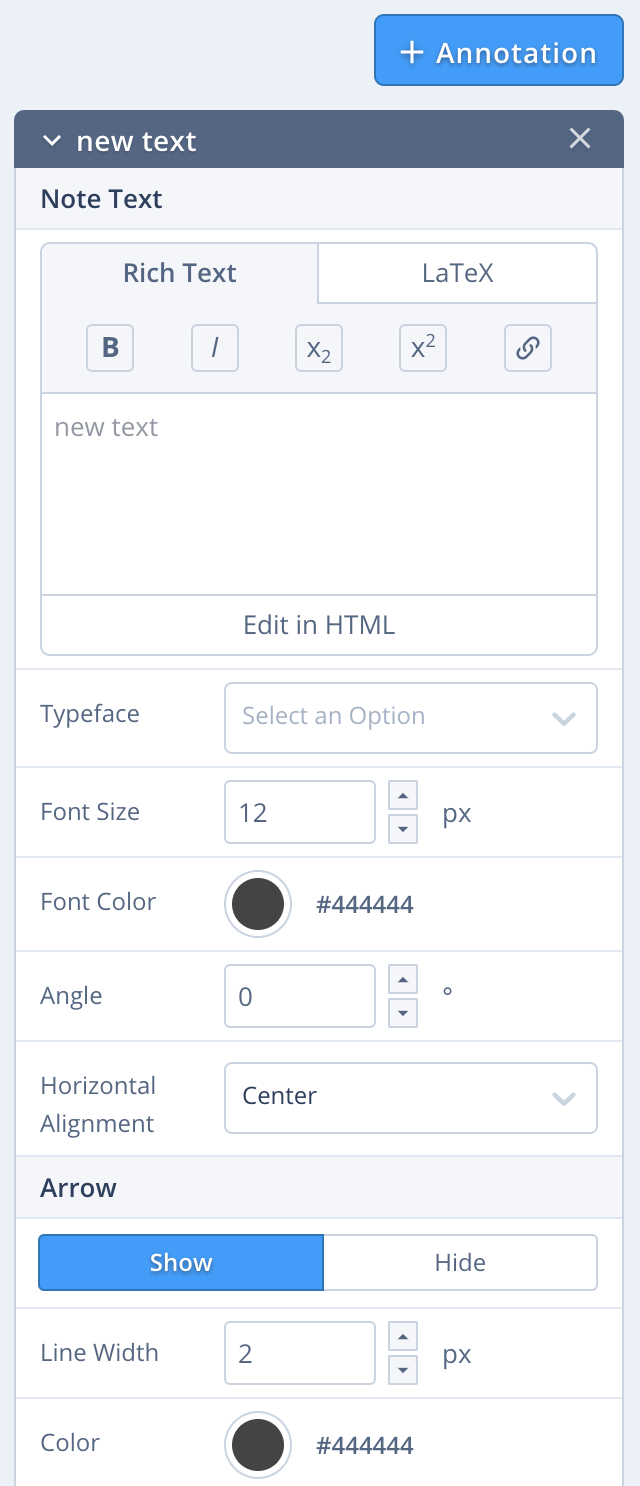
Texto (Text)
La sección texto permite crear y posicionar texto y flechas para resaltar ciertos aspectos de los datos. Agregue notas adicionales seleccionando el botón +Annotation.
Barra de Texto
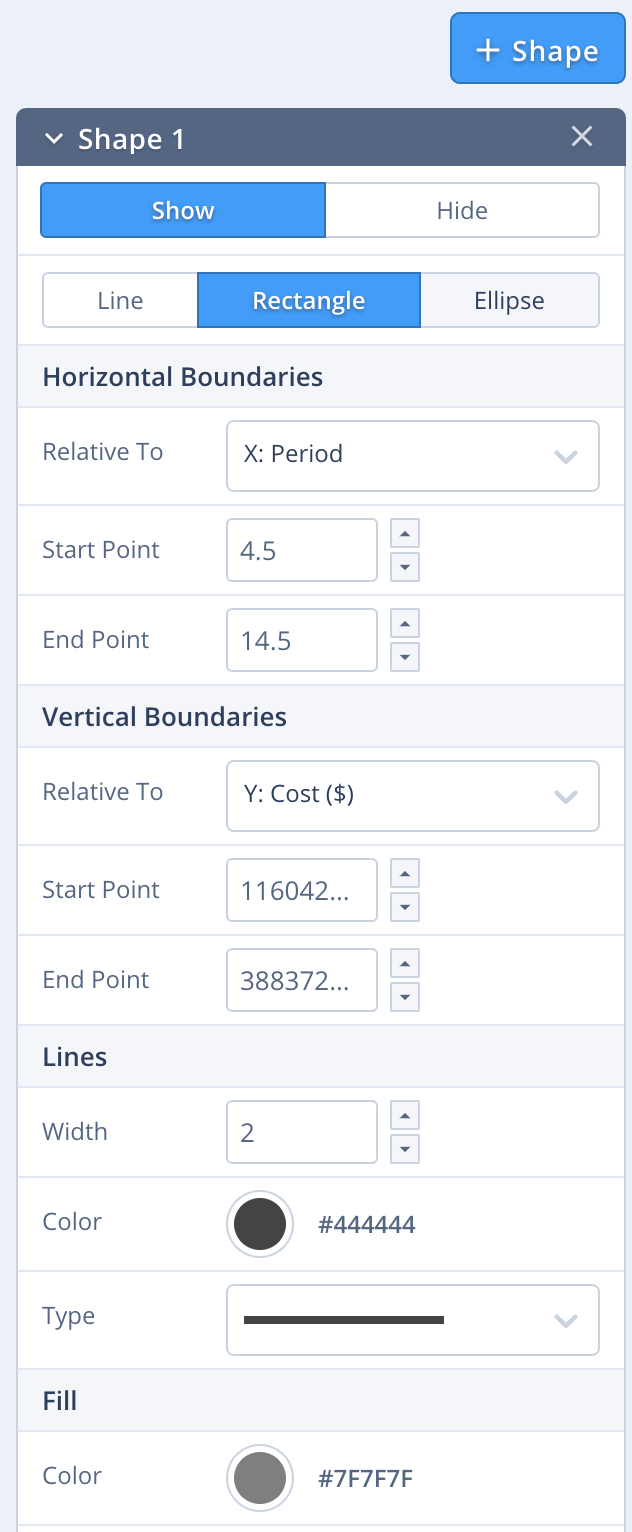
Figuras (Shapes)
La sección figura permite agregar figuras para resaltar ciertos aspectos de los datos. Agregue características adicionales presionando el botón +Shape.
Barra de Figuras
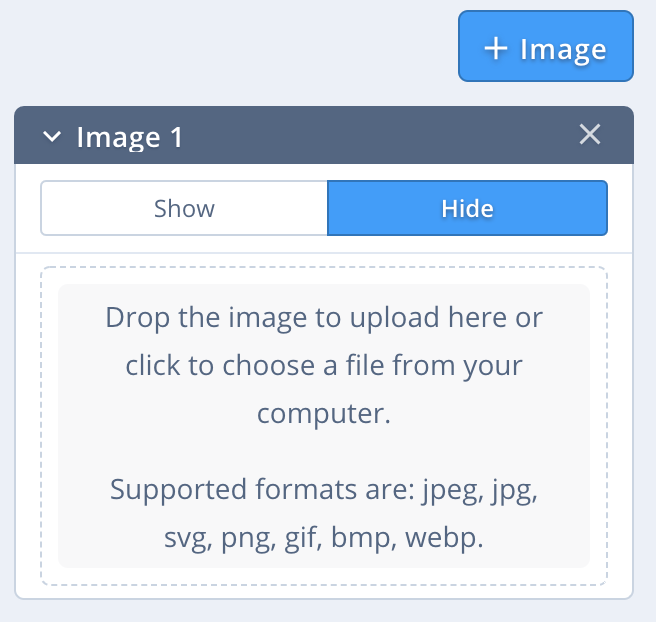
Imágenes (Images)
La sección imagen permite personalizar gráficos con logotipos propios o imágenes. Agregue imágenes adicionales presionando el botón +Image.
Barra de Imágenes
8.4.5 Analizar (Analyze)
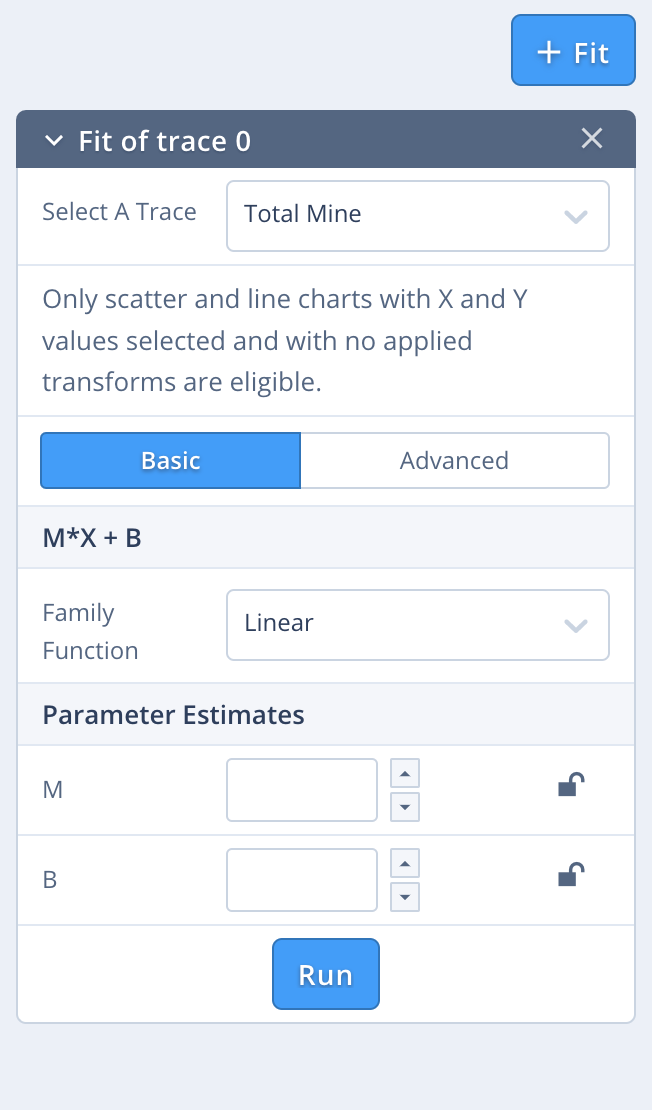
Ajuste de Curva (Curve Fitting)
La sección ajuste de curva permite ajustar una curva al conjunto de datos. Pueden elegir entre funciones básicas predefinidas (lineal, cuadrática, exponencial, etc.) e ingresar una función personalizada.
Barra de Ajuste de Curva
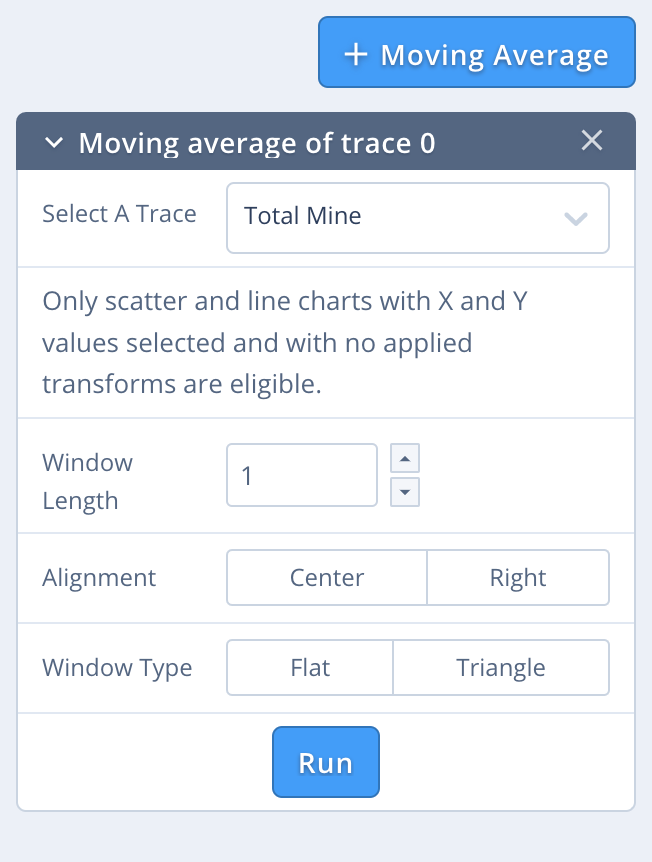
Media Móvil (Moving Average)
La sección media móvil permite al usuario ingresar una línea de promedio de los datos. Esta función solo es compatible con gráficos de dispersión y líneas.
Barra de Promedio
8.4.6 Exportar (Export)
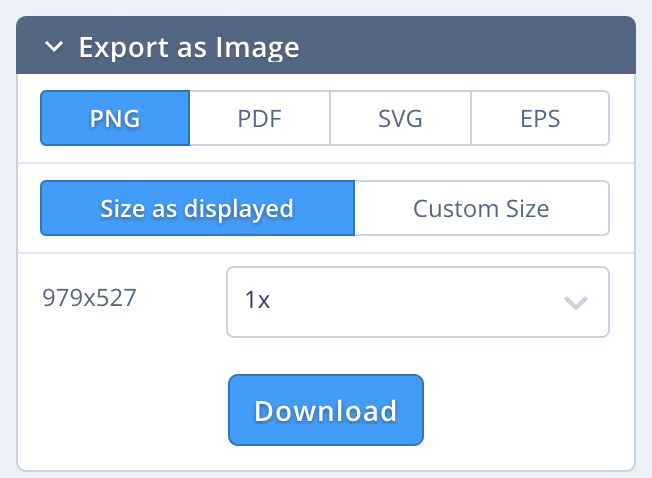
Imagen (Image)
La sección imagen permite guardar una imagen del gráfico como un archivo PNG, PDF, SVG o EPS.
Barra de Imagen
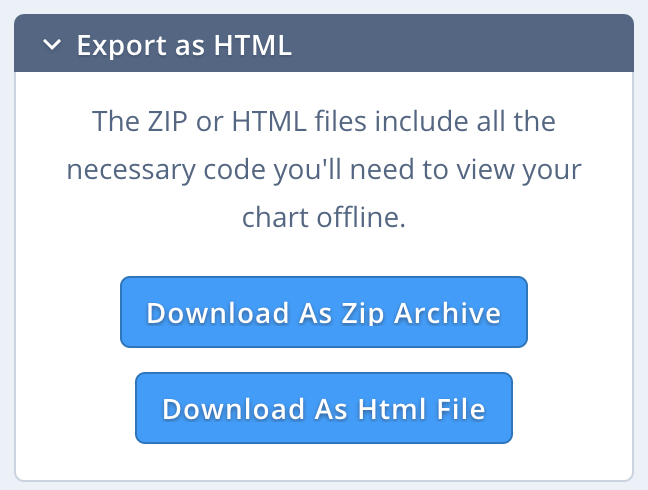
HTML
La sección HTML permite guardar el proyecto en un archivo HTML o Zip.
Barra de HTML
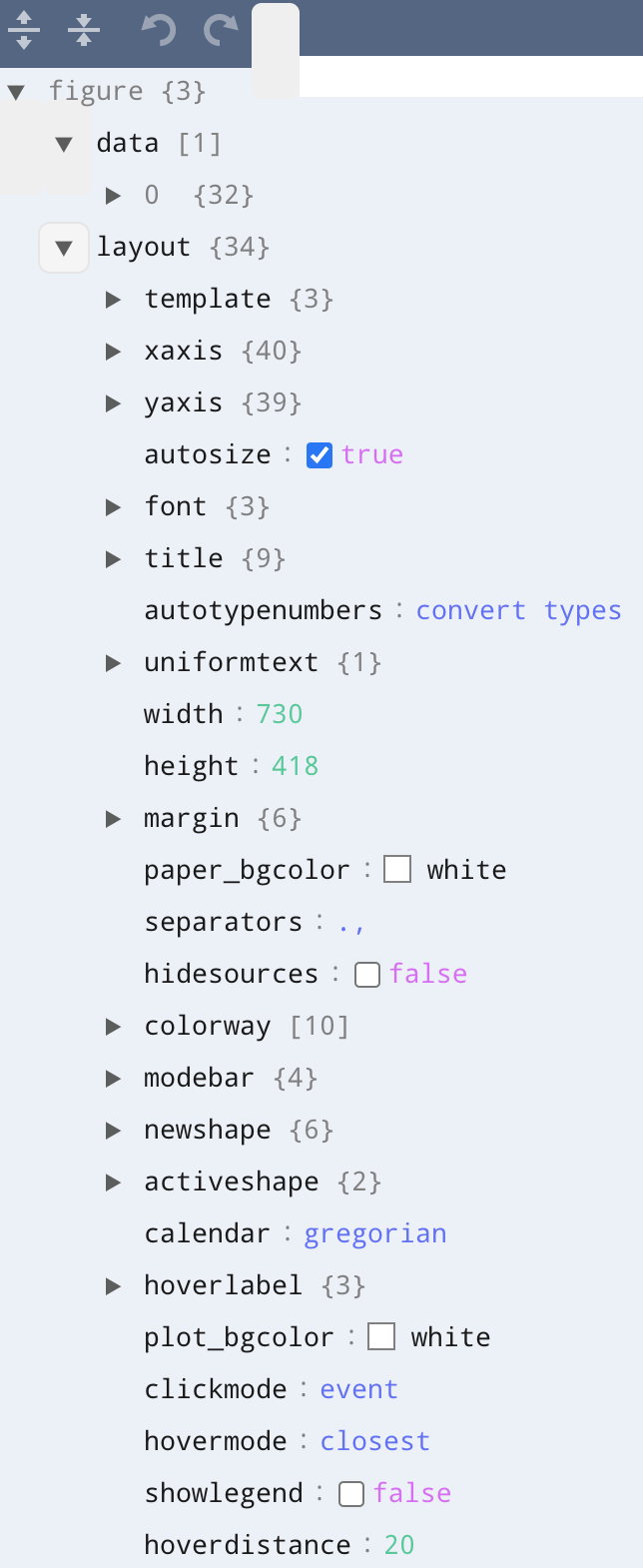
8.4.7 JSON
Tree
La sección Tree muestra un editor JSON que le permite manipular todas las funciones mencionadas anteriormente.
Barra de Tree
8.5 Proyecto Tutorial Parte 6: Generación de Gráficos
En esta parte del proyecto el usuario accederá al módulo Create Charts para visualizar el plan de minado secuenciado y codificado.
8.5.1 Gráficos Rápidos del Secuenciamiento
- Una vez completada la codificación, salga del módulo. Luego, navegue hacia el módulo Create Charts
- Haga clic en la pestaña Quick. Debería verse como esto:
Ventana de Gráficos Rápidos
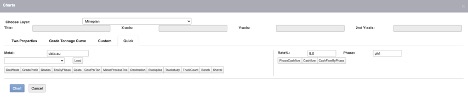
Desde esta pestaña, hay múltiples gráficos preconstruidos para seleccionar:
| Nombre del Gráfico | Descripción |
|---|---|
| OreWaste | Muestra el tonelaje de mineral y desmonte por período |
| GradeProfit | Muestra la comparación entre la ley y el beneficio por tonelada de bloque |
| Grades | Muestra el tonelaje de mineral extraído y procesado por período, junto con la ley promedio de extracción y procesamiento |
| TnsByPhase | Muestra el tonelaje total extraído por fase |
| Costs | Muestra el costo total de proceso, carguío, perforación, voladura, acarreo, etc., por período. |
| CostPerTon | Muestra el costo por tonelada de proceso, carguío, perforación, voladura, acarreo, etc., por período. |
| MinedProcessTns | Muestra el tonelaje de mineral extraído y procesado por período, junto con el tonelaje total acumulado de extracción y procesamiento |
| Destination | Muestra el tonelaje total de mineral o desmonte enviado a cada destino |
| Stockpiles | Muestra el inventario del tonelaje de mineral extraído, procesado y tamaño de las pilas por tipo de material |
| Truckstudy | Muestra las horas de camión requeridas por período, divididas en tiempo inoperativo, en espera, productivo y no productivo |
| TruckCount | Muestra el número de camiones requeridos por período, divididos en tiempo inoperativo, en espera, productivo y no productivo |
| Bench | Muestra las elevaciones extraídas por período |
| Shovel | Muestra el tonelaje total de mineral extraído por pala en cada período |
| PhaseCashFlow | Muestra los costos e ingresos por fase, así como el flujo de caja acumulado y el VAN |
| Cashflow | Muestra el flujo de caja por período dividido por ingresos, gastos operativos, gastos de capital, costos fijos de mina/proceso, flujo de caja acumulado y el VAN |
| CashFlowByPhase | Muestra el flujo de caja a lo largo del período en forma lineal |
Gráfico Rápido de Ley de Mineral
Gráfico Rápido de Mineral Extraído y Procesado
Gráfico Rápido de Flujo de Caja