Capítulo 3 Configuración de un Proyecto
Este capítulo instruirá al usuario sobre cómo navegar en el Project Dashboard, y cómo pueden ir sobre la configuración de un project. Este capítulo también mostrará los Hot Keys de Opencontour, y las diferentes maneras de volver a cargar su proyecto.
Video: Configuración de un Proyecto Nuevo
Acceso Rápido
- Panel del Proyecto
- Configuración de un Proyecto para un Usuario Nuevo
- Resumen de la Configuación del Proyecto
- Acceder a un Proyecto Existente
- Teclas de Acceso Rápido
- Recargar un Proyecto
- Proyecto Tutorial Parte 1: Configuración del Proyecto Tutorial
3.1 Panel del Proyecto
El panel del proyecto muestra una lista de proyectos recientes, junto con sus descripciones y fechas de creación. Para los usuarios nuevos, la lista de proyectos estará inicialmente vacía. Si es un usuario existente, puede ver la lista de proyectos.
Inicio del panel de proyecto

3.2 Configuración de un Proyecto para un Usuario Nuevo
-
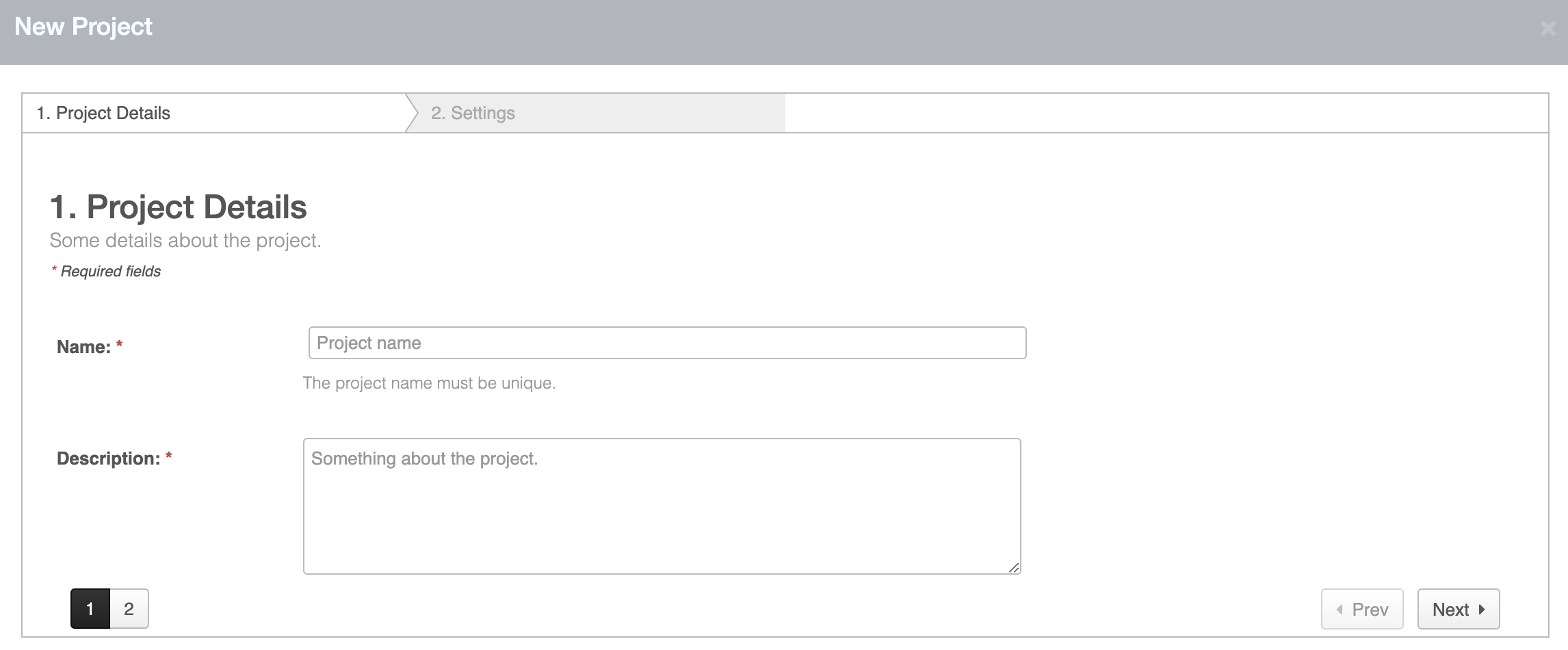
Haga clic en el botón New Project en la esquina superior derecha. Aparecerá una ventana nueva.
Nueva Ventana de Proyecto
-
Ingrese el nombre y la descripción del proyecto .
-
Presione el botón Next. Aparecerá una ventana de configuración del proyecto.
NOTA: Los parámetros tienen información preestablecida con valores predeterminados y deben ajustarse para su proyecto.
Designaciones de la Ventana de Configuración del Proyecto
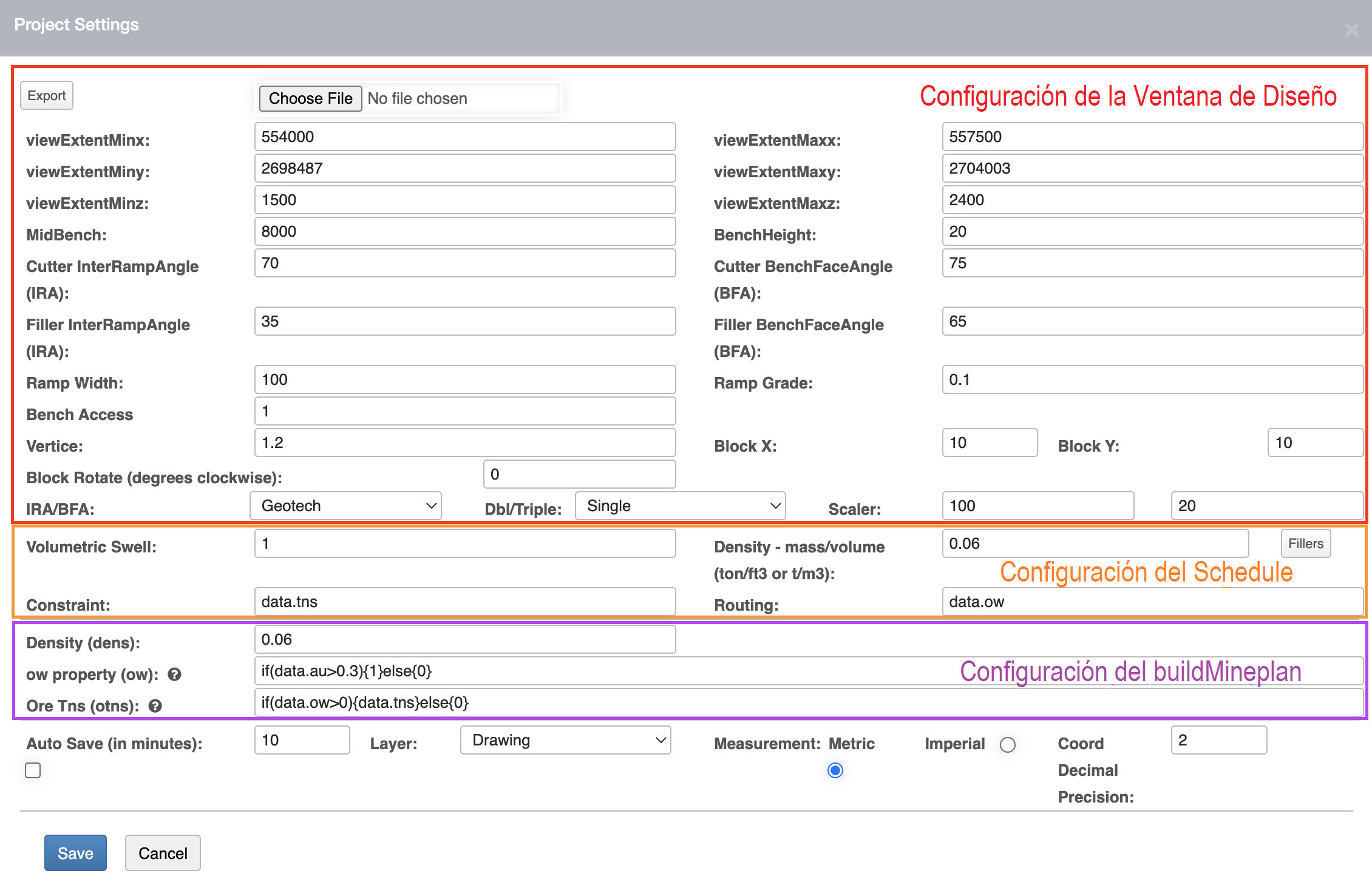
La página de configuración del proyecto también proporciona la capacidad de importar valores de otro proyecto y exportar datos de la configuración del proyecto actual.
Para importar valores, haga clic en el botón Choose File. Las entradas se actualizarán instantáneamente. Haga clic en el botón Export para guardar las entradas para su uso posterior en otro proyecto.
Un usuario nuevo que no tiene acceso a un archivo .JSON de configuración de proyecto, podría ingresar los valores manualmente.
NOTA: Sólo se admite el formato JSON para almacenar los valores. Las entradas de la ventana de Configuración del proyecto se almacenan en la base de datos para todo el proyecto.**
3.3 Resumen de la Configuación del Proyecto
Cada proyecto listado en el panel de Opencontour tiene su propio conjunto de parámetros de configuración del proyecto, guardados inicialmente en la configuración de un proyecto nuevo. Estos parámetros pueden exportarse e importarse según sea necesario.
Se puede acceder a la configuración del proyecto haciendo clic en el botón Project Settings en en menú de herramientas (Utility Menu).
Las configuraciones del proyecto se dividen en 3 categorías diferentes, como se observa a continuación:
Es importante hacer clic en el botón guardar (Save) después de realizar cualquier cambio en esta ventana. Estos ajustes se almacenan en una base de datos en línea y pueden consultarse desde cualquier ordenador conectado a internet.
3.3.1 Configuración de la Ventana de Diseño
La sección de configuración de la ventana de diseño controla lo que es visible y los parámetros de diseño en la ventana de diseño (Drawing Window).
| Propiedades de Configruación | Por defecto | Descripción |
|---|---|---|
| viewExtentMinx | 575500 | La extensión mínima de visualización permitida en la dirección X |
| viewExtentMaxx | 591500 | La extensión máxima de visualización permitida en la dirección X |
| viewExtentMiny | 6969540 | La extensión mínima de visualización permitida en la dirección Y |
| viewExtentMaxy | 6978110 | La extensión máxima de visualización permitida en la dirección Y |
| viewExtentMinz | 800 | La extensión mínima de visualización permitida en la dirección Z |
| viewExtentMaxz | 1200 | La extensión máxima de visualización permitida en la dirección Z |
| MidBench* | 1412.5 | La elevación del banco medio seleccionado como el banco medio activo que se mostrará al abrir el nuevo proyecto. Este valor del banco medio también determinará consistentemente las ubicaciones de la berma para los bancos dobles, triples y cuádruples. |
| BenchHeight | 9 | La altura del banco debe establecerse en intervalos verticales entre los polígonos del banco medio. |
| Cutter InterRampAngle (IRA) | 45 | El ángulo de la pared del tajo formado de cualquier pie a otro pie de banco ó cresta a otra cresta de banco sin incluir las rampas. El ángulo inter rampa (IRA) se usa cuando la opción IRA/BFA esta. seleccionado en Settings. |
| Cutter Bench Face Angle (BFA) | 75 | El ángulo de la cara del banco (BFA) se usa para la capa Cutter, y si IRA/BFA estan configuradas en Settings. Esta configuración de BFA se usa para la opciones Dbl/Triple/Quad y para construir pies/crestas. |
| Filler InterRampAngle (IRA) | 75 | El ángulo de la pared del relleno (botaderos, celdas de leach pad) se forma de un pie a otro pie de banco ó de cresta a cresta, sin incluir las rampas. |
| Filler Bench Face Angle (BFA) | El ángulo de la cara del banco (BFA) se usa para las capas Filler si IRA/BFA estan configuradas en el Settings. No se debe usar cuando es banco simple (opción Dbl/Triple). | |
| Ramp Width | 27 | Ancho de la rampa |
| Ramp Grade | 0.1 | Gradiente de la rampa, equivalente a la distancia vertical/horizontal. 10% = 0.1 calculado desde el centro de la rampa. |
| Vertice* | 1.2 | Controla la distancia para reducir/agregar vértices cuando se utilizan los botones del menú principal. El valor se refiere a la distancia entre los vértices. Se utiliza para modificar el número de vértices de un objeto y la función de crear curva (Create Curve). |
| Block X | 10 | Tamaño del bloque en la dirección X, desde el archivo de modelo de bloques. |
| Block Y | 10 | Tamaño del bloque en la dirección Y, desde el archivo de modelo de bloques. |
| Block Rotate (degrees clockwise) | 0 | Se utiliza para el modelo de bloques rotado desde el archivo de modelo de bloques. |
| IRA/BFA* | Settings | Usa el ángulo de la configuración del proyecto (ángulo inter rampa IRA y ángulo de la cara del banco BFA para varios bancos) ó la configuración de dominio geotécnico de la opción geotech. |
| Dbl/Triple* | Single | La función Dbl/Triple proyecta hacia arriba con el BenchHeight de un contorno utilizando el Cutter InterRampAngle (IRA) cuando se elige la opción Single. El contorno seleccionado se proyecta hacia arriba dos veces cuando se selecciona la opción Double con dos bermas horizontales entre los contornos. El primer contorno utiliza el BFA, el segundo utiliza el IRA (en la Configuración del proyecto, Modelo o Geotech). Para la opción Triple, se construyen tres contornos (tres bermas), cuatro para la opción Quad, con cuatro contornos. |
| Scaler* | 20 | El radio del círculo rojo del escalador está determinado por el número escrito en el cuadro |
3.3.2 Configuración de Secuencia
La parte de configuración de secuencia ayuda a definir el factor volumétrico y las densidades. Éstas son usadas en los cálculos de tonelaje volumétrico para los cortes y rellenos. La unidad del valor de densidad deben estar en ton/ft3 o t/m3. Los tonelajes de relleno incluirán el factor volumétrico.
La variable Constraint y Routing son definidos aquí. La variable Constraint puede ser la propiedad toneladas (data.tns) u horas calendario del camión (data.trch). Es la propiedad del bloque Mineplan a la que se hace referencia como la cantidad a programar. Este es el valor de restricción de mina Mine Constraint introducido para cada periodo en la ventana de secuencia.
La variable Routing es usada para determinar si el material es mineral (>0) o desmonte (0). Este valor controla dónde se enviará ese bloque después de la extracción. El desmonte se envía directamente a los botaderos definidos, mientras que el mineral se procesa o se almacena en el stockpile.
| Propiedades de configuración | Por defecto | Descripción |
|---|---|---|
| Volumetric Swell | 1.3 | El esponjamiento del material a ser usado para calcular el tonelaje de relleno “fillers”. El filler usa este valor como material esponjado por este factor. lo cutters no usan este factor. |
| Density - mass/volume (ton/ft3 or t/m3) | 2.7 | La densidad del material de relleno se usa como valor predeterminado cuando se utiliza la función del menú desplegable en la pantalla de diseño Display/Volumetric/Detail. El Mineplan usará el valor de la densidad del modelo de bloques. La unidad de la densidad debe estar en tns/vol |
| Constraint* | data.tns | El tonelaje de cada bloque disponible para el secuenciamiento. Generalmente, el secuenciador usa el tonelaje (data.tns) u horas calendario de camiones (data.trch) |
| Routing* | data.ow | Esta propiedad es el valor para definir el destino del bloque para enviar a procesamiento, stockpile, leach pad, o botadero. Esta variable generalmente usa el valor data.ow |
3.3.3 Configuración del Mineplan
La parte de la ventana de configuración de Mineplan es usado para establecer los valores del modelo específicos que se escribirán en el Mineplan para proyectos a cielo abierto.
La entrada de densidad Densidad (dens) es usada para asignar la propiedad de densidad cuando se construye el plan de mina. Esta entrada puede ser data.dens, un número o una expresión.
Es necesario tener una variable de ruta ow property (ow), data.ow en la capa Mineplan. Este valor designa si un bloque es mineral o desmonte (mayor que cero designa mineral) y puede determinar las posteriores rutas de procesamiento.
| Propiedades de configuración | Por defecto | Descripción |
|---|---|---|
| Density (dens) | data.dens | Propiedad de densidad en la capa Model usada para calcular el tonelaje del bloque. Esto es usado y codificado en los bloques de MinePlan según los valores del Model. La unidad de la densidad debe estar en tns/vol. |
| ow property(ow)* | if(data.au>0.1){1}else{0} | Código del lenguaje JavaScript que se usa en el modelo de bloques de Mineplan para clasificar si el bloque se considera mineral o estéril. (> 0 es mineral) |
| Ore Tons (otns)* | if(data.ow>0){data.tns}else{0} | Código del lenguaje JavaScript que se usa para calcular el tonelaje de mineral, también es usado para los bloques parciales, etc. Por ejemplo: if(data.ow>0) {data.tns*data.oreper/100}else{0} |
| Auto Save (in minutes) | Sin marcar | Intervalo para crear una copia de seguridad del archivo de grupo (all Model incluye el modelo) con un nombre único (April 11, 2019-09.41.00AM_pit1_all_backup.json) en el directorio asignado por el usuario. El proyecto está programado para guardar cada 10 minutos, seleccionando en la casilla, se activa la función. |
| Measurement | Sistema métrico activado | Sistema de medida (Imperial o Métrico) a usar para el proyecto. La estimación diferirá para la velocidad de camiones (km/hr o mph). |
| Coord Decimal Precision | 2 | Indica el número de decimales a mostrar al visualizar las coordenadas en la ventana de diseño |
3.3.4 Auto Guardado (Auto Save in minutes)
Cuando la casilla de verificación está seleccionada, el intervalo guardará una copia de seguridad del archivo de grupo All (Model), por ejemplo, "11 de abril de 2019-09.41.00AM pit1 all backup.json".
3.4 Acceder a un Proyecto Existente
-
En el panel, los usuarios existentes pueden ver una lista de todos los proyectos en los que están trabajando actualmente.
Panel de Navegación del Proyecto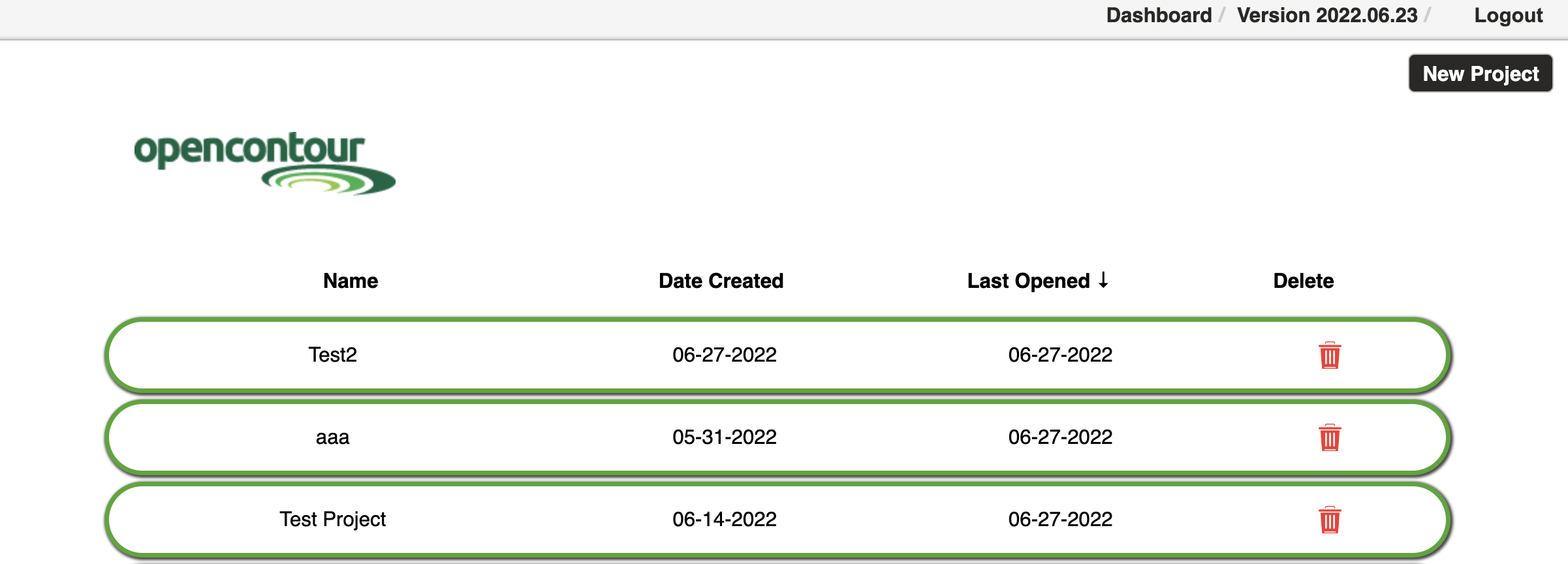
-
Para continuar con un proyecto, selecciona de la lista y le dirigirá a la página del proyecto.
3.5 Teclas de Acceso Rápido
Esta lista describe todas las teclas de acceso rápido disponibles en Opencontour:
| Tecla de acceso rápido | Descripción |
|---|---|
| q | Mueve hacia arriba en las elevaciones según altura de banco |
| w | Mueve hacia abajo en las elevaciones según altura de banco |
| u | Deshacer (CAD Functionalidades) |
| r | Rehacer (CAD Functionalidades) |
| a | Muestra los contornos ó características de la capa seleccionada |
| e | Activa la función 'Edit Features' en el menú principal para la capa activa |
| c | Activa la función 'Choose Feature' en el menú principal para la capa activa |
| o | Tecla de proyección equidistante horizontal, el contorno seleccionado se expandirá horizontalmente la distancia del valor introducido en el Vertice. El valor positivo es para expandir externamente y negativo para expandir internamente |
| 1 | Proyecta el contorno del Cutter seleccionado hacia arriba/abajo |
| s | Activa o desactiva el Scaler cuando se activan las capas Cutter o Filler |
| l | Activa o desactiva la leyenda |
| p | Alterna las Propiedades: Ventana emergente de visualización de las propiedades o capa activada/desactivada |
3.6 Recargar un Proyecto
Ocasionalmente, el usuario puede desear recargar sus proyectos para actualizar en la nueva versión del software, reestablecer la ventana debido al retraso del navegador, o para algún otro propósito adicional. hay dos formas principales para hacer esto: cargar página de nuevo o limpiar el caché en el navegador.
3.6.1 Cargar página de nuevo
Para cargar la página de nuevo en Opencontour, simplemente navegue en la dirección de la ventana del navegador y clic en el ícono de cargar página de nuevo.
Google Chrome Refresh Tool

Hacer esto volverá de nuevo al panel del proyecto donde tendrá que seleccionar su proyecto y recargar todas los archivos relevantes JSON en la ventana del proyecto.
3.6.2 Limpieza del Caché
Si al cargar la página de nuevo no se soluciona el problema, el usuario puede realizar la limpieza del caché. Se mostrará los siguientes pasos en el navegador de Google Chrome:
-
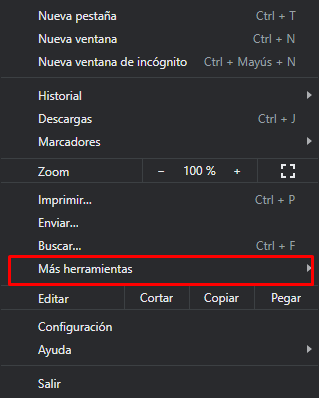
Seleccionar los puntos verticales en la esquina superior derecha del navegador y clic en Más herramientas en el menu despegable.
Menu de Configuración de Google Chrome
-
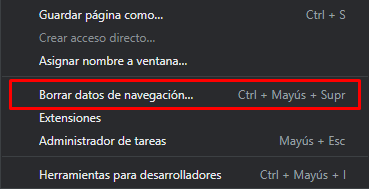
En la ventana de Más herramientas, clic en Borrar datos de navegación....
Más Herramientas Despegables
-
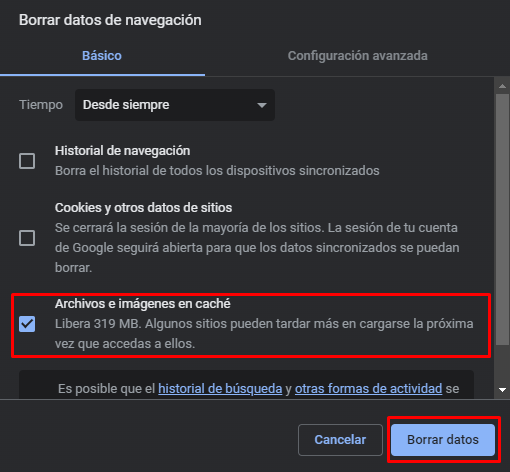
Dentro del menú Borrar datos de navegación..., seleccionar solo el casillero Archivos e imágenes en caché. Luego clic en Borrar datos.
Borrar datos de Navegación
-
Una vez que los datos han sido limpiados, el usuario puede ahora volver entrar a Opencontour y reseleccionar su proyecto desde el panel.
3.7 Proyecto Tutorial Parte 1: Configuración del Proyecto Tutorial
Para practicar el material cubierto en cada uno de estos capítulos, un tutorial será utilizado incrementalmente sobre cada capítulo usando la configuración del proyecto irma2. Este tutorial abarcará todo el proceso de planificación minera, desde la configuración del proyecto, diseño de un tajo, secuenciamiento, scripts, gráficos y los reportes del proyecto.
3.7.1 Empezar
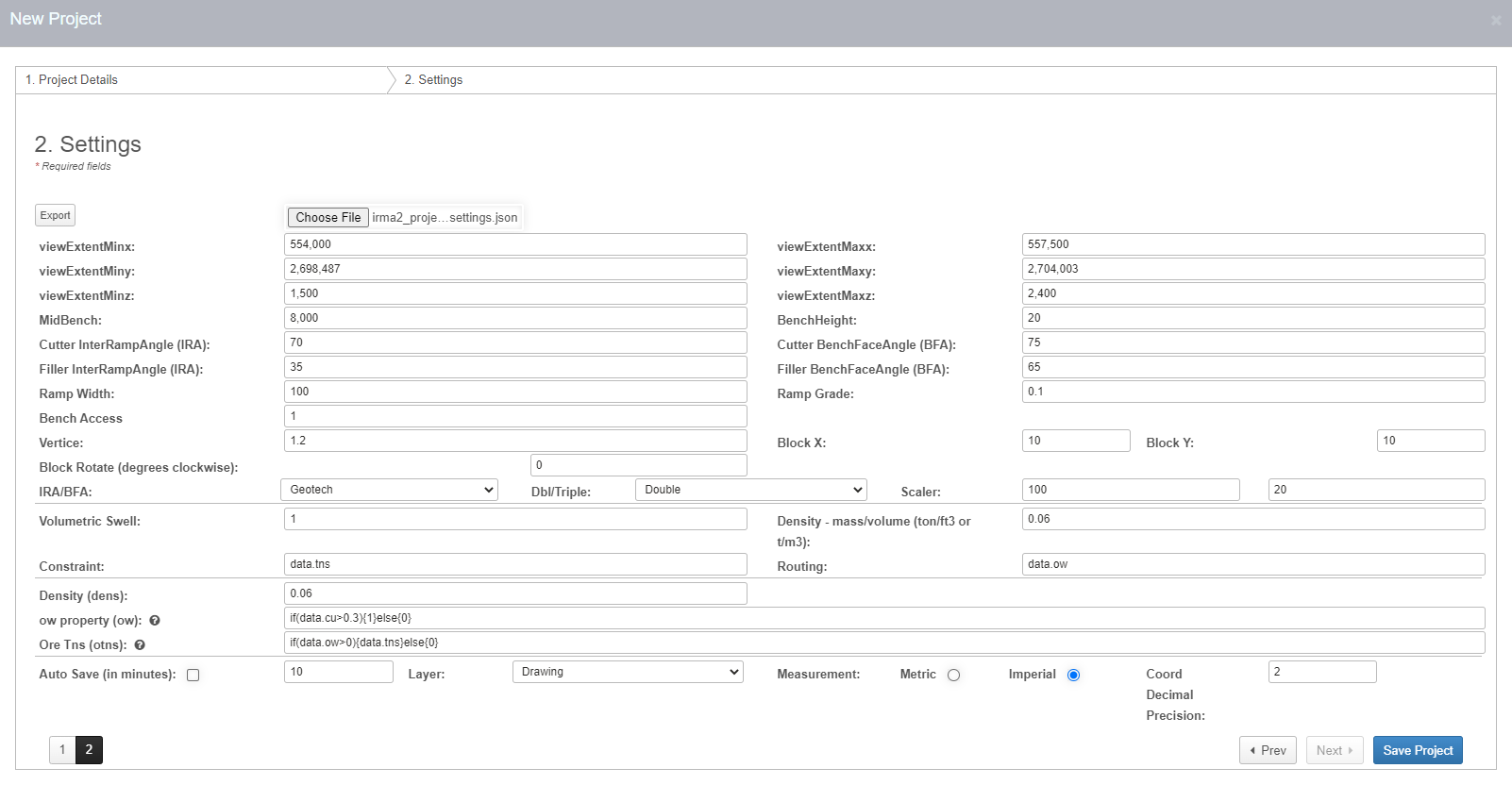
- El primer paso para cualquier proyecto Opencontour es navegar hasta el botón proyecto nuevo New Project en el menú de inicio:
- Asigna al proyecto el nombre 'irma2' y la descripción 'Proyecto de Prueba OpenContour'
- El siguiente paso es establecer la configuración del proyecto Project Settings en la segunda ventana
- Clic en seleccionar archivo Choose File y navegue hasta el archivo irma2_project_settings en el directorio. Luego, clic en guardar proyecto Save Project
Ventana de Configuración del Proyecto