Capítulo 10: Apilamiento de Leach Pad
Este capítulo asistirá al usuario en el módulo de apilamiento de leach pad en Opencontour. Se mostrará una descripción general del módulo de apilamiento (Stacking Module), así como una descripción detallada de cada una de sus pestañas y funciones individuales.
Video: Descripción General de Apilamiento de Leach Pad
Acceso Rápido
- Resumen
- Pestaña Progress
- Pestaña Grid
- Pestaña Misc
- Pestaña Client
- Capa Solution
- Resumen del Procedimiento de Apilamiento
- Sistemas de Transporte
- Proyecto Tutorial Parte 4: Plan de Apilamiento Básico
10.1 Resumen del Menú de Apilamiento
Al presionar el botón Stacking del menú de herramientas, se iniciará el módulo de leach pad. Esto se usa para asignar propiedades del panel de lixiviación a las capas CutterResult, Model y Mineplan. Los pads de lixiviación se diseñan primero como relleno en la capa Filler. Éstas pueden separarse en elevaciones por banco. La función Cut Contour with Cutter/Filler se ejecuta para obtener las figuras de CutterResult del material a apilar.
Posteriormente, se deben seguir los siguientes pasos:
-
Cargar o construir las celdas, almacenada en la capa Model (debe realizarse una sola vez durante el proyecto).
-
Dividir o discretizar las figuras CutterResult a través de la celda.
-
Importar el Mineplan (archivo CSV o JSON). Si se importa un CSV, esta capa debe guardarse como un archivo JSON para su uso posterior y para ahorrar tiempo de importación.
-
Usar la función Populate Mineplan para completar las figuras de CutterResult discretizadas con una marca de tiempo (pm) e información de propiedades de Mineplan, incluidas las leyes.
La ventana del módulo de leach pad (Stacking) ofrece varias opciones de pestañas de configuración:
-
Pestaña Progress
-
Pestaña Grid
-
Pestaña Misc
-
Pestaña Client
10.2 Pestaña Progress
Haga clic en el módulo Stacking en el Menú de Heramientas. Aparecerá una ventana con la pestaña Progress abierta.
Pestaña Progress
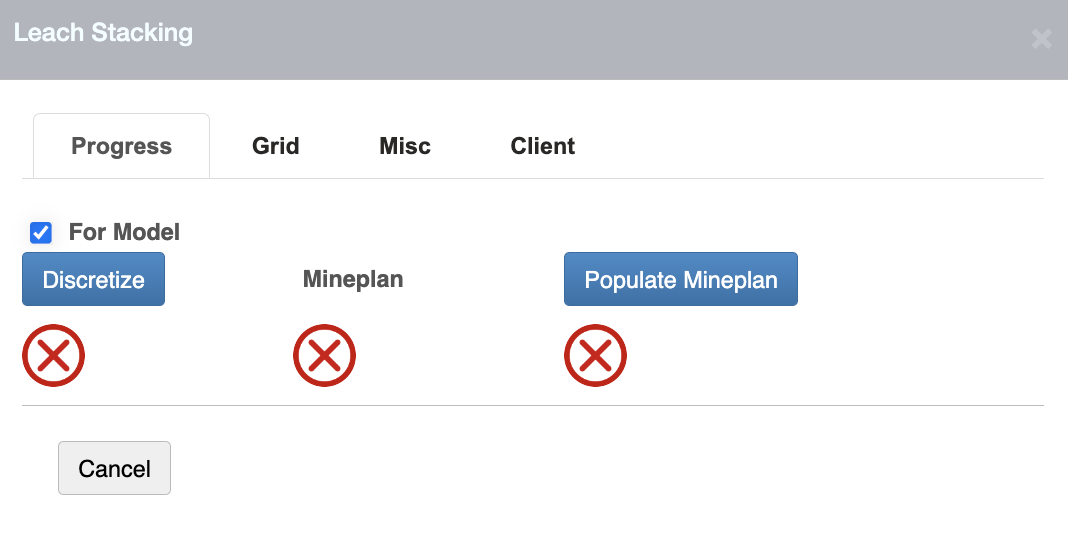
La pestaña Progress muestra una luz indicadora de estado para las etapas del proceso completada.
-
Discretize
-
Mineplan
-
Populate Mineplan
Estado de Color de Luces Indicadoras de Progreso
| Proceso | Indicador de Luz Roja | Indicador de Luz Verde |
|---|---|---|
| Discretizar (Discretize) | ||
| Plan de Mina (Mineplan) | ||
| Poblar el Mineplan (Populate Mineplan) |
10.2.1 Botón Discretize
El botón Discretizar separa los contornos de CutterResult usando la celda de la capa Model y agrega las propiedades del panel de bloques para cada panel a la capa CutterResult.
Al seleccionar la casilla de verificación For Model, se rellenan las propiedades de los bloques completos sólo si tienen el centroide dentro de los contronos de CutterResult. Esta opción debe ser seleccionado si el usuario tiene la intención de usar su diseño de apilamiento con el Modelo de Recuperación de Leach Pad.
Capa CutterResult Discretizada (Casilla de Verificación Deseleccionada)

Luego, de completar el proceso de discretización, aparecerá un mensaje de confirmación, indicando la cantidad de nuevos bloques creados. Seleccione la opción OK. Si no se crearon bloques, se produjo un error en la función Discretize.
En este caso, la capa Model debe ser verificado en la Ventana de Diseño para asegurar de que abarque todos los contornos de CutterResult (incluida la elevación y espacialmente). Luego de la verificación, se debe volver a ejecutar la función.
Mensaje de Confirmación de Discretización
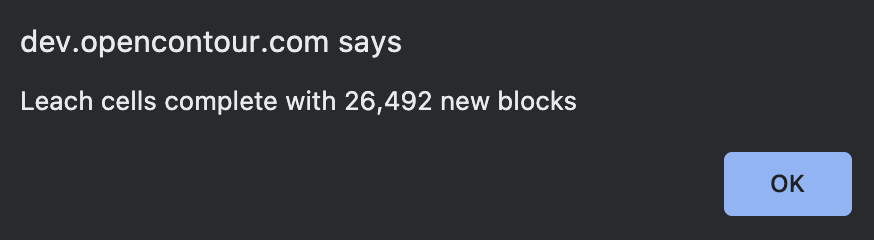
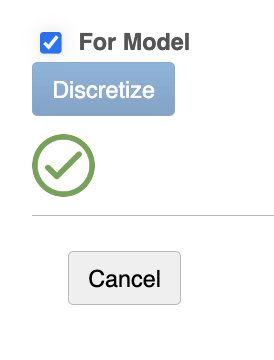
NOTA: Una vez ejecutada la función discretizar, el botón Discretize no estará disponible para su uso hasta que la capa CutterResult haya sido modificada de nuevo
Botón Discretizar No Disponible
Propiedades de la Celda Asignadas a la Capa CutterResult Durante la Discretización
| Propiedad | Descripción |
|---|---|
| fi | Nombre de fase del Filler (ejem. c) |
| gid | ID de celda (cadena) - una cadena única para cada punto de celda (por ejemplo 18 x 10, gx * gy) (por defecto es X * Y, ó data.gx + "x" + data.gy), gx y gy serán números enteros. Se origina de la capa Model |
| gx | Número de secuencia de la celda en la dirección X (entero), común para todas las elevaciones, se origina de la capa Model |
| gy | Número de secuencia de la celda en la dirección Y (entero), común para todas las elevaciones, se origina de la capa Model |
| lt | Propiedad que contiene el valor del tiempo de lixiviación, inicialmente será cero |
| midx | Coordenada X del centroide de la celda |
| midy | Coordenada Y del centroide de la celda |
| midz | Coordenada Z del centroide de la celda |
| on | Propiedad que contiene el valor de la fecha de activación de la capa solución Solution, inicialmente será nulo |
| seq | Secuencia de la celda para el orden de apilamiento (entero). Único para cada celda y elevación, se origina de la capa Model |
10.2.2 Capa Mineplan
La función de discretización limpiará la capa Mineplan, y el botón indicador de progreso aparecerá en rojo en la pestaña Progress:
Para cargar la capa:
-
Haga clic en File > Open Model> CSV o JSON.
-
Seleccione un archivo CSV o JSON previamente guardado.
Este archivo debe contener:
-
Toneladas de mineral (otns)
-
Información de ley (au o ag)
-
Tipo de mineral (ow, siempre un número)
-
Período de apilamiento (pm) en formato de serie (general) Excel; por ejemplo, 43914
Si se importa un CSV, la capa Mineplan debe ser guardado como un archivo .JSON para su uso posterior.
10.2.3 Botón Populate Mineplan
El botón Populate Mineplan en la pestaña Progress del módulo de apilamiento distribuirá las toneladas del Mineplan en cada contorno CutterResult discretizada. La secuencia de relleno, dirección (dir), densidad (dens) y las designaciones de ow (ow_min y ow_max) son consideradas en esta función. Aparecerá un mensaje indicando cuántas celdas se han rellenado, como se muestra.
Mensaje de Celdas Poblados
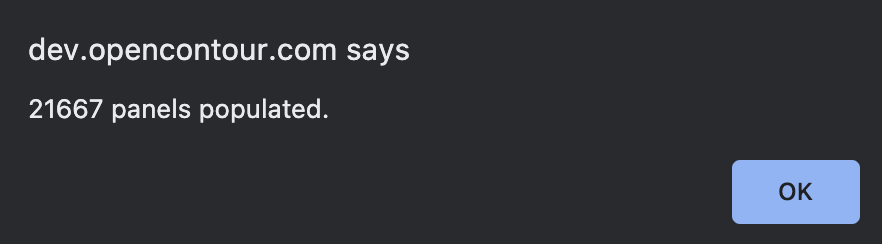
NOTA 1: La propiedad 'sseq' se calcula durante la ejecución de la función Populate Mineplan, ordenando el CutterResult por 'cut_fill_num', 'seq' y 'z'. Esto genera el orden adecuado para comenzar a asignar toneladas de manera lineal. Una vez ordenada la lista, la función asigna el 'sseq', que es donde se encuentra en la lista ordenada (es decir, 'sseq' = 5 significa que ese bloque se llenaría en 5to lugar durante la ejecución de la función Populate Mineplan).
Nota 2: Los mid_X y mid_y son los puntos centrales de la ubicación de la celda y son creados en el CutterResult durante la ejecución de la función de discretización. Durante la ejecución de la función Populate Minelan, esas coordenadas se asignan a los registros Mineplan para que sean visibles.
Propiedades Agregadas a la Capa Mineplan
| Propiedad de Mineplan | Descripción |
|---|---|
| dens | Propiedad de la densidad del Filler que contiene el bloque |
| dest | Combinación de pn_gid_z (por ejemplo, LiftA_27x7_3060) |
| fi | Nombre de fase del Filler (pn) (por ejemplo, LiftA) |
| gid | ID de la celda (cadena) - una cadena única para cada punto de la celda (por ejemplo 18 x 10, gx * gy) (por defecto es X * Y, ó data.gx + "x" + data.gy), gx y gy serán numeros enteros. Se origina de la capa Model |
| lt | Propiedad cero escrita en la capa |
| midx | Punto central del este de la ubicación de la celda, creado en el CutterResult durante la ejecución de la función Discretize |
| midy | Punto central del norte de la ubicación de la celda, creado en el CutterResult durante la ejecución de la función Discretize |
| midz | Elevación de la celda |
| on | Propiedad en blanco escrita en la capa |
| sseq | Propiedad de la secuencia de apilamiento |
| swell | Esponjamiento volumétrica, contenida en la configuración del proyecto |
| z | Elevación de la celda |
Propiedades Agregadas a la Capa CutterResult
| Propiedad de CutterResult | Descripción |
|---|---|
| Au y/o Ag | Leyes contenidas en el Mineplan original |
| imc | Contenido de humedad inicial (usado en el modelamiento de lixiviación) |
| pm | Periodo de minado |
| sseq | Propiedad de la secuencia de apilamiento |
10.3 Pestaña Grid
El Grid puede usar los límites del proyecto como origen (se decide al construir la Base) o puede ser una región más pequeña dentro de los límites de la capa Base. Una vez creada, la celda debe ser exportado y nombrado lógicamente, por ejemplo, NombreProyecto_100x100_model.json describe una celda de 100x100 metros ó pies. Un descriptor puede ser agregado a ese nombre para el nivel de elevación.
10.3.1 Botón Manual Grid
La opción del botón Manual Grid usa las entradas de esta ventana.
Entradas del Manual Grid
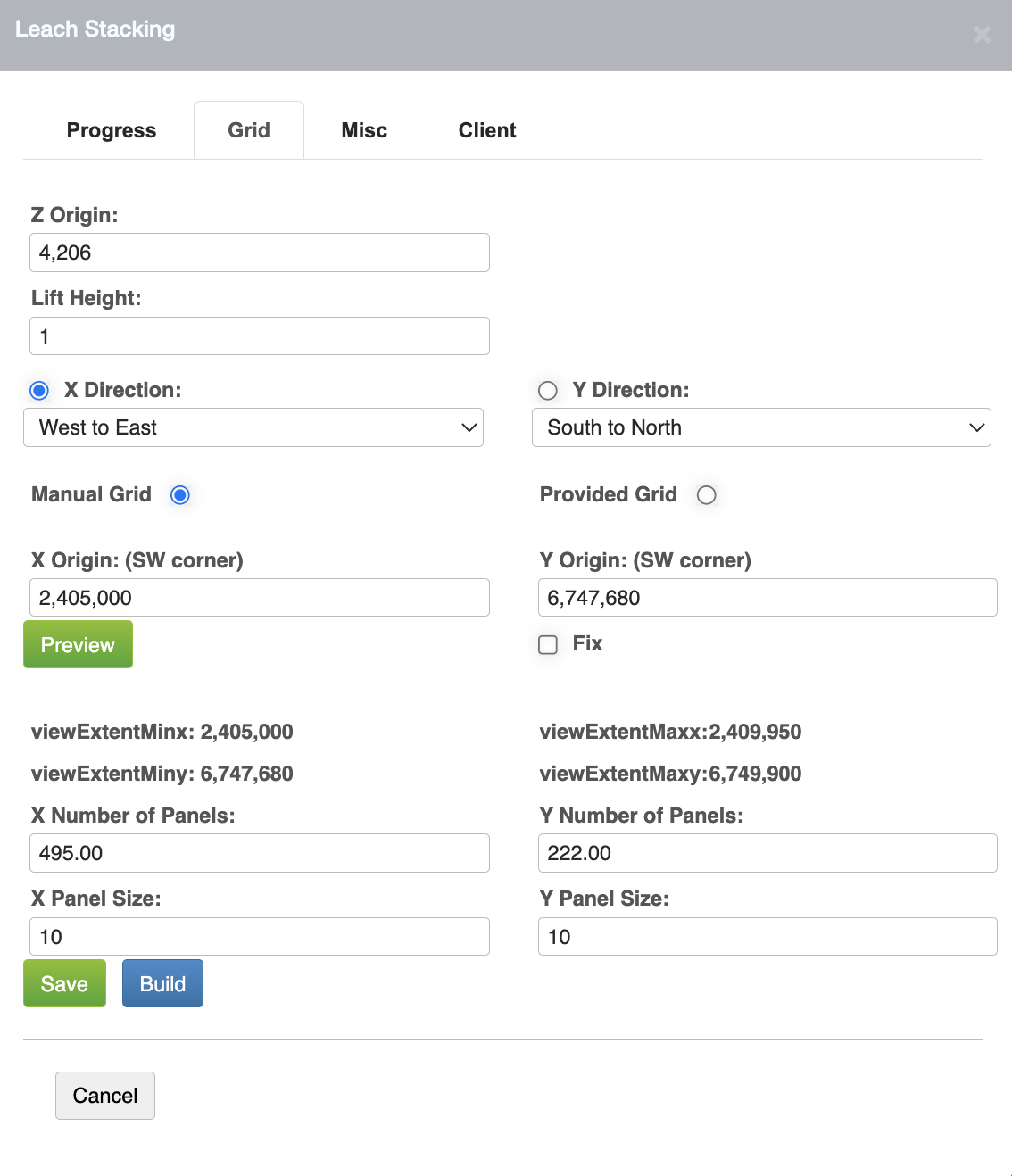
NOTA: Cuando se guarda un proyecto, las entradas de la pestaña grid no se conservan. Todas las entradas de esta pestaña se guardan como parte del archivo de Grupo. Se recomienda crear un nuevo proyecto con una configuración de proyecto distinta para diseñar y secuenciar las celdas del módulo de lixiviación.
La pestaña Grid incluye varias opciones de configuración, que se describirán en las siguientes secciones. La mayoría se completa automáticamente desde la configuración del proyecto (Project Settings).
10.3.2 Origen Z (Z Origin)
El origen especificado aquí debe ser la elevación más baja del leach pad. La opción Volumetric/Summary By/Bench del menú desplegable Display mostrará la elevación más baja de la forma. Esa elevación debe ser introducida como el origen de z en Z Origin.
10.3.3 Altura de Lift (Lift Height)
El parámetro BenchHeight en la configuración del proyecto (Project Settings) determinará la altura de Lift. Se puede cambiar sobrescribiendo el valor en la pestaña Grid.
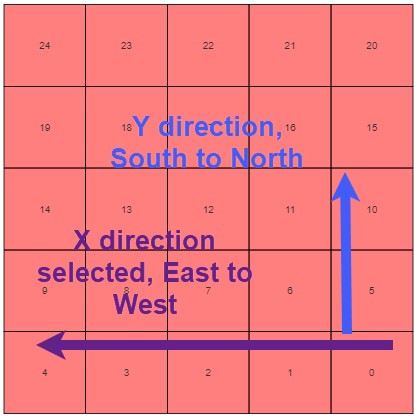
10.3.4 Dirección en X y Y (X & Y Direction)
La Dirección especifica la dirección en la que se ordenan los números de secuencia de la celda (seq). Seleccione la opción de dirección en el menú desplegable X Direction o Y Direction y luego haga clic en el botón circular para establecer la dirección predominante.
Entrada en Dirección X y Y

Ejemplo de Dirección X y Y
10.3.5 Origen de X y Y (X Origin and Y Origin)
El X Origin y Y Origin están ubicados en la esquina inferior izquierda (suroeste) de los paneles. El botón Preview puede ser usado para confirmar y reubicar esta posición.
Como referencia, los valores de viewExtentMin y viewExtentMax para las direcciones X y Y de la configuración del proyecto Project Settings están escritas en negrita donde se introducen los orígenes.
Ventana de Visualización del Origen X y Y
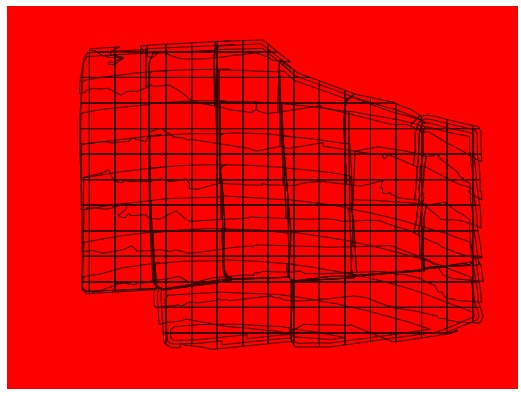
Si la casilla Fix está marcada, los datos del origen se mantendrán en Preview. Si se desmarca esta casilla, se podrá realizar un reposicionamiento en la ventana de diseño. El X Origin y Y Origin inicialmente se completarán a través de Project Settings : viewExtentMinx y viewExtentMiny.
NOTA: Usar la visualización All Contours de la capa CutterResult, una vista previa de la posición de Grid garantiza que todo el leach pad esté contenida. Cuando se encuentra la posición deseada, sin marcar la casilla Fix, simplemente haga clic izquierdo para guardar las posiciones en la pestaña Grid. Esta herramienta permite evaluar los tamaños de panel X y Y, así como los números de panel X y Y.
10.3.6 Botón Preview y Casilla Fix
El botón Preview permite al usuario ver los límites definidos de la celda respecto a la posición CutterResult del leach pad diseñada. El CutterResult debe ser visualizado primero en la Ventana de Diseño, pero generalmente se muestra con All Contours para asegurar que toda la capa CutterResult este capturada.
Una vez que se muestren todos los contornos de CutterResult, vuelva a la pestaña Grid y haga clic en el botón Preview. La pestaña Grid desaparecerá de la pantalla pero se puede acceder de nuevo.
Si la casilla Fix está marcada, el origen de la vista previa mostrada será el especificado en la pestaña Grid. Puede reposicionar la celda en la Ventana de Diseño desmarcando la casilla Fix.
Una vez que la celda este posicionado correctamente y haciendo clic izquierdo, las coordenadas de la pestaña grid se actualizarán para reflectar el nuevo Origen X y Origen Y. El número de paneles en X y Y y el tamaño de paneles en X y Y no cambiarán.
10.3.7 Tamaño de Panel en X y Y (X and Y Panel Size)
El tamaño de panel X o Y se determina inicialmente por las entradas en la configuración del proyecto Project Settings para el Block X y Block Y. Estas entradas pueden sobrescribirse.
10.3.8 Número de Paneles en X y Y (X and Y Number of Panels)
El X Number of Panels determina el número de paneles creados en la diracción X. Lo mismo se aplica para el Y Number of Panels en la dirección Y.
10.3.9 Botón Guardar (Save Button)
Haga clic en el botón Save para guardar los datos de la pestaña Grid en el proyecto. Los datos se recuperarán al momento de abrir un archivo de grupo guardado (All (Model), All, Contour Group, Mineplan Group).
10.3.10 Botón Build (Build Button)
Este conjunto de datos de celda ó panel se usa para representar el modelo Leach pad, el cual se escribirá en la capa Model al presionarse el botón Build. La ventana de diseño mostrará los cuadrados de la cuadrícula cuando se actualice y se marque la capa Model en el menú de capas.
Cada elevación del leach pad mostrará una cuadrícula. La cuadrícula puede ser guardado como capa (archivo JSON) y reutilizarse arrastrándola a un proyecto. Se guardará como parte de un archivo grupal All (Model).
Las propiedades escritas en la capa Model durante la ejecución de la función Build son codificadas en la siguiente tabla, común para todas las elevaciones:
Función Build - Propiedades de la Capa Model
| Propiedad | Descripción |
|---|---|
| gid* | ID de la celda (cadena) - una cadena única para cada punto de la celda (por ejemplo 18 x 10, gx * gy) (por defecto es X * Y, ó data.gx + "x" + data.gy), gx y gy serán numeros enteros |
| gx | Número de secuencia de celda en la dirección X (entero), común para todas las elevaciones |
| gy | Número de secuencia de celda en la dirección Y (entero), común para todas las elevaciones |
| la | Propiedad de referencia de capa, "mo" para la capa Model |
| midx | Coordenada X del centroide de la celda |
| midy | Coordenada Y del centroide de la celda |
| midz | Origen Z de la celda. Es la elevación que abarca la celda que partirá los bloques de CutterResult. |
| pn | Número de panel de la celda cuadrado, común para todas las elevaciones |
| seq | Secuencia de panel para el orden de apilamiento (entero), común para todas las elevaciones |
| swell | Esponjamiento volumétrico, contenido en Project Settings |
| type | 'panel' de apilamiento para la capa Model, se leerá 'panel' |
| z | Origen Z de la celda |
| * | NOTA: La momenclatura por defecto para la propiedad 'gid' es X * Y, ó 2 x 10. Si el usuario desea que 'Y' sea el primero para el "gid", las propiedades del proyecto pueden utilizarse para modificar la celda de la capa Modelo: gid = data.gy + "x" + data.gx |
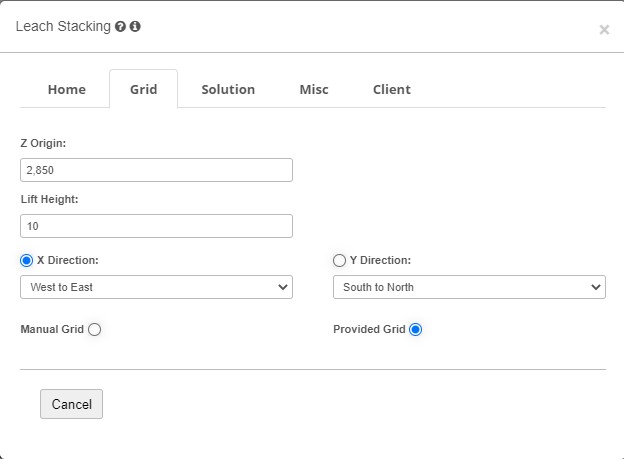
10.3.11 Botón Provided Grid
Esta función se usa para poblar la celda con datos de la celda DXF importado. Cuando se selecciona el botón Provided Grid, los datos de la parte inferior se eliminarán de la pestaña Grid. para completar la celda con los datos de la celda DXF importada. La entrada manual sigue siendo necesario para los valores de Lift Height, Z Origin, y Direction Portion.
Menú de Provided Grid
10.4 Pestaña Misc
Pestaña Misc
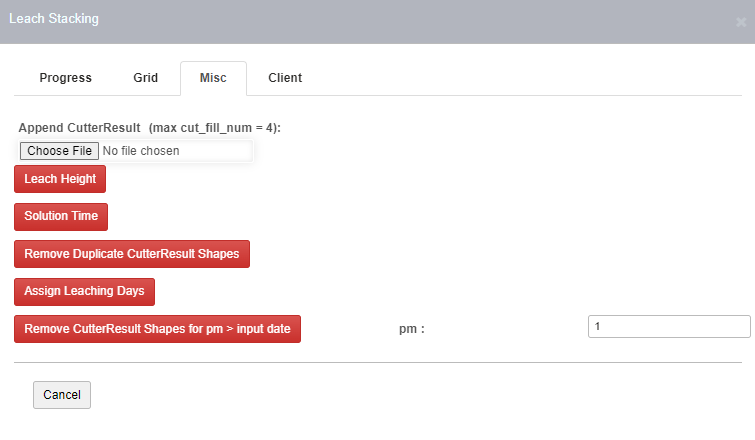
10.4.1 Agregar CutterResult (Append CutterResult)
Esta función ofrece al usuario la opción de agregar los contornos de CutterResult existente permitiéndole cargar un archivo .JSON que sobrescribirá el contorno ya existente en el proyecto.
10.4.2 Altura de Leach (Leach Height)
Cuando se presiona este botón, se rellenan dos propiedades en la capa CutterResult:
- padZ: Elevación de la base del leach pad
- lchHt: Diferencia de elevación entre la base del pad y la elevación actual de apilamiento
10.4.3 Tiempo de Solución (Solution Time)
Cuando se presiona este botón, se rellenan dos propiedades en la capa CutterResult:
- pm2: Fecha del bloque colocado arriba en el modelo (ejem. 47785)
- pm3: Diferencia entre la fecha de colocación de arriba y la fecha actual de colocación del bloque (ejem. 12)
10.4.4 Eliminar Contornos Duplicados de CutterResult ( Remove Duplicate CutterResult Shapes)
Cuando se presiona este botón, se eliminan todas los elementos duplicadas del proyecto.
10.4.5 Días de Lixiviación (Assign Leaching Days)
Cuando se presiona este botón, se rellena una propiedad en la capa de CutterResult:
- ld: "Días de lixiviación", que representa cuántos días debe permanecer el panel bajo lixiviación.
10.4.6 Eliminar Contornos de CutterResult por Período de Apilamiento (Remove CutterResult Shapes for > pm input date)
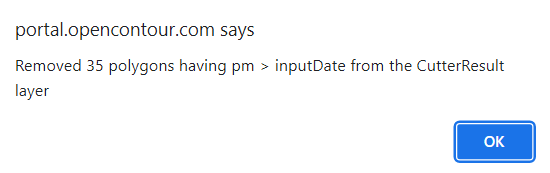
Esta función permite al usuario escribir un valor pm en el cuadro de entrada. Al hacer clic en el botón, se eliminará cada contorno de CutterResult con un valor pm asignado mayor que el valor de entrada. El usuario verá una notificación emergente al completar la función:
Notificación Emergente para Eliminar Contornos de CutterResult
10.5 Pestaña Client
Pestaña Client
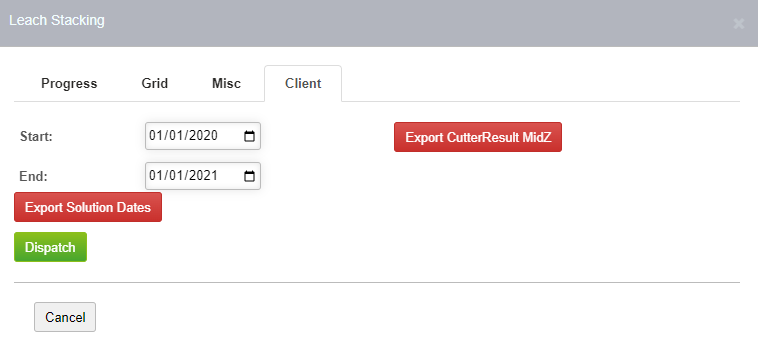
10.5.1 Export CutterResult MidZ
Al hacer clic en este botón se exporta la información de la capa CutterResult a un archivo ".CSV". Para cada sección de la cuadrícula, reporta la siguiente información:
- Número de fila
- Número de columna
- Altura (z)
- Período de minado (pm)
- midx
- midy
10.6 Capa Solution
La capa Solution se usa para diseñar los polígonos de solución que delimitarán dónde se activará y desactivará el regado durante la vida útil de un proyecto. Es importante tener en cuenta que los contornos de solución no son necesarios para completar un proyecto de apilamiento, pero deben tenerse en cuenta si el usuario desea utilizar el Módulo de Recuperación de Leach Pad de Opencontour.
Esta sección ofrecerá una breve descripción general de cómo se pueden diseñar los polígonos de solución y agregarlas a un proyecto, pero se tratará con más detalle en Capítulo 11: Modelo de Recuperación de Lixiviación en Pilas.
10.6.1 Agregar la capa Solución (Adding the Solution Layer)
Para comenzar a diseñar en la capa Solution, primero la capa debe ser agregado en el Menú de Capas. Para agregar la capa siga estos pasos:
Haga clic en la función agrupada Add Layer en la Barra de Herramientas, seleccione el botón Add Solution Layer. Esto agrega y activa la capa Solution. Esta capa contiene entradas para rellenar las propiedades de on, app_rate y lt en las capas de CutterResult y Mineplan.
| Propiedad | Descripción |
|---|---|
| Z | Elevación de los contornos de leach pad, la elevación actual para la función Actualizar Solución (Update Solution) |
| Max_z | Parte superior del lift en el leach pad, la elevación actual para la función Actualizar Solución (Update Solution) |
| Min_z | Parte inferior del lift en el leach pad, max_z-BenchHeight (desde la configuración del proyecto). El polígono no será visible en las elevaciones por debajo de esta entrada. |
| Cycle | Ciclo elegido. 1=Primario, 2=Secundario, 3=Terciario o 4=Cuaternario. Se establecerá por defecto la opción de ciclo elegida para la capa de solución en el Menú Capa |
| on | Inicio de la lixiviación para el polígono, los valores dentro de [] muestran el valor de fecha en formato general. Para mostrar la opción de calendario, presione el icono de calendario |
| lt* | Tiempo de solución de lixiviación (días). El valor por defecto es 120 |
| app_rate* | Tasa de aplicación, gmp/ft2 para proyectos imperiales, L/m2/hr para métricoS. |
| * | Generado (si no tiene una entrada) presionando el botón Actualizar Solución (Update Solution) en la pestaña Solución |
10.6.2 Diseño de Polígonos de Solución de Leach pad (Drawing Solution Layer Leach Shapes)
Los polígonos de solución se pueden construir alrededor de los contornos discretizados de CutterResult usando el botón Add Polygon Features, en cualquier elevación de la capa CutterResult con la capa Solution activada. El polígono y sus propiedades serán visibles en la Ventana de Diseño en la elevación de la capa de Solution donde se diseña el polígono.
A continuación, siga los siguientes pasos:
-
Asigne un ciclo en la capa Solution para el nuevo polígono. Actualmente, hay seis opciones para seleccionar:
- Primario (Primary)
- Secundario (Secondary)
- Terciario (Tertiary)
- Cuaternario (Quaternary)
- Zona de Drenaje (Drainage Zone)
- Infraestructura (Infrastructure)
-
Elija un Color de solución en el Solution para el polígono diseñado.
-
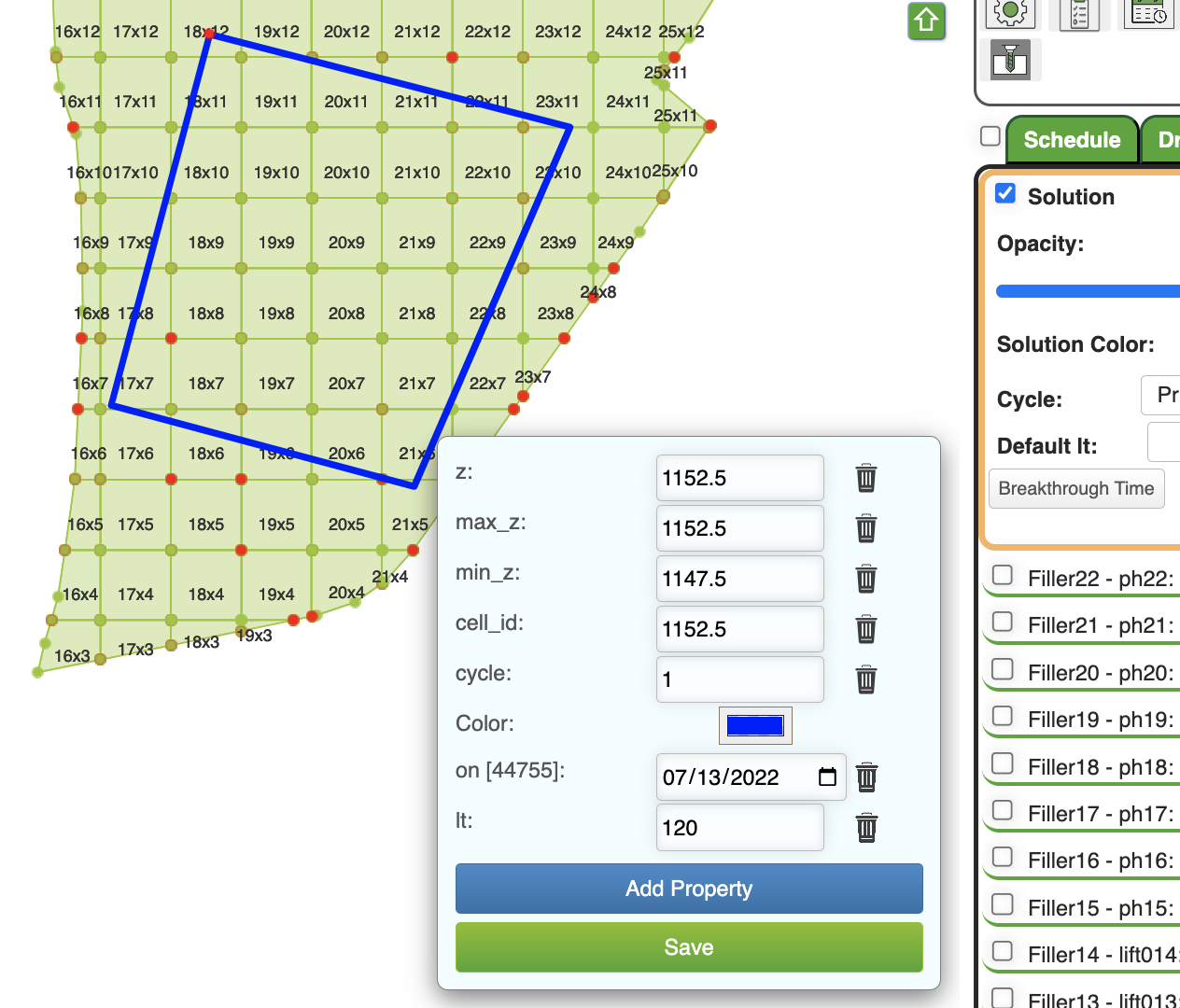
Al finalizar el diseño de polígono, haga doble clic. Use la herramienta de propiedades (Properties) para consultar el polígono diseñado, como se muestra en la imagen a continuación.
NOTA: Las propiedades del polígono de la capa solución puede ser visualizado y editado en cualquier momento con la capa Solution activa y ver la pantalla de propiedades.
-
Una vez que se ha consultado el polígono de solución, el usuario debe ingresar los siguientes valores en las propiedades a continuación
- on: La fecha en que se activará el polígono de solución, en formato general de serie (por ejemplo, 44675).
- lt: La duración en días en que el polígono de solución continuará con el regado de solución.
- cell_id: Nombre/identificador del polígono de solución.
- max_z: La elevación z del polígono de solución en la parte superior del lift, debe coincidir con la propiedad z.
- min_z: La elevación z del polígono de solución en la parte inferior del lift, pero sin superponerse con el siguiente lift del polígono de solución.
- cycle: Asegúrese de que esta propiedad coincida con el tipo de ciclo correcto.
NOTE: Opencontour advertirá a los usuarios si el polígono de solución no tiene una propiedad de ciclo o si las propiedades min_z y max_z no están ingresadas correctamente (es decir, min_z > max_z). En ese caso, aparecerá una notificación y el usuario no podrá guardar el polígono de solución.
Capa Solution con Propiedades
10.7 Resumen del Procedimiento de Apilamiento
Esta sección describirá el flujo general del proceso para realizar proyectos de apilamiento histórico y de pronóstico.
10.7.1 Tipos de Apilamiento (Stacking Procedure Types)
Al comenzar un proyecto de apilamiento en OpenContour, hay pasos específicos que el usuario debe seguir para completar el proyecto exitosamente. Se muestra a continuación una estructura de carpetas sugeridas:
Estructura de Carpetas Sugeridas
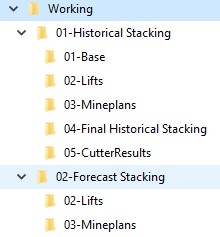
Hay dos tipos de apilamiento:
-
Apilamiento Histórico (Historical Stacking) – incluye todo el material actualmente colocado en el pad. El sitio habra sido levantado topograficamente desde la construcción del pad en archivos DXF que delimitarán las áreas de apilamiento.
-
Apilamiento Pronosticado (Forecast Stacking) – Apilamiento de material en el futuro, construyendo sobre la superficie de apilamiento histórico.
Estos tipos de apilamiento serán más detallados en las siguientes secciones
10.7.2 Apilamiento Histórico (Historical Stacking)
Paso 1: Base
Para crear el proyecto de apilamiento histórico, primero se debe crear la topografía inicial o base, a partir de superficies as build, generalmente importando los DXFs proporcionados a la capa Base. La capa Base final debe ser exportado y renombrado claramente para su uso futuro, por ejemplo, Date_MasterTopo_base.json.
Capa Base de Apilamiento
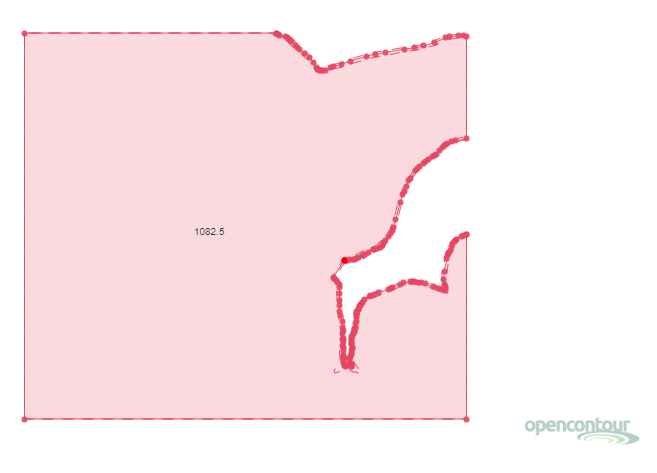
Durante la creación de la topografía base, las extensiones del proyecto, MidBench, BenchHeight y la densidad es necesario comprobar y/o guardar en la configuración del proyecto Project Settings. La capa Base suele representar la topografía del revestimiento.
Paso 2: Lifts
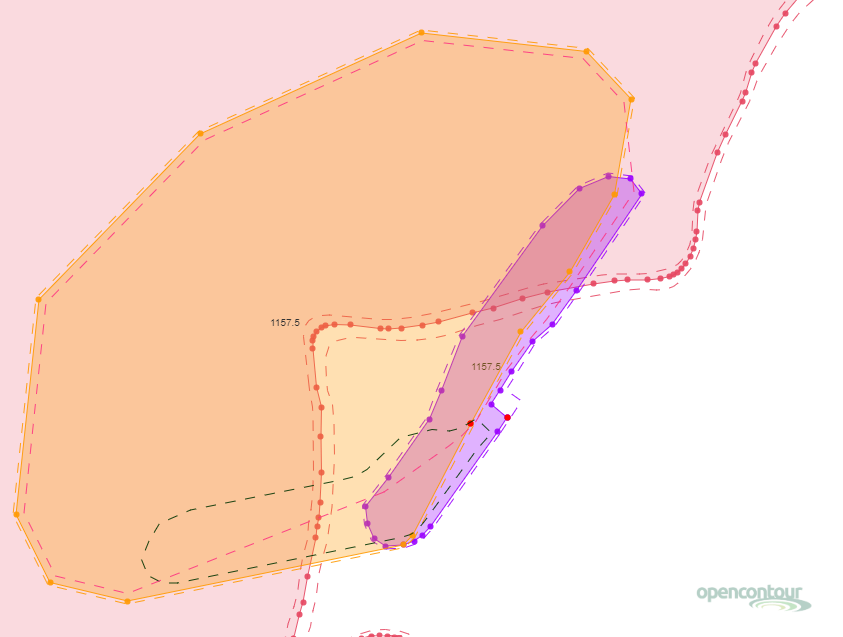
Los lifts de cada etapa del proyecto de apilamiento histórico están delimitadas por superficies as build proporcionadas (DXF). Los archivos DXF deben tener un nombre lógico, por ejemplo, Stage1Lift1 o Stage3Lift1. La capa Import puede ser usado para contener los DXFs importados, y los rellenos pueden ser diseñados en su respectivo orden de apilamiento, guiado por el contenido de la capa Import.
Los lifts pueden estar formados por varios rellenos. Los contornos de los rellenos dependen del método de apilamiento utilizado, es decir, camiones o fajas radiales. Una vez construido la primera elevación en Opencontour, se recomienda usar la opción Cut Contours with Cutter/Filler.
Elevaciones de Apilamiento
Paso 3: Grid
El grid, que se describe en la pestaña Grid, se almacena en la capa Model de Opencontour. Se utilizará para cada proyecto de apilamiento histórico. El siguiente paso es usar la opción Discretize, tal como se describe en la referencia de botones de color del módulo de apilamiento.
Celda de la Capa Model
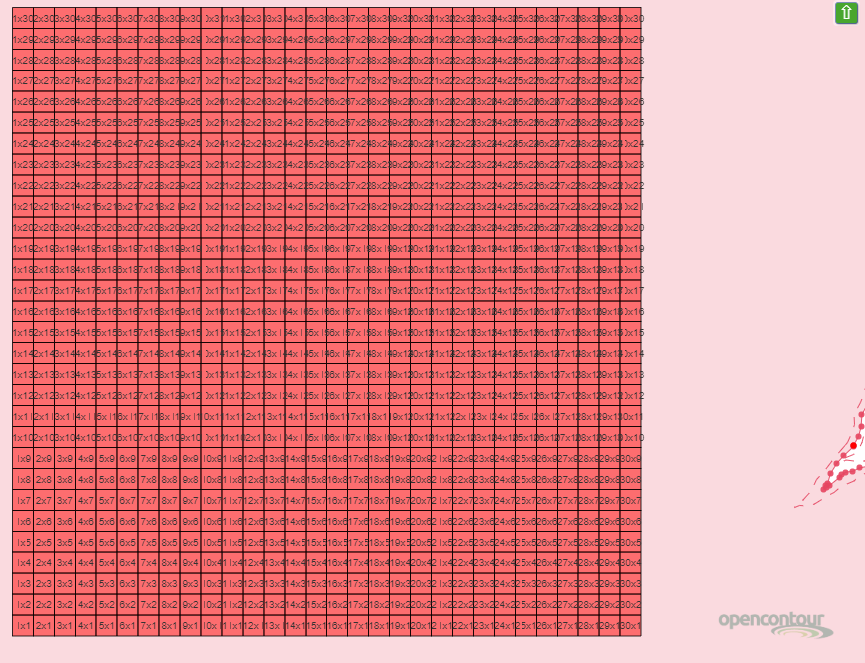
Un buen lugar donde almacenar el archivo de Grid es debajo de la sección Working, porque usa tanto en proyectos de apilamiento histórico como pronosticado.
Paso 4: Mineplan
Una vez que se ha creado el CSV, se importa a la capa Mineplan. Esta capa debe ser guardado como un archivo JSON para su uso posterior y para ahorrar tiempo de reimportación.
Importación de CSV - Mineplan
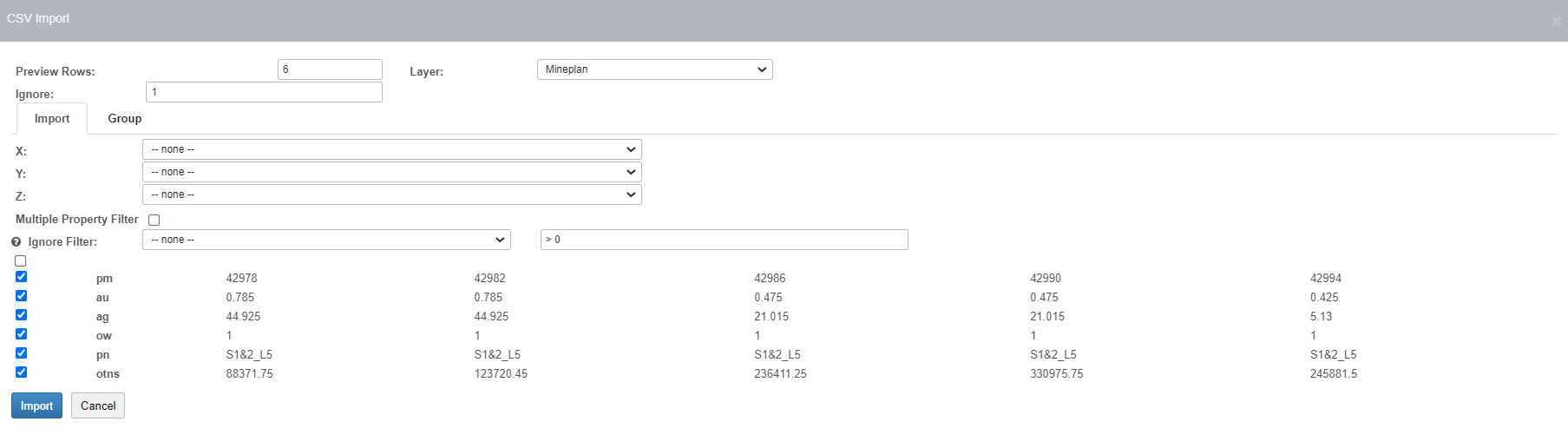
La función Populate Mineplan se puede ejecutar desde el módulo de apilamiento Stacking.
Después de ejecutar la función Populate Mineplan la capa CutterResult debe ser exportada y nombrada claramente, por ejemplo, LP30_EOM_YearMonth_CR.json. Guárdelo en la carpeta 05_CutterResults.
Guarde todo el archivo del proyecto, guardado como un tipo All (Model) en la carpeta 04 Historical Stacking.
Paso 5: Proyecto Final de Apilamiento Histórico
Para combinar cada etapa y elevación en un solo proyecto, se debe abrir un nuevo proyecto. Arrastre la topografía base original creada, por ejemplo, Date_MasterTopo_base.json. Luego, arrastre los archivos CutterResult a cada elevación y etapa desde la carpeta 05_CutterResults.
El apilamiento histórico posterior puede ser agregado a este proyecto, utilizando la capa CutterResult del proyecto. Luego, una capa Solution debe ser agregada a este proyecto.
Paso 6: Visualización 3D
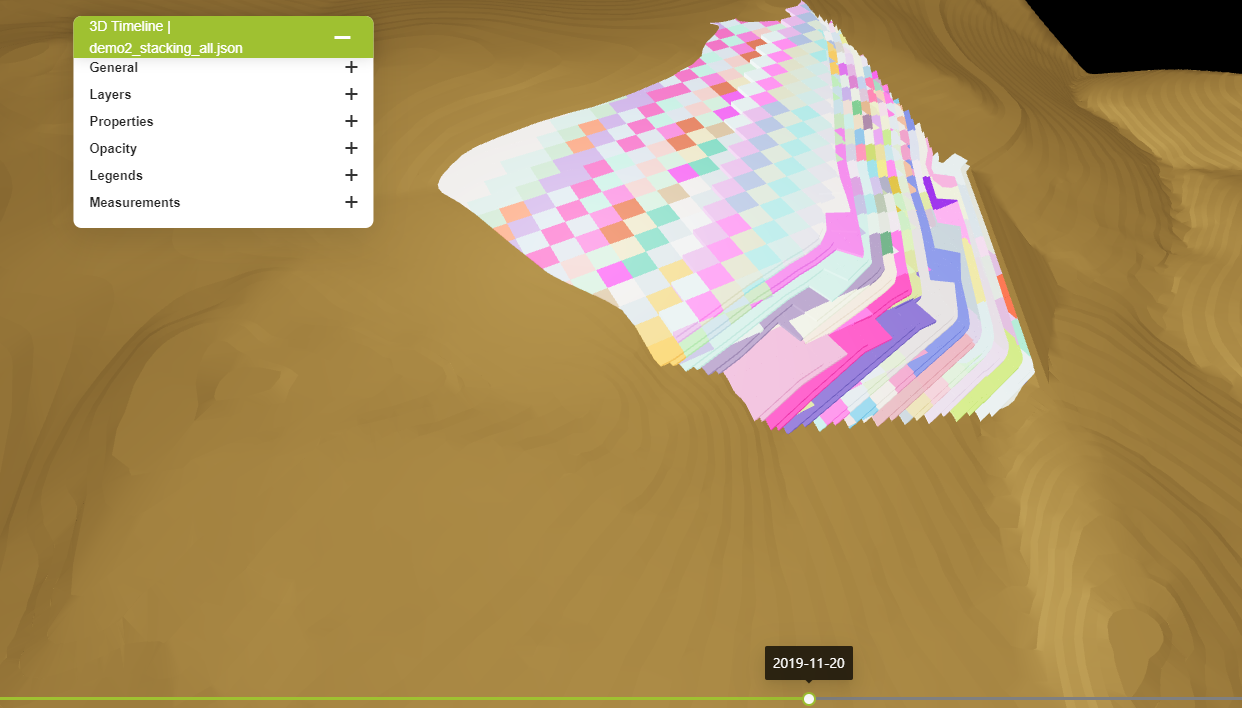
Se puede ver la animación en 3D del proyecto de apilamiento en el visualizador 3D > Timeline con sombreado y etiquetado de las propiedades en la capa CutterResult. Los rellenos deben apilarse en sus órdenes respectivos
Visualización de Apilamiento - 3D
10.7.3 Apilamiento Pronosticado (Forecast Stacking)
El apilamiento pronosticado sigue los mismos pasos descritos anteriormente, pero con algunas diferencias explicadas a continuación.
Paso 1: Base
En un nuevo proyecto para el apilamiento pronosticado, use la exportación más reciente de BaseResult del proyecto de apilamiento histórico como la Base (asegúrese de que la capa Base esté activa antes de arrastrar el archivo BaseResult).
Paso 2: Lifts
Los lifts de cada etapa en el apilamiento pronosticado están delimitadas por superficies diseñadas (DXF), y el procedimiento es como el proceso descrito anteriormente en la sección de apilamiento histórico.
Paso 3: Grid
El Grid anteriormente construido, por ejemplo, NombreProject_100x100_model.json puede arrastrarse a la capa Model para discretizar los rellenos diseñados.
Paso 4: Mineplan
Se puede construir un CSV utilizando los datos del Mineplan pronosticado, usando las propiedades descritas anteriormente. Esta capa debe ser guardado como un archivo JSON para su uso posterior. Esto ahorrará tiempo, en lugar de repetir el proceso de importación de un CSV.
Se ejecuta la función Populate Mineplan, sin ajustes en las densidades de relleno.
Paso 5: Visualización 3D
Se debe verificar la animación en 3D del proyecto de apilamiento a través de 3D > Timeline.
NOTE: Si hay muchos Fillers en el proyecto, este puede dividir en varios proyectos. En este caso, se debe asignar un nombre lógico a los archivos de los proyectos Opencontour creados. Códigos y Reportes pueden ejecutarse en la capa CutterResult para generar datos sobre el material anteriormente apilado y lixiviado, así como sobre el apilamiento pronosticado.
10.8 Sistemas de Transporte
Esta sección describirá cómo el usuario puede configurar un sistema de faja transportadora y manipularlo dentro de OpenContour. Además, esta sección explicará cómo volver a poblar el plan de apilamiento de acuerdo a diferentes situaciones.
10.8.1 Manipulación del Sistema de Transporte en Opencontour
Para crear un sistema de faja transportadora:
- Inicie agregando una capa de Solution al proyecto
Para crear un sistema de faja transportadora:
- Inicie utilizando la herramienta Select para seleccionar el transporte inicial, luego haga clic derecho y vaya a Copy > Solution. Repita este paso hasta que tenga la cantidad suficiente de transportadores para trabajar
NOTE: Asegúrese de estar en la elevación correcta para colocar la infraestructura, o no podrá seleccionar/manipular las propiedades
- Disponga los transportadores de modo que se superpongan ligeramente entre sí en cada extremo. Use las herramientas Drag Features y Rotate Features para manipular los transportadores.
- Coloque los transportadores de una manera que sea adecuada con respecto a los fillers del plan minero.
- Utilice la herramienta propiedades (Properties) y seleccione cada transporte individualmente. Cambiará estas propiedades:
- On: La fecha en que el transportador es colocado inicialmente
- Lt: La duración en que el transportador permanecerá en su lugar (días)
10.8.2 Reejecutar la Secuencia con Manipulación de Transporte y Ow
Si requiere cambiar y volver a ejecutar la secuencia, siga estos pasos:
- Seleccione la capa Mineplan hasta que esté resaltada, luego vaya a File > Clear Layer. Una vez que se haya borrado, vuelva a importar el plan de minado original en la capa.
- Vaya al módulo de secuencia Create Schedule y vuelva a ejecutar la secuencia con los nuevos parámetros.
- Vaya al módulo de codificación Create Script y vuelva a ejecutar los códigos.
- Vaya al módulo Apilamiento Stacking y presione el botón Populate Mineplan .
Si requiere cambiar los valores de ow en los Fillers, siga estos pasos :
- Cambie los valores de ow a rangos apropiados en cada capa Filler.
- Seleccione la herramienta Cut Contour with Cutter/Filler.
- Vaya al módulo de apilamiento (Stacking) y presione Discretize.
- Seleccione la capa Mineplan hasta que esté resaltada, luego vaya a File > Clear Layer. Una vez que se haya borrado, vuelva a importar el plan de minado original en la capa.
- Vaya al módulo de secuencia Create Schedule y vuelva a ejecutar la secuencia con los nuevos parámetros.
- Vaya al módulo Create Script y vuelva a ejecutar los códigos.
- Vaya al módulo de apilamiento Stacking y presione el botón Populate Mineplan.
Si el plan de minado es importado desde un archivo .CSV:
- Asegúrese de que la capa Mineplan se haya borrado. Si no está borrada, vaya a File > Clear Layer.
- Seleccione la capa Mineplan hasta que esté resaltada. Luego, vaya a File > Open Model > .CSV .
- Seleccione el archivo del plan de minado desde el explorador.
- Seleccione Mineplan en el menú desplegable: Layer. A continuación, asegúrese de que todas las columnas relevantes estén seleccionadas. Luego, haga clic en Import.
- Vaya al módulo de apilamiento Stacking y presione el botón Populate Mineplan.
10.9 Proyecto Tutorial Parte 4: Plan de Apilamiento Básico
Esta sección tiene como propósito asistir a los usuarios a configurar un plan de apilamiento básico en Opencontour en 15 - 20 minutos. Este tutorial se llevará a cabo utilizando el proyecto de apilamiento demo2 y abarcará material previo de este capítulo.
Si desea obtener una copia de estos archivos de proyecto para seguir el tutorial, no dude en comunicarse con el Soporte de Opencontour.
10.9.1 Inicio
- El primer paso para cualquier proyecto Opencontour es dirigirse hasta el botón New Project en el menú de inicio
- Asigne un nombre y una descripción al proyecto
- El siguiente paso es configurar el proyecto en Project Settings en la segunda ventana.
Ventana de Configuración del Proyecto
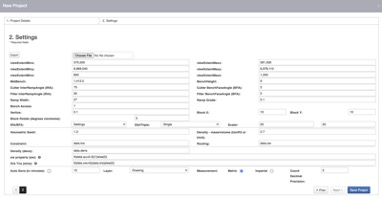
- La configuración del proyecto puede ser introducido manualmente o importado desde un archivo en formato .json
10.9.2 Importación de Capa Base
- El siguiente paso es importar un archivo existente Base que se utilizará en el proyecto
- la capa Base contiene lo datos de la topografía general
- Arrastre el archivo existente Base a la ventana del visualizador
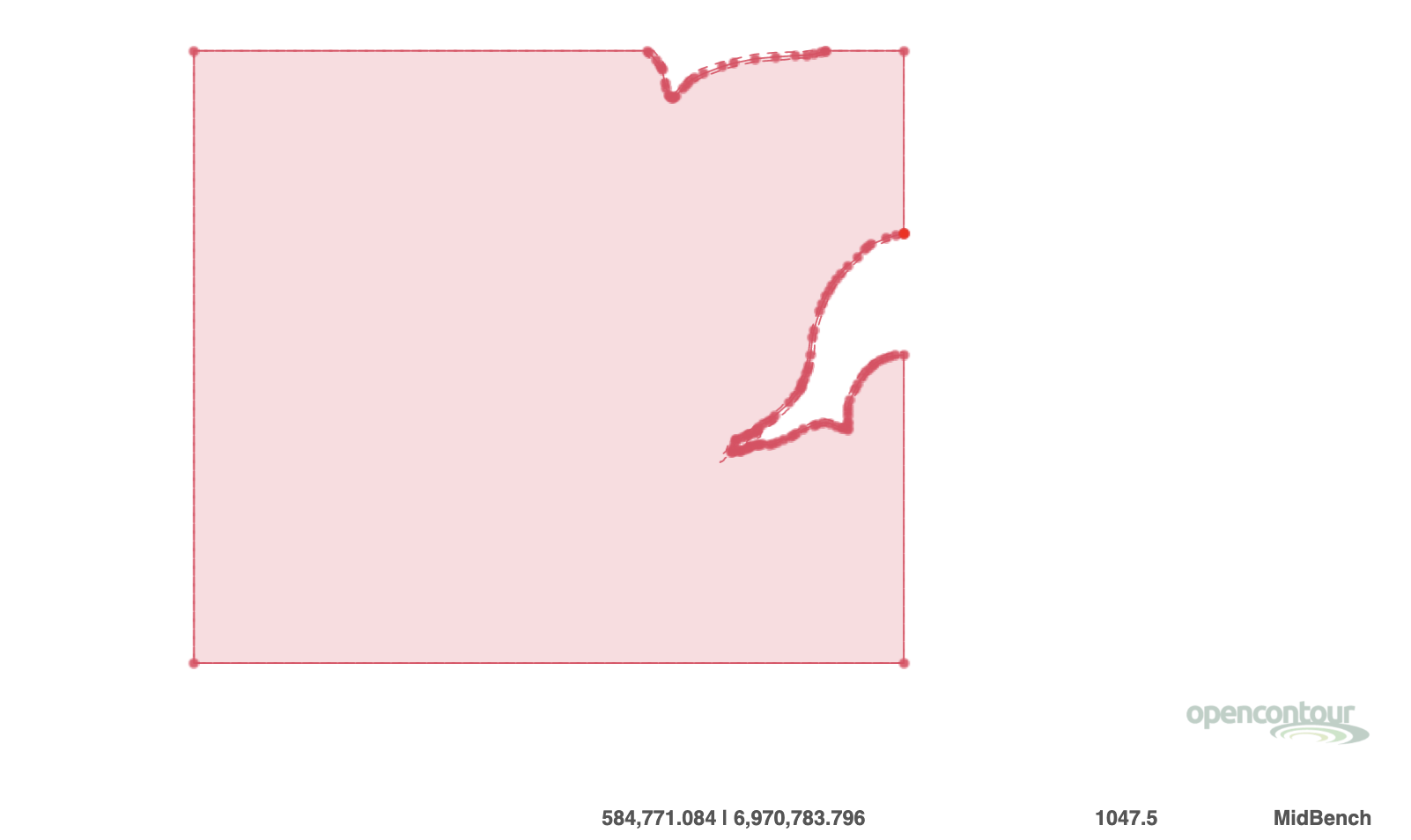
- La ventana del visualizador debería mostrar como esto:
Ventana de Visualización con Capa Base Cargada
10.9.3 Creación de Fillers
- Después de cargar la capa Base, el usuario puede empezar a crear los contornos de elevación que serán usados en el plan de apilamiento.
- Esto se completará usando una serie de Fillers apilados unos sobre otros.
- Como referencia, a este proyecto se le ha asignado una altura de elevación de de 5 metros en Lift Height.
Aquí están los pasos que el usuario puede seguir para crear los contornos en el proyecto de apilamiento:
-
Desde la Barra de Herramientas, seleccione Add Layer > Add Filler Layer
-
Navegue hasta la elevación máxima desde dónde se diseñará el leach pad, ya que el diseño se hace típicamente de arriba hacia abajo o viciversa al crear los contornos. Use la entrada Bench en la Vista de Configuración para guardar esta elevación como referencia
-
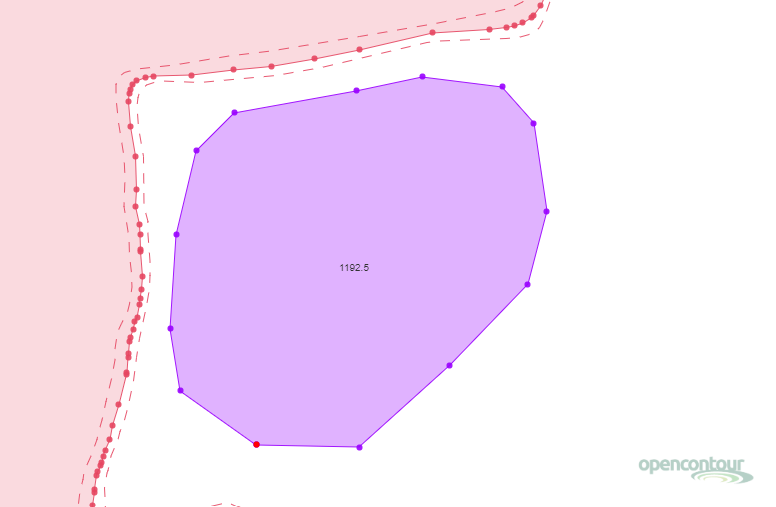
Seleccione la herramienta Add Polygon Features desde la Barra de Herramientas y diseñe el primer polígono que cubrirá el relleno del pad
Capa Filler - Contorno Superior
-
Una vez que se haya dibujado el polígono, seleccione la herramienta Choose Feature para resaltar el polígono en verde
-
En la Vista de Configuración, asegúrese de que el diseño se creará hacia abajo Down. Para este proyecto, no es necesario incluir rampas en los contornos de relleno, entonces configure 0 en Ramp
-
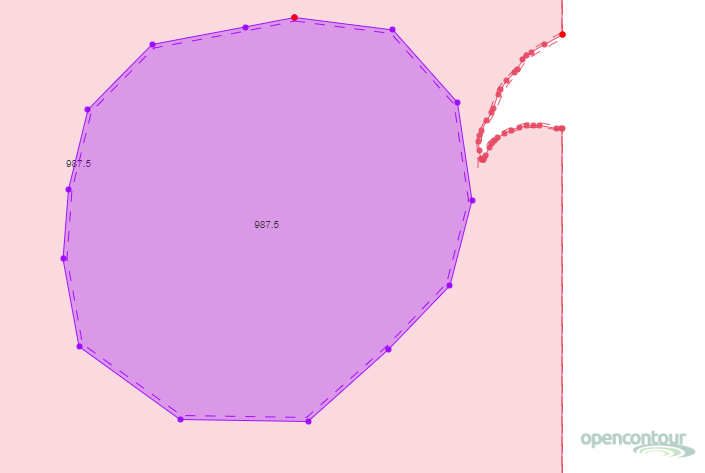
Con el polígono resaltado en verde, seleccione la herramienta Copy Cutter Up Level (1). Repita esto hasta que el contorno de relleno esté completamente intersectada bajo la topografía.
Capa Filler - Contorno Inferior
-
En el Menú de Capas, especifique los siguientes valores de entrada en la capa Filler:
Entrada Propiedad Asociada Dirección de Apilamiento dir Nombre de Fase pn Color de Polígonos fillColor Valor Mínimo de ow ow_min Valor Máximo de ow ow_max Densidad dens -
Repita los pasos 1-7 hasta que el usuario esté conforme con la cantidad de fillers en su proyecto
-
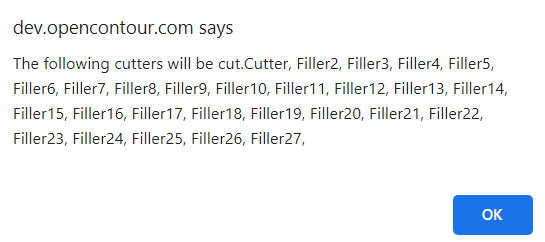
Una vez que se hayan diseñado todos los fillers, seleccione la herramienta Cut Contour with Cutter/Filler y asegúrese de que la notificación emergente incluya todos los fillers deseados
Notificación de Corte de Contornos
10.9.4 Crear Grid
- El siguiente paso de este proyecto es crear la celda
- Presione el botón Stacking, luego vaya a la pestaña Grid.
Pestaña Grid - Módulo de Apilamiento
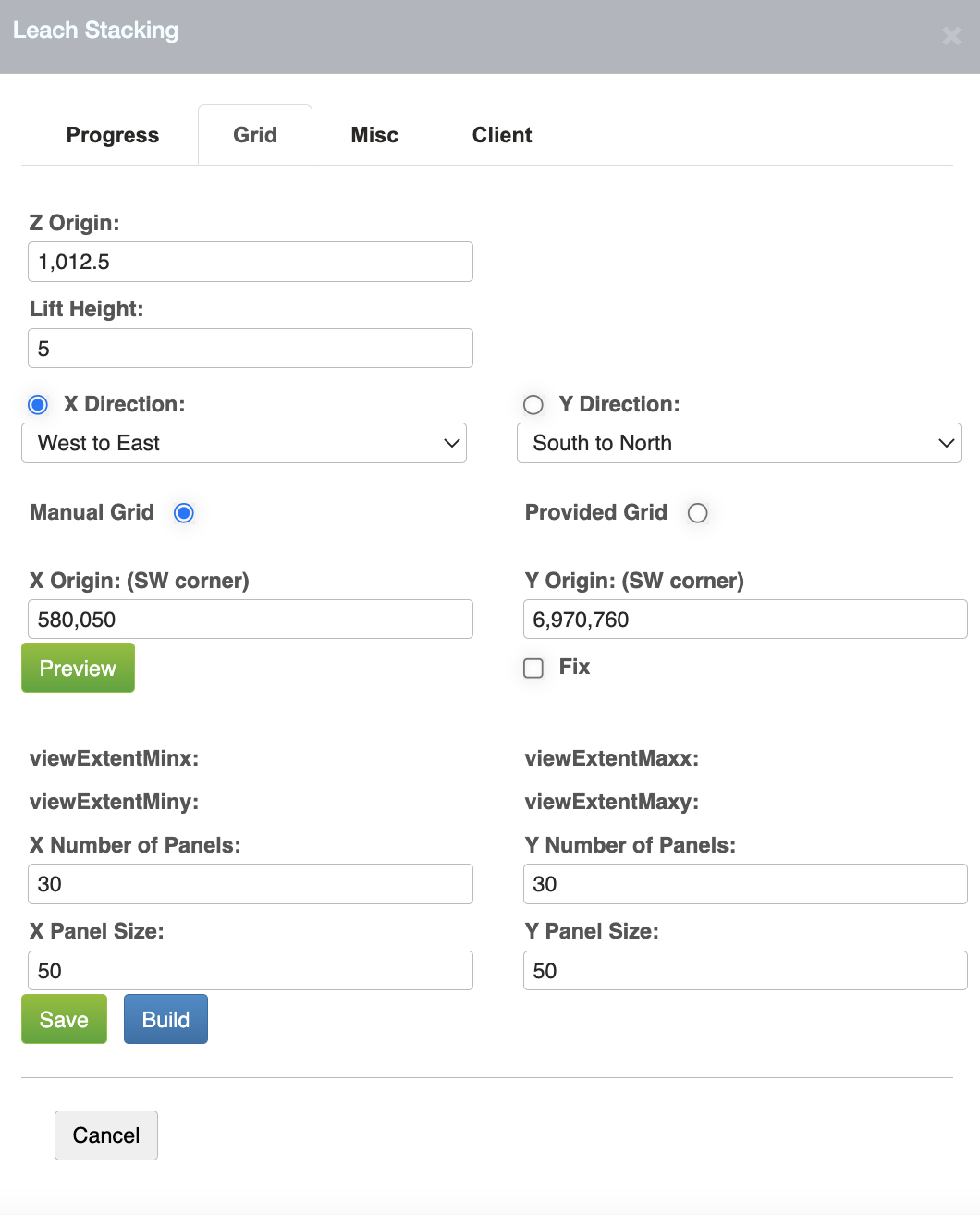
- El primer paso consiste en asegurarse de que el botón Manual Grid este seleccionado para que el usuario pueda introducir los propios parámetros
- El usuario también puede elegir el botón Provided Grid, que rellena la celda por defecto de Opencontour
- El siguiente paso es determinar el Origen Z, que se establecerá donde el usuario desee que comience la base del pad
- El usuario luego determinará el Lift Height, que es la elevación que desea que cubra el pad
- Despúes de este paso, el usuario debe introducir los parámetros para X Number of Panels y Y Number of Panels, que indican cuántos paneles abarcarán en cada eje de coordenadas
- También deberían ingresar los valores deseados en X Panel Size y Y Panel Size.
NOTE: El usuario también debe tener cuidado con los cuadros desplegables Dirección X y Dirección Y, ya que indican el orden en el que se construirá el pad
- Después de ingresar todos estos parámetros, el usuario puede indicar hacia dónde quiere orientar el Origen X y Origen Y.
- Para este tutorial, se usará la función Preview para establecer las coordenadas de la celda.
- La función Preview se usado simplemente haciendo clic en el botón Preview y seleccionando el origen dentro de la propia ventana
Vista Previa de la Celda en la Ventana de Diseño
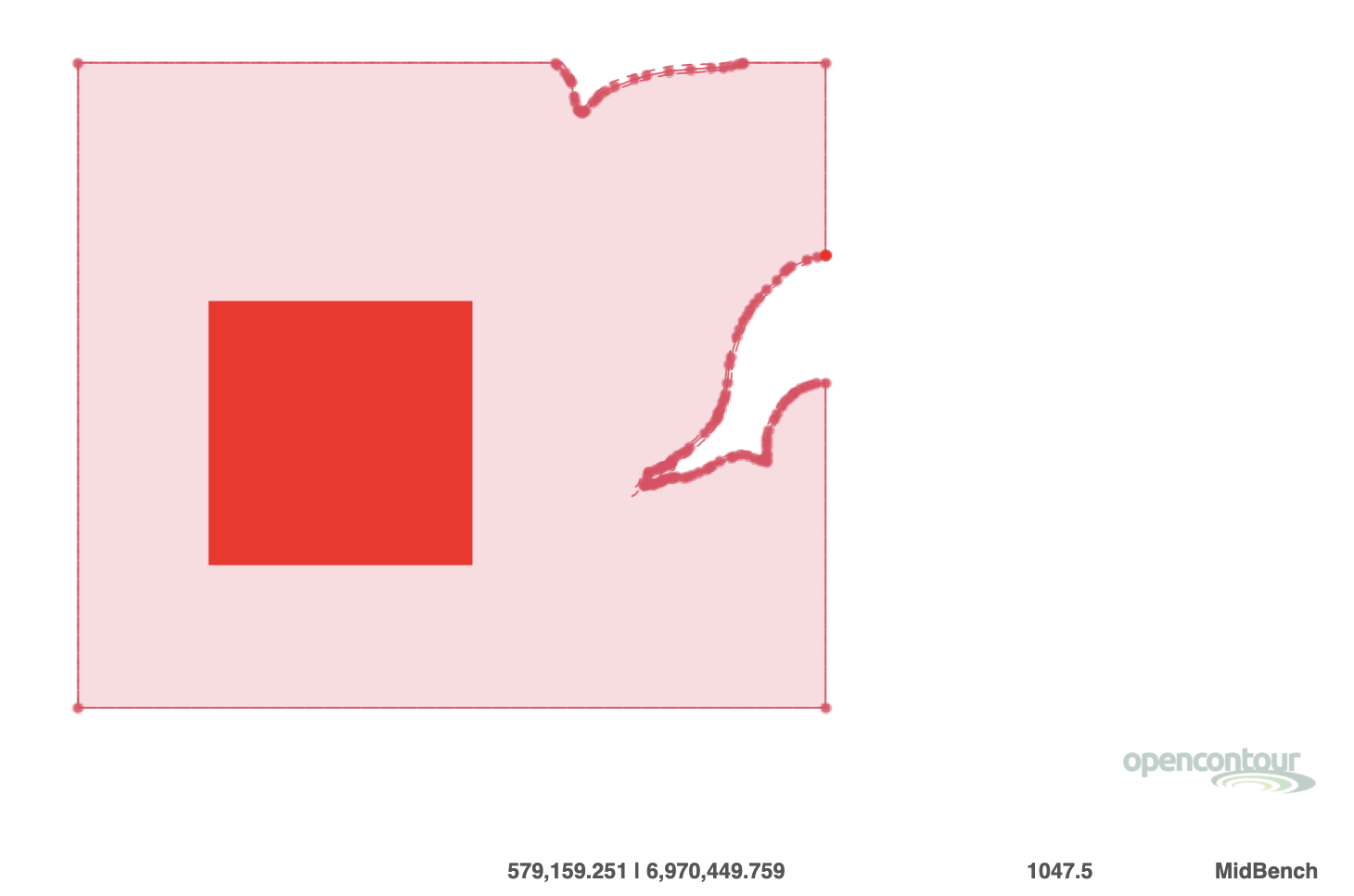
- Una vez seleccionada la ubicación, haga clic izquierdo para establecer el origen. Esto devolverá al usuario a la pestaña Grid
- Compruebe que todos los ajustes son correctos y presione Save y Build.
- Para ver la celda que se ha creado, active la capa Model y despláce por cada elevación usando las teclas de acceso rápido
QyW
Celda Completado
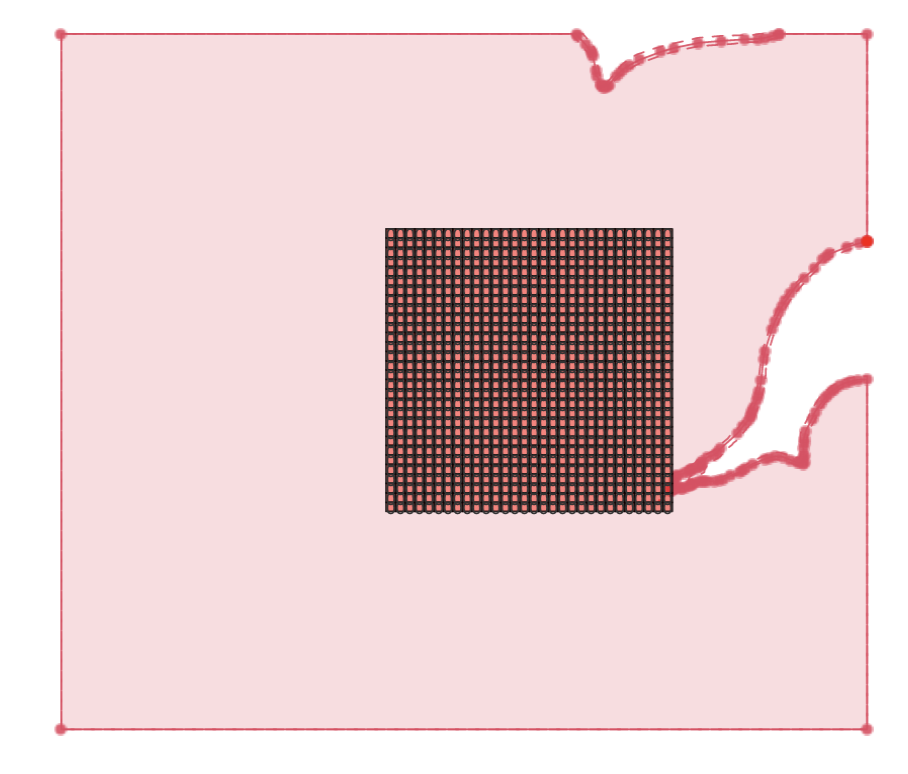
NOTE: Las cuadrículas se rellenan con múltiples propiedades dentro de la capa Model, que pueden mostrarse mediante etiquetas usando la configuración de vista
10.9.5 Discretización
- Una vez que se ha creado la celda y cada lift, el usuario ahora puede hacer clic en el botón Cut Contour with Cutter/Filler
- El usuario debe volver al módulo de apilamiento de lixiviación y dirigirse a la pestaña Progress.
- Asegúrese de que la casilla For Model este marcada (para este proyecto), luego haga clic en el botón Discretize
- Una vez seleccionado el botón Discretize, debería aparecer un mensaje de notificación como esto:
Mensaje emergente de Discretización
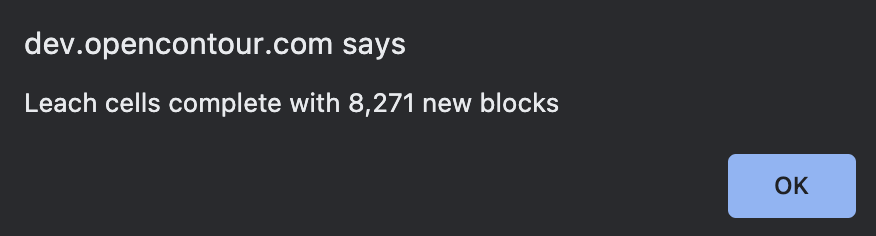
NOTA: Si el usuario planea utilizar las funcionalidades del Modelo de Recuperación más adelante en su proyecto, deberían marcar el cuadro For Model en la posición 'on'
- Ahora, al visualizar la capa CutterResult, los contornos de elevación deberían estar seccionadas según la celda aplicada:
Capa CutterResult Discretizada
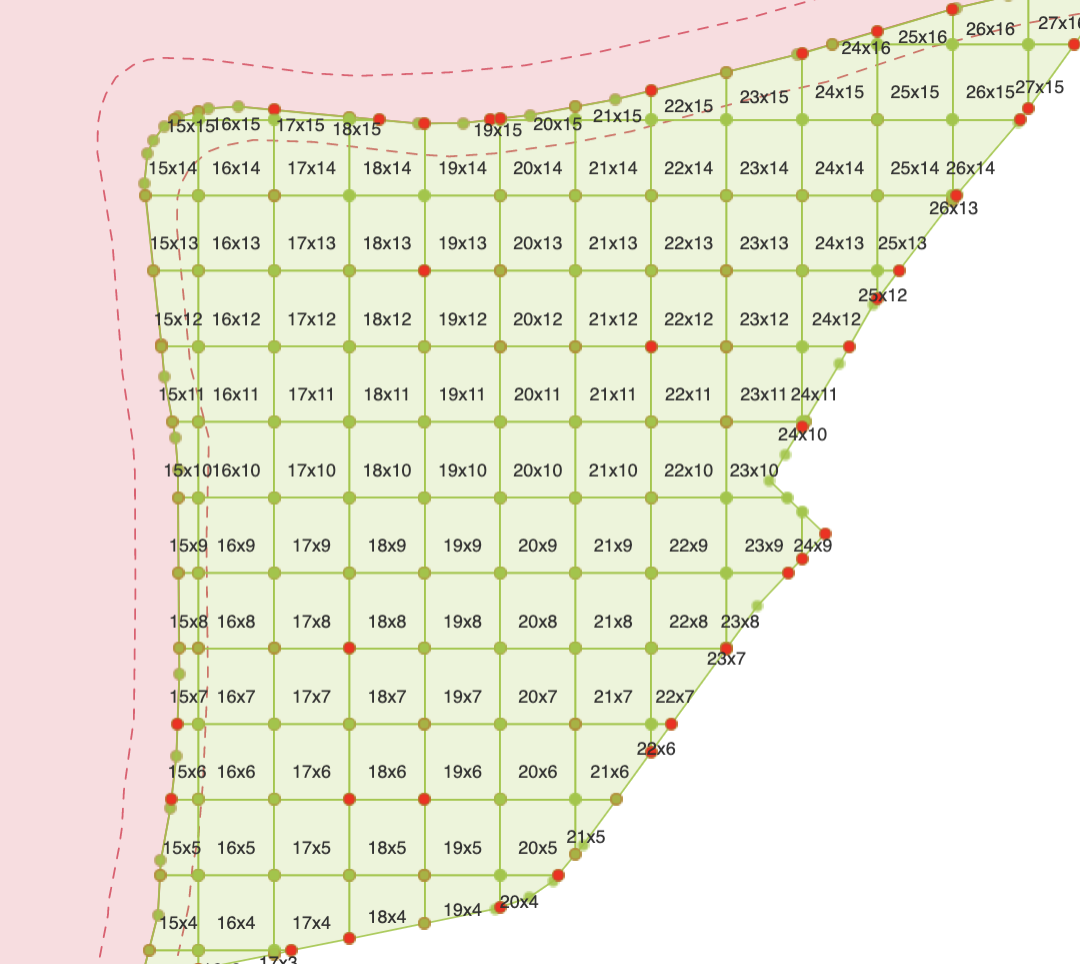
10.9.6 Importación del Plan de Minado
- Después de que el proyecto haya sido discretizado, el usuario ahora debe importar un archivo del plan de minado al proyecto
- Para hacer esto, vaya a File > Open Model > .CSV
- Un archivo del plan de minado debe contener los siguientes parámetros:
- Toneladas de mineral (otns)
- Información de ley (au, ag, etc.)
- Tipo de mineral(ow)
- Período de apilamiento en formato de fecha general (pm)
Ventana de Importación de CSV
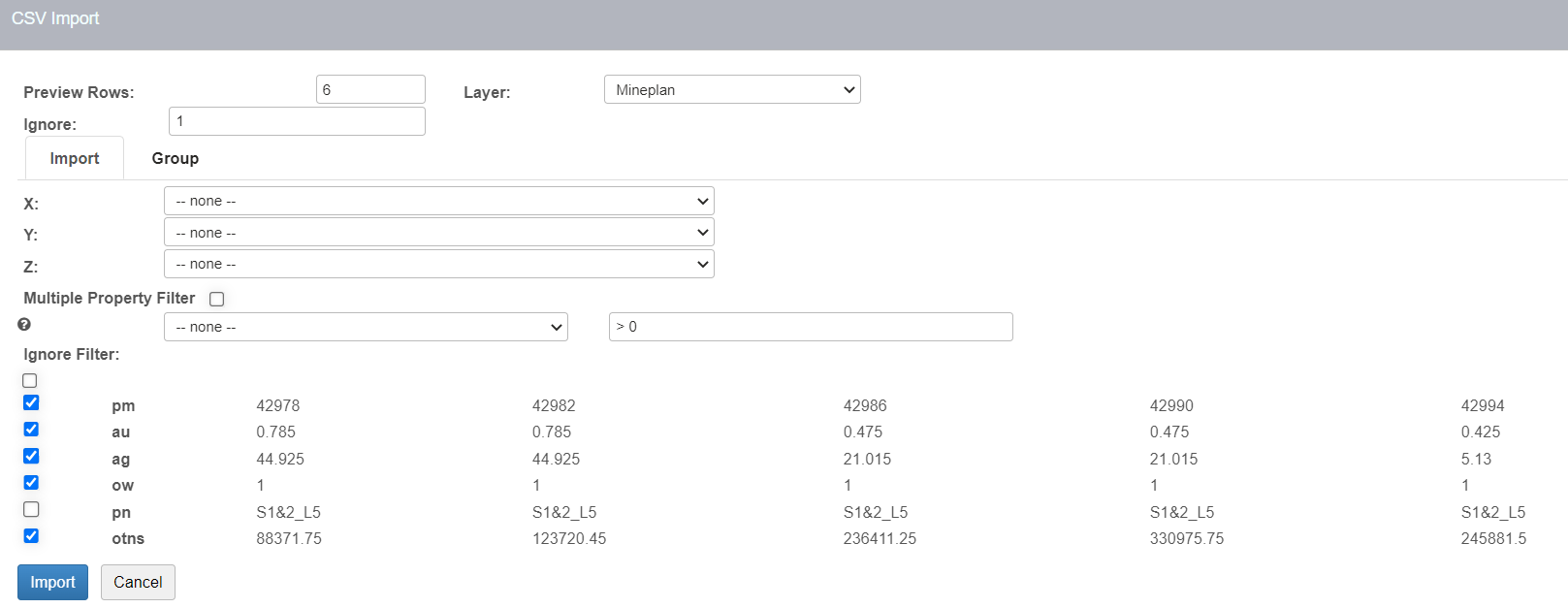
- Asegúrese de establecer la opción Mineplan en Layer y filtrar cualquier campo innecesario. Luego, haga clic en Import
- Una vez que el plan de minado haya sido importado correctamente, guarde la capa como un archivo .JSON para facilitar el acceso en el futuro
10.9.7 Populate Mineplan
- Ahora que el plan de minado se ha cargado en el proyecto, el usuario puede volver a la pestaña Progress y hacer clic en el botón Populate Mineplan
- Cuando esta función haya finalizado, deberían aparecer dos ventanas emergentes:
Ventanas Emergentes de Populate Mineplan
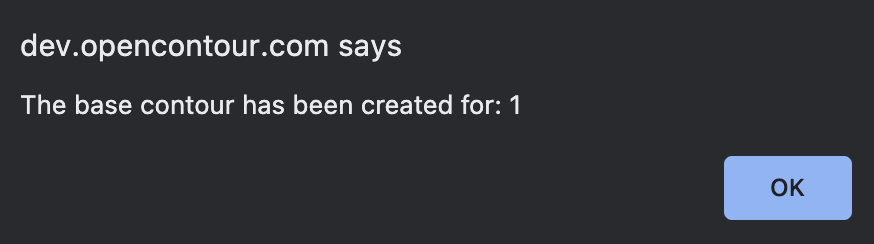
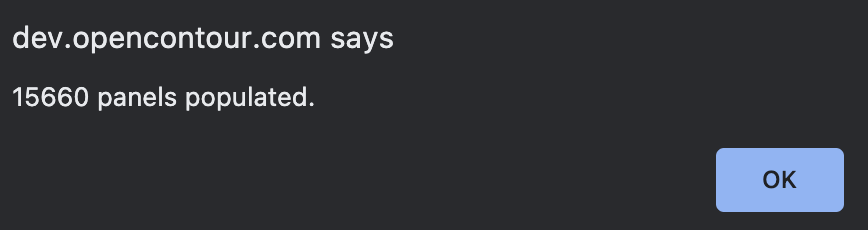
- El botón Populate Mineplan asignará propiedades adicionales al archivo Mineplan importado, como:
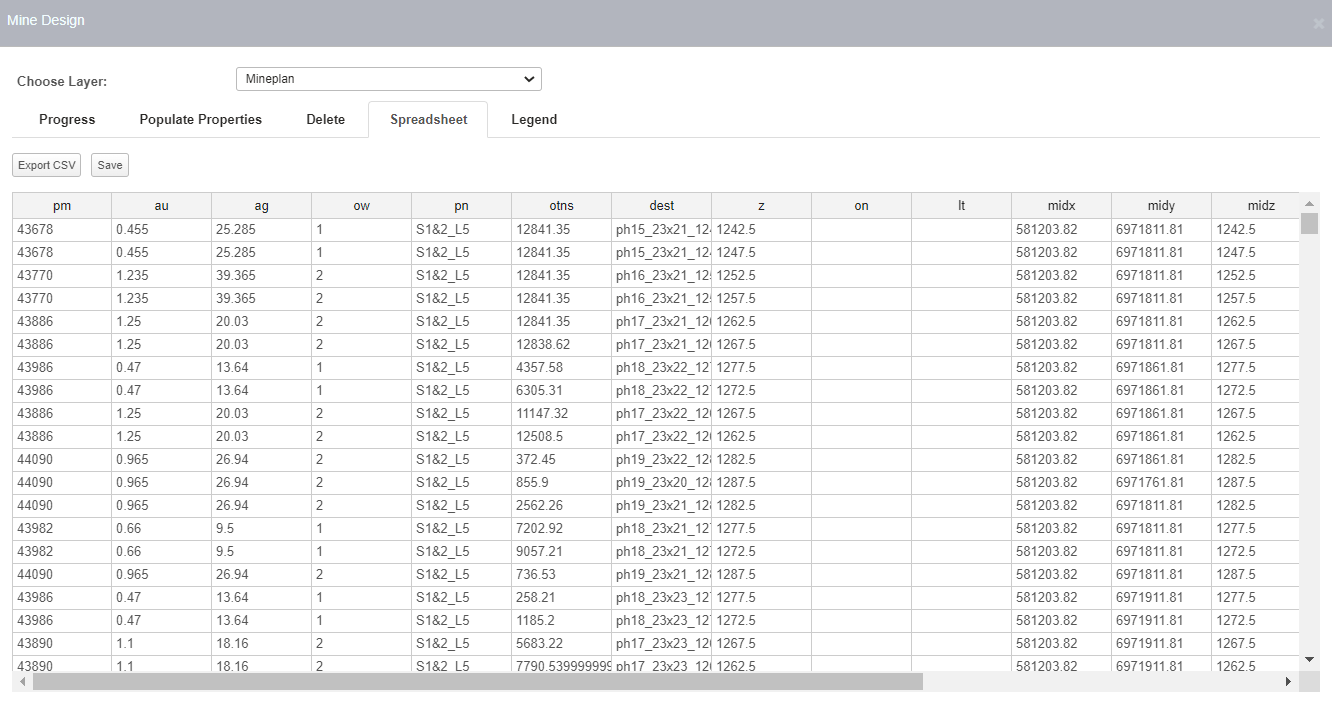
- Destino del material (dest)
- Ubicación de ID de cuadrícula (gid)
- Número de secuencia de apilamiento (sseq)
-
Adicionalmente, asignará la información de Mineplan a los contornos CutterResult discretizadas
-
Para ver las propiedades recién pobladas, vaya a Mine Design > Spreadsheet
Nuevas propiedades de Mineplan
10.9.8 Visualización del Plan de Apilamiento en 3D
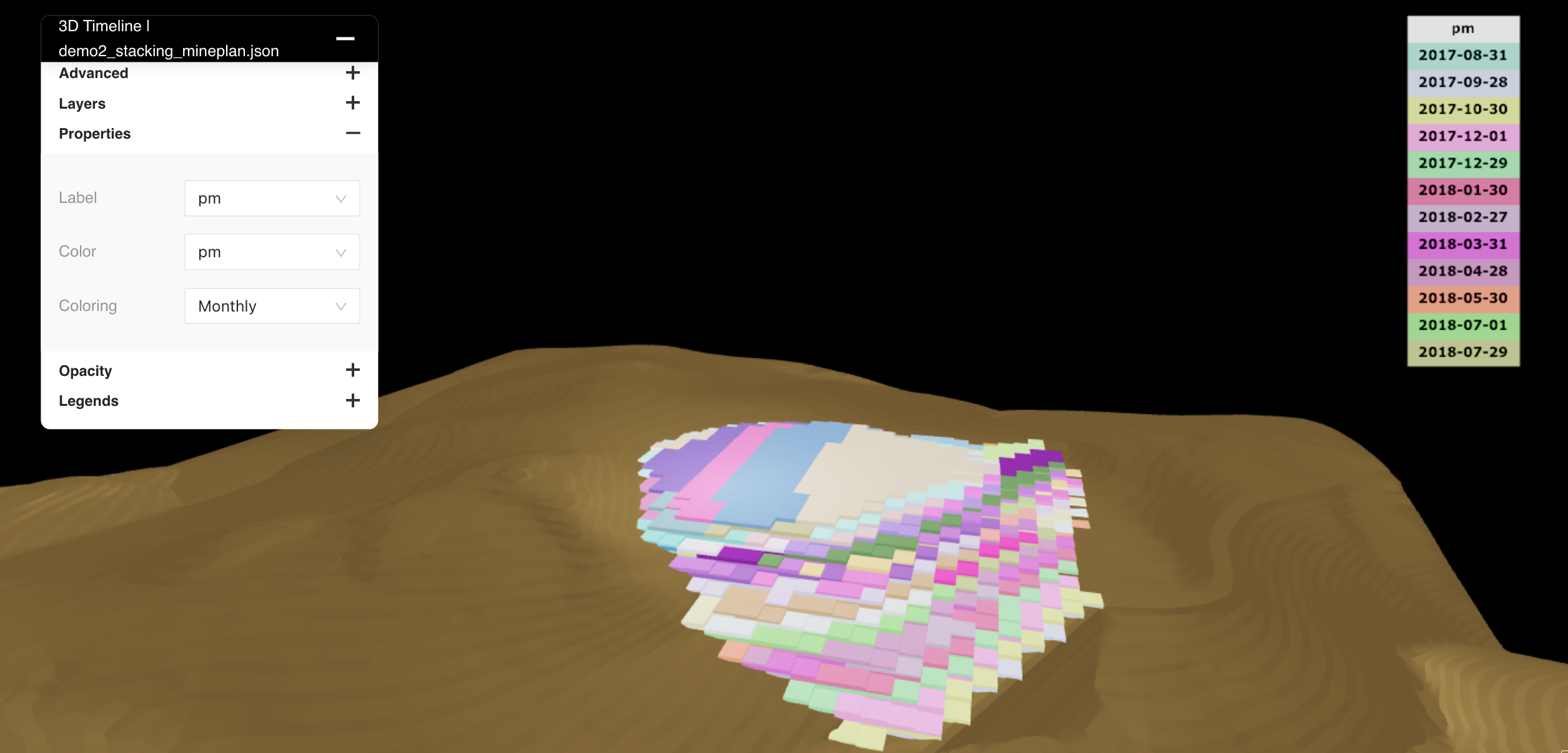
- Para ver el plan de apilamiento, vaya a 3D > Timeline**
- Una vez que el visualizador 3D esté abierto, presione el botón de reproducción en la parte inferior de la ventana para ver el orden en que las elevaciones serán apiladas:
Visualización 3D - Plan de Apilamiento
- Para aprender más formas de ver datos en el visualizador 3D, lea la sección 3D en el Capítulo 4: Módulo Principal de Diseño de Minas